

AIで写真のニキビを自然に消すには?おすすめプロンプト10選と比較画像
Promptsref 創設者
Promptsref創設者兼AI UGCクリエイター。生成AIワークフロー、プロンプト設計、クリエイター教育を専門とし、ソーシャルメディアで4万人以上に発信しています。
この記事の内容
あごにできた赤いニキビを一つ消したいだけなのに、「肌をきれいにして」と頼むと、毛穴までぼかされ、肌が明るくなり、残したかったそばかすも消えることがあります。
まず元の写真をアップロードし、消したい場所と残したい特徴を具体的に伝えましょう。ここでは撮影シーン別に10のプロンプトを紹介し、それぞれに元画像と実際の編集結果を載せています。
肌の質感を残しながらニキビを消す手順
新しい顔を作らず、元の写真から編集する
Promptsrefの画像から画像を生成するツールを開き、Reference Images に元の写真を追加します。参照画像に対応したモデルを選び、縦横比を元画像に合わせてください。
参照画像は人物の特徴を保つ助けになりますが、顔や周囲の画素が完全に変わらない保証はありません。元の写真をアップロードし、各例の「編集プロンプト」にあるニキビの位置や残したい特徴を、自分の写真に合わせて書き換えてください。
- 鮮明な元画像を使う。 圧縮されたスクリーンショットや美肌加工済みの画像より、カメラの元ファイルを選びます。
- 一度に一つの変更を頼む。 「肌を改善する」より「額の上部にある赤いニキビを消す」の方が、結果を確認しやすくなります。
- 近くの特徴を残すよう指定する。 生え際の細い毛、そばかす、ひげ、眼鏡、リップメイクなどを挙げます。
- 100%表示で比較する。 全体の光と色を見てから局所の質感を確認し、やり直せるよう元画像を残します。
プロンプトに書くのは四つのこと
場所+変更内容+残す肌の特徴+残す周囲の特徴を順に書きます。たとえば「あご中央の赤いニキビを消し、毛穴、産毛、あごの影、唇の色、照明は保つ」という形です。
ニキビがほくろやひげに接している場合は、その位置関係をAIプロンプトジェネレーターに伝えて編集指示にまとめられます。使う前に、美白や輪郭補正など余計な指示が加わっていないか確認してください。
文章で指示しても周囲の画素を固定することはできません。Redditの写真に関する投稿では、AI修正でそばかす、ネックレスの一部、ひげの形が変わったと報告されており、肌以外の確認も必要です。
写真に合わせて選ぶ、おすすめプロンプト10選
以下はPromptsrefの AI Prompt Generator → Random photography prompts で生成した指示です。10種類の状況で使いやすい出発点として選んでおり、結果は元画像やモデルによって変わります。
人物はすべてAIで生成した架空の成人です。編集後の画像には必ず対応する元画像を参照させ、再利用しやすいよう、実際に使った英語のプロンプトをそのまま掲載しています。
検証設定: 2026年9月27日、サイト上の表記でGPT Image 2.5 Sunburst、1K、4:3、参照画像は毎回1枚。透かしは残してあり、同じ1K設定でも出力ファイルの画素数には違いがありました。
1. 日中の自撮り:頬とあごのニキビだけを消す
表情も光も気に入っていて、数か所だけ直したい写真向けです。頬の下部とあごに対象を絞り、美白や小顔補正は追加しません。
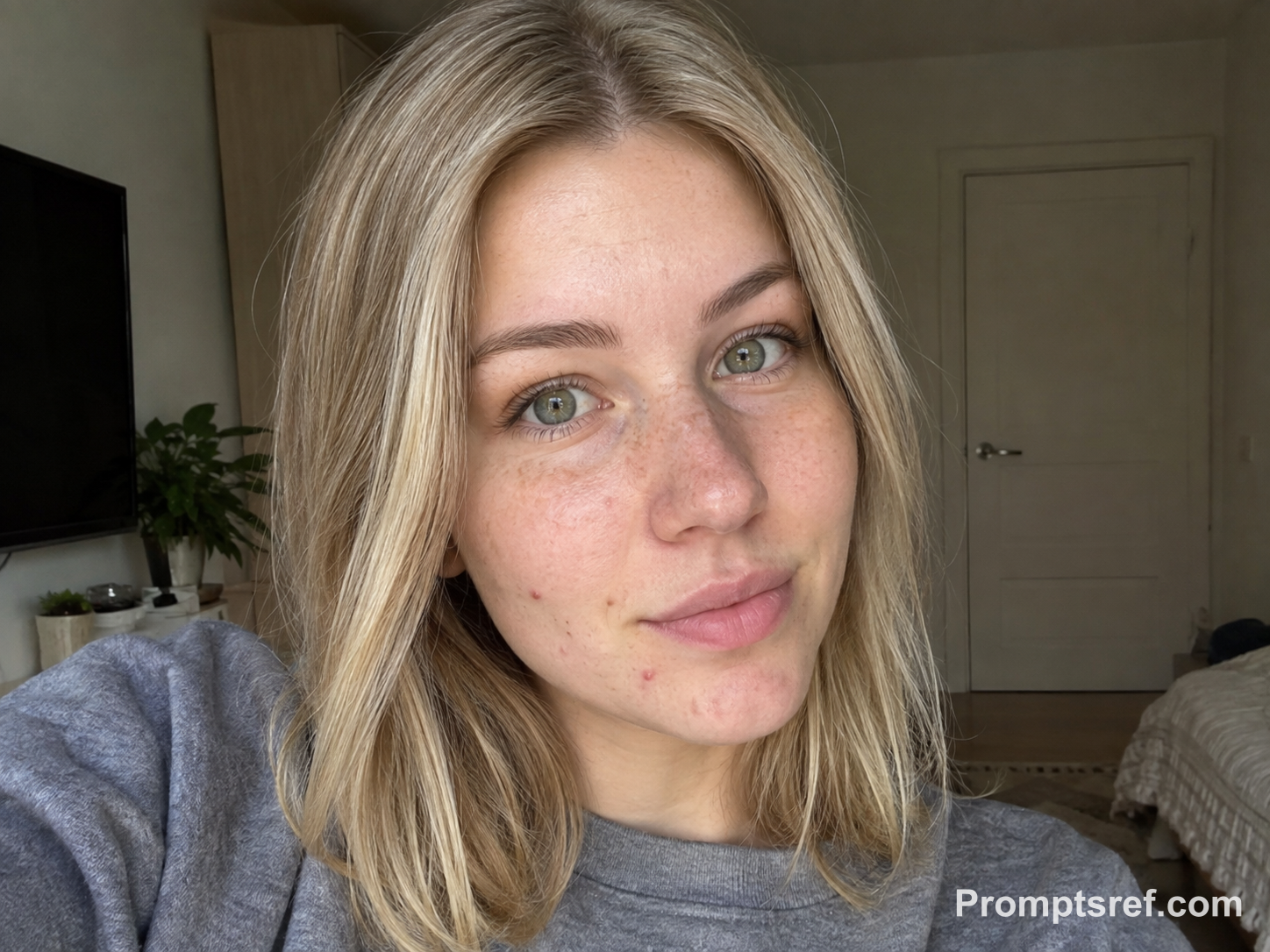
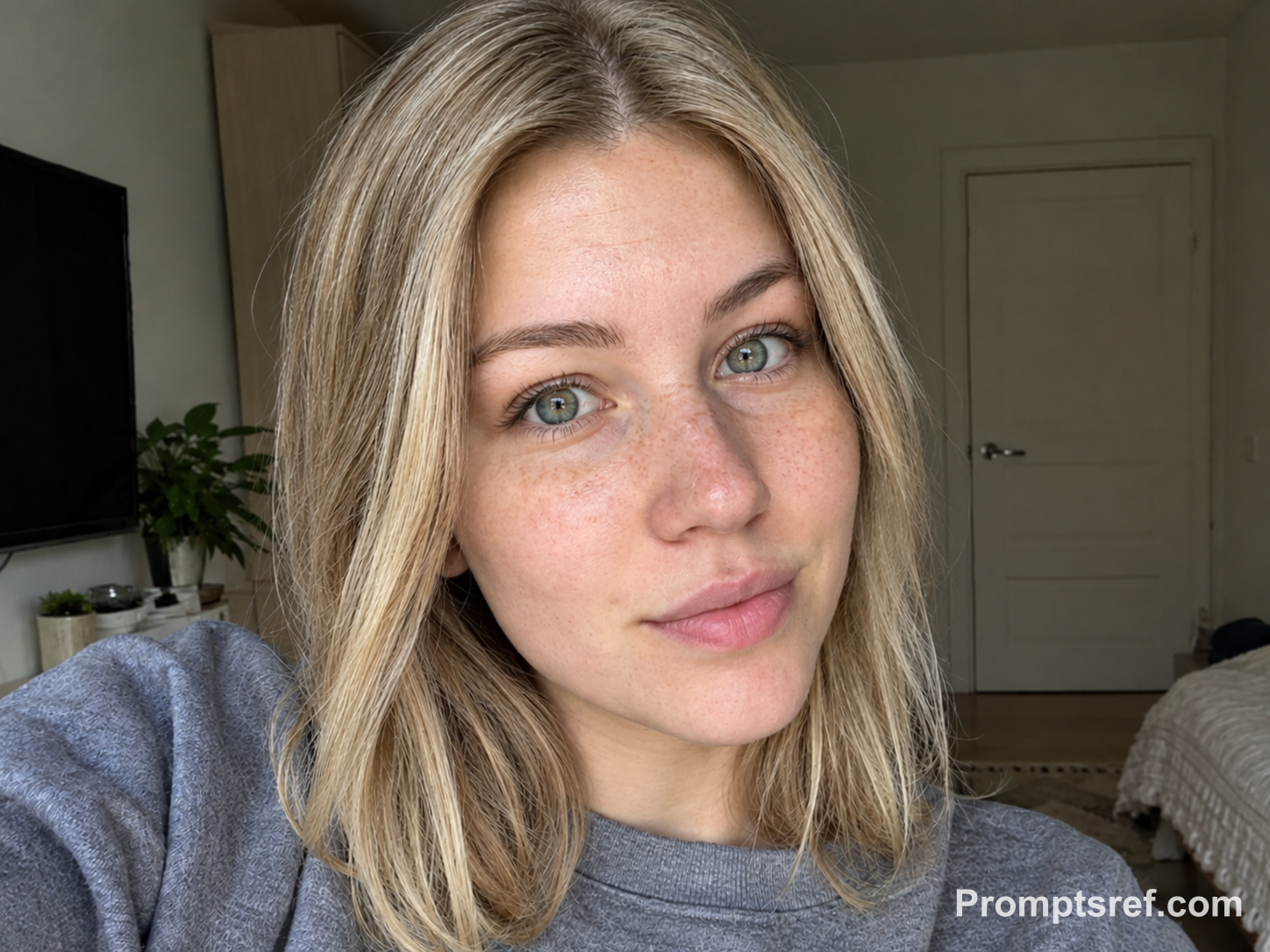
編集結果: 頬とあごのニキビが消え、薄いそばかすと一部の肌の質感は残っています。通常の表示サイズでは姿勢、髪、室内背景も対応しており、細部は元の大きさで確認できます。
使用した編集プロンプト:
Edit the exact uploaded portrait to remove only the specified temporary pimples on the lower cheek and chin. Preserve identity, facial features, natural pores, skin tone, lighting, clothing, background, and all accessories. Do not reshape the face, smooth the entire complexion, add makeup, remove permanent marks, or create a beauty-filter effect.
2. 額のニキビ:生え際と細い毛を残す
生え際付近のニキビは細い毛と一緒に消されることがあります。特に前髪と肌が接する額の上端を比較してください。
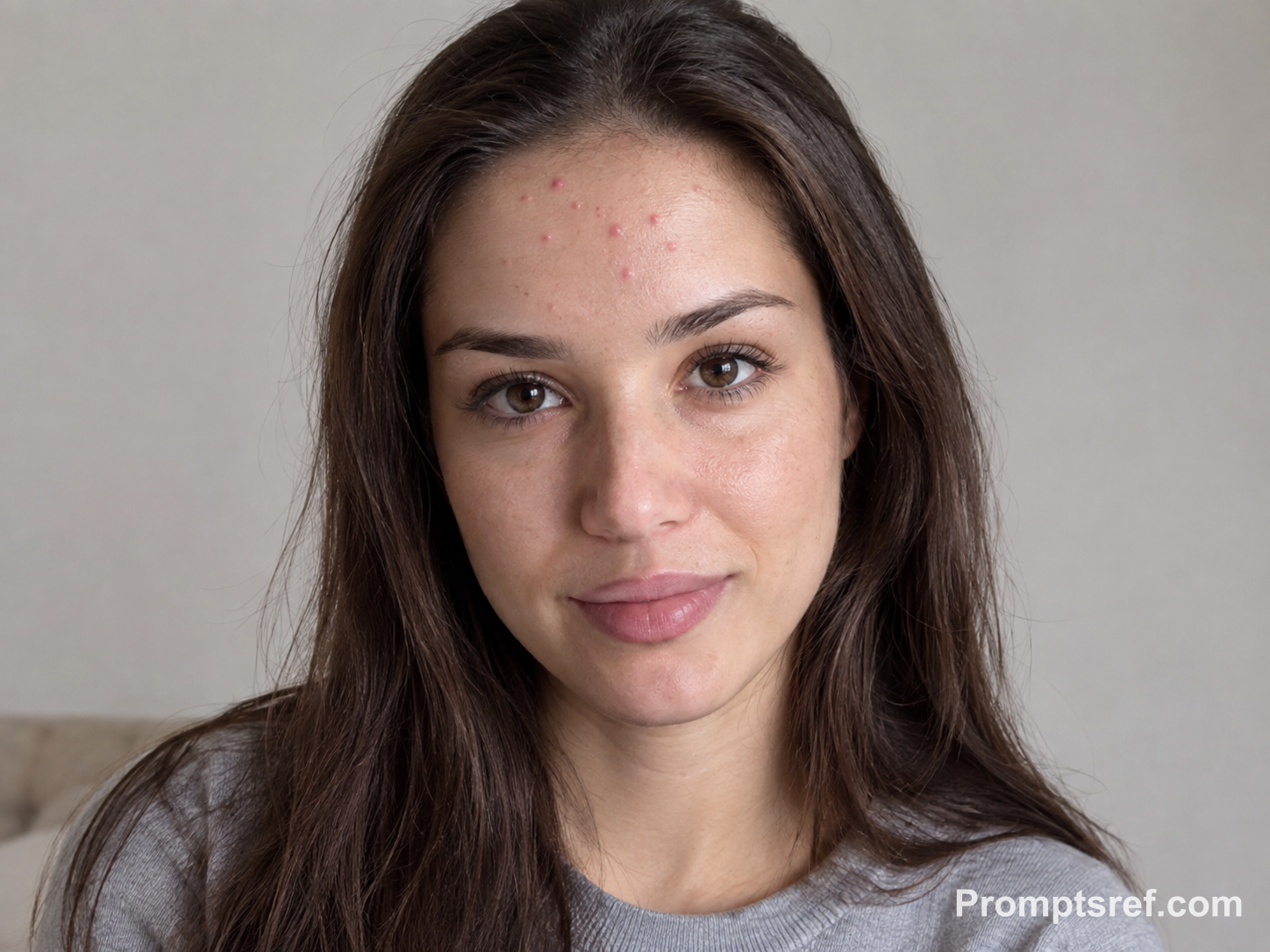
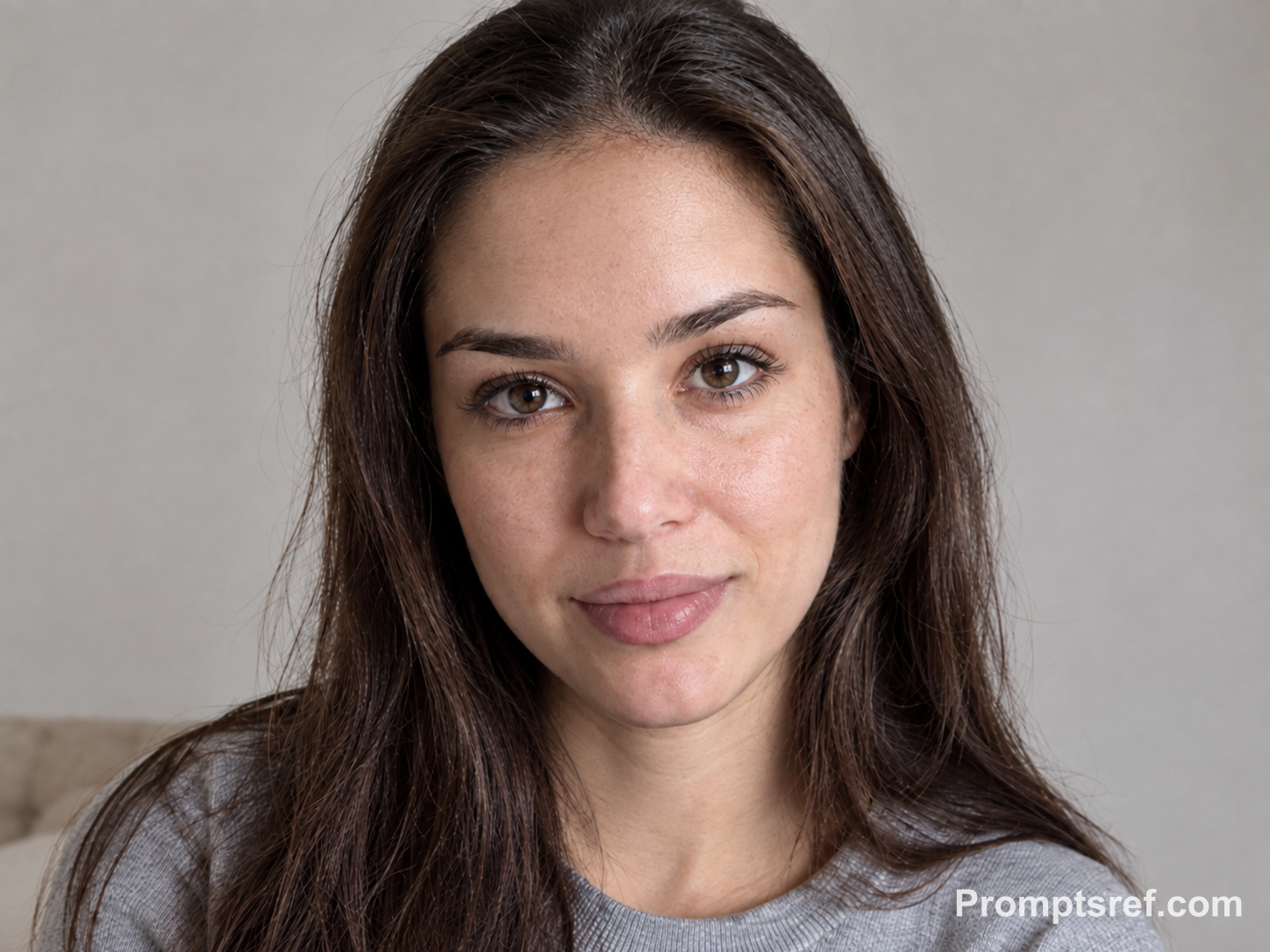
編集結果: 額のニキビは消え、生え際はおおむね維持されています。ただし肌が少し暗く、くっきり見えるため、ニキビ以外にも変化があります。
使用した編集プロンプト:
Edit the exact uploaded portrait to remove only the temporary pimples along the upper forehead near the hairline. Preserve the person’s identity, facial structure, natural pores, skin tone, lighting, hairstyle, clothing, background, and accessories. Do not alter the hairline, reshape the forehead, smooth unaffected skin, add makeup, or remove any unrelated natural marks.
3. 頬のニキビ:そばかすを残す
片側だけなら「画像を見る側から左(viewer’s left)」などと補足します。特徴的なそばかすを数個選び、元の位置と比較しましょう。
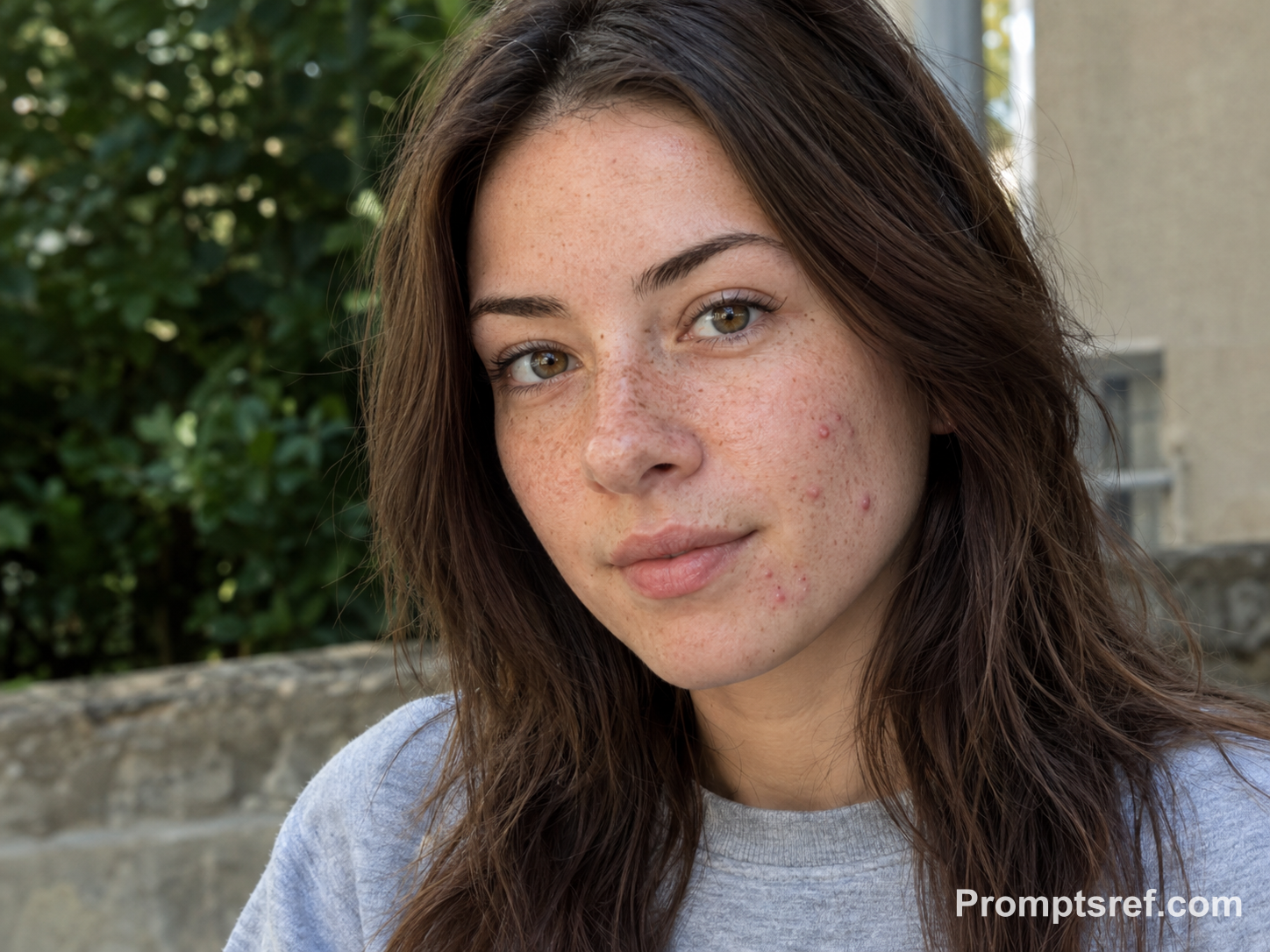
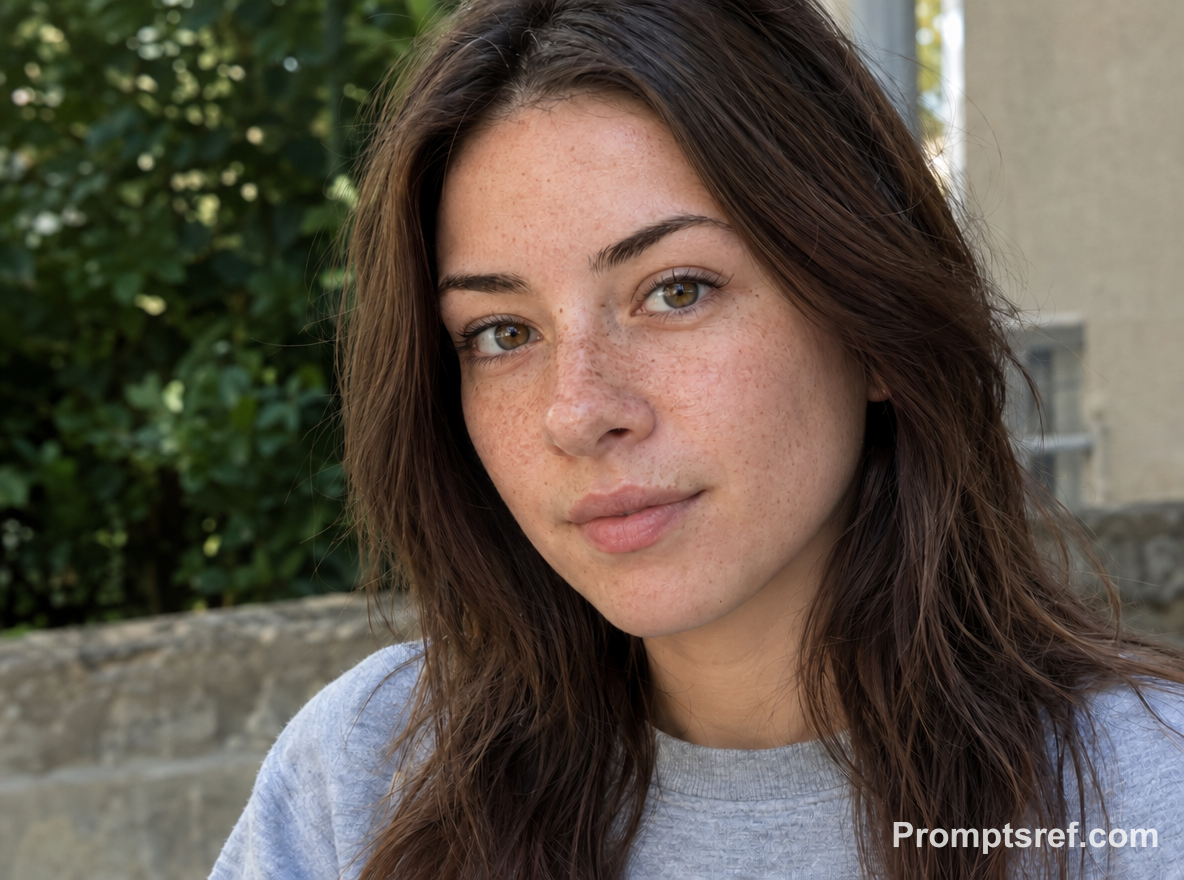
編集結果: 目立つニキビが減り、鼻と頬のそばかすは残っています。修正部分は均一になっているため、斑点の正確な位置が大事なら個別の確認が必要です。
使用した編集プロンプト:
Edit the exact uploaded portrait to remove only the temporary pimples on the specified cheek. Preserve the person’s identity, freckles, natural pores, skin tone, lighting, clothing, background, and accessories. Keep every freckle visible and unchanged. Do not reshape facial features, smooth the whole cheek, add makeup, or erase unrelated texture or marks.
4. 濃い肌色:肌の色とほくろを保つ
元の肌色を保つと明記し、顔全体を明るくしないよう伝えます。ほくろに加え、頬と額、首の色のつながりも確認してください。
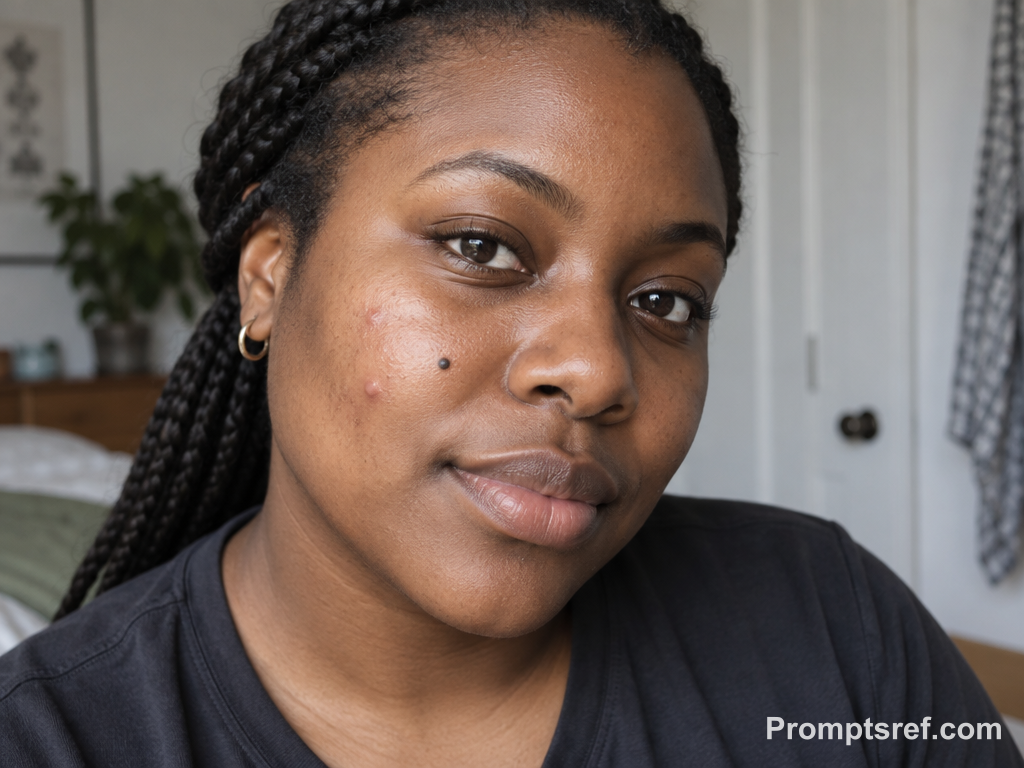
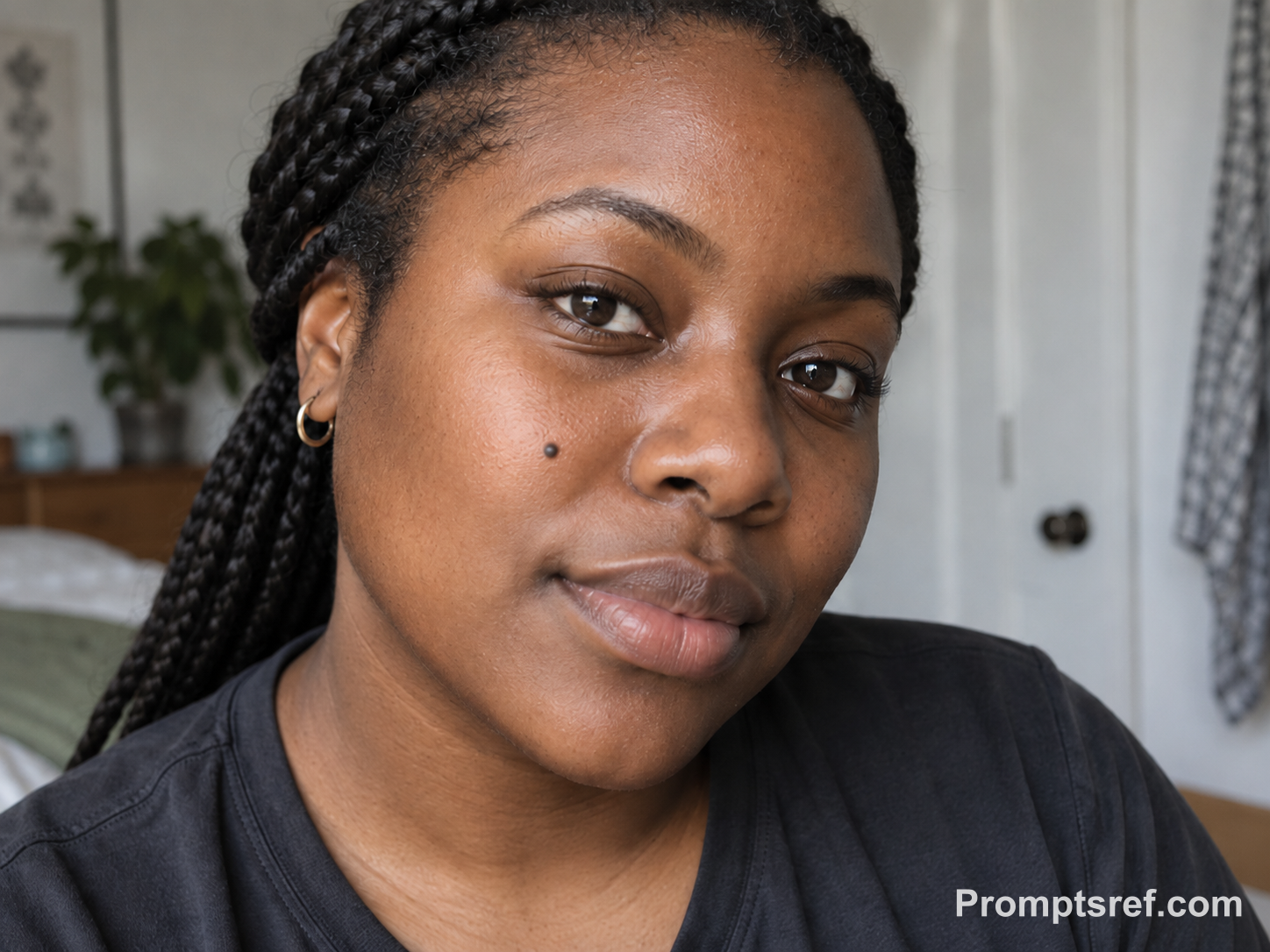
編集結果: ほくろの横のニキビが消え、ほくろとイヤリングは残っています。頬は局所的に滑らかになり、コントラストも少し変わっています。
使用した編集プロンプト:
Edit the exact uploaded portrait to remove only the temporary pimples on the specified cheek. Preserve identity, the beauty mark, natural pores, deep natural skin tone, lighting, clothing, background, and accessories. Do not lighten the complexion, reshape the face, smooth unaffected skin, add makeup, or remove the beauty mark or any other natural feature.
5. ひげの中のニキビ:ひげまで消さない
ひげの間は小さな範囲で修正します。一部分だけ剃ったように見えたら、元画像に戻り、編集範囲を狭めましょう。
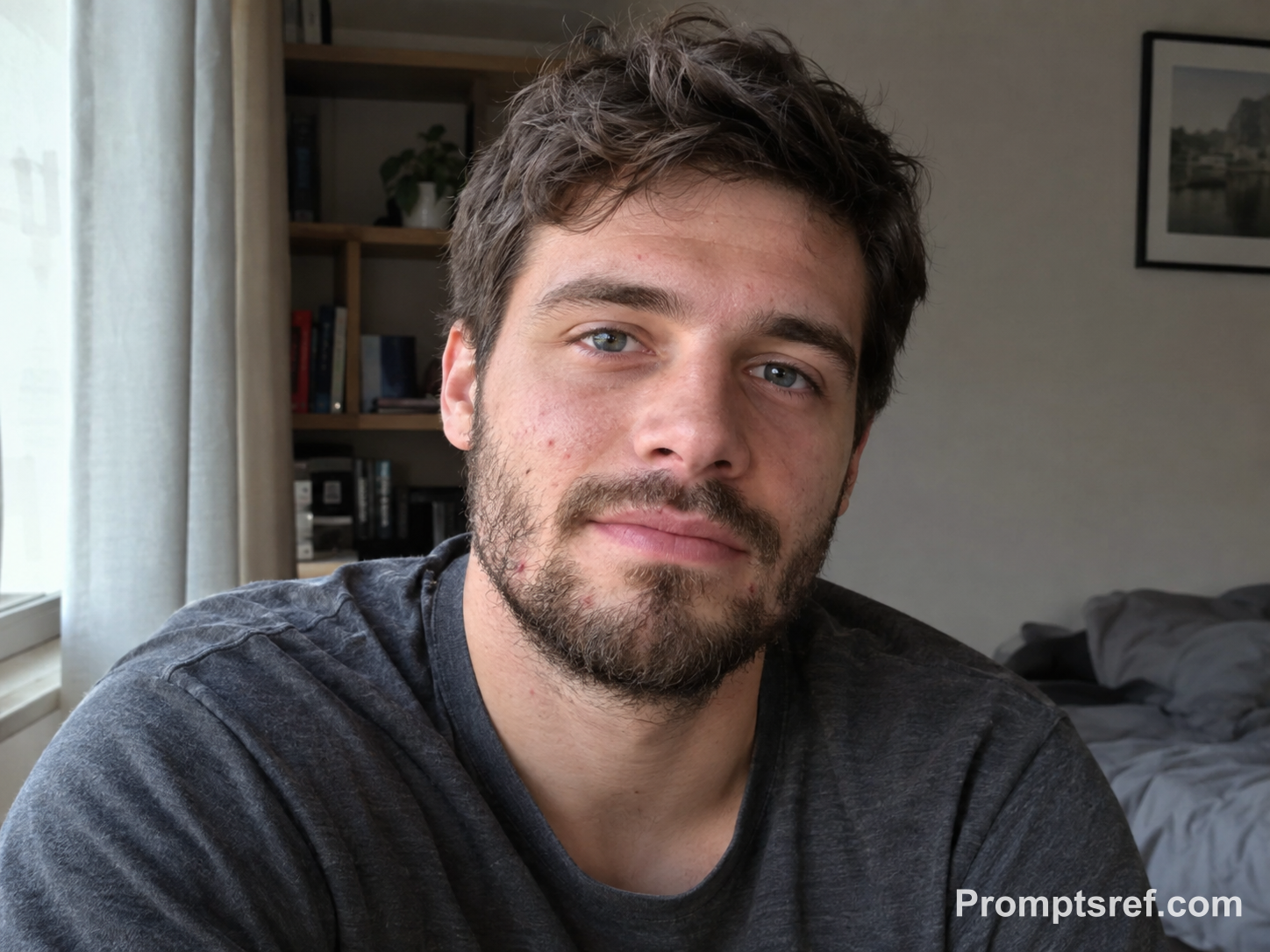
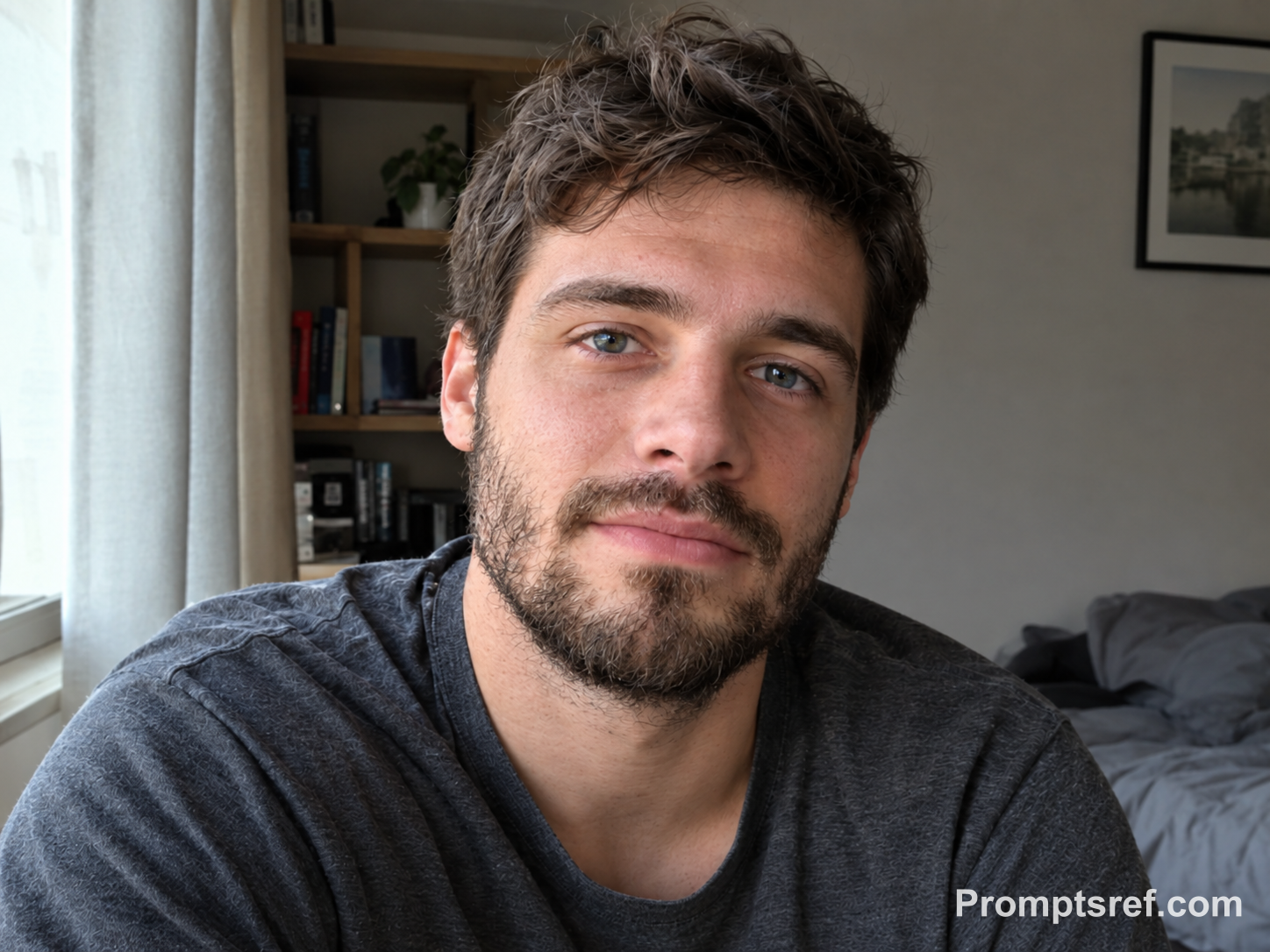
編集結果: ひげの端の赤いニキビが目立たなくなり、大きな毛の欠落は見られません。一部の赤みは残り、ひげ全体はやや鮮明になっています。
使用した編集プロンプト:
Edit the exact uploaded portrait to remove only the specified temporary pimples in the beard and jaw area. Preserve identity, beard growth, natural pores, skin tone, lighting, clothing, background, and accessories. Do not erase or redraw facial hair, reshape the jaw, smooth the entire face, add makeup, or modify unrelated marks and texture.
6. 仕事用の顔写真:眼鏡と反射を保つ
鼻の横や眼鏡の下を直す際は、肌だけでなく鼻パッド、フレームの輪郭、レンズの反射も確認します。
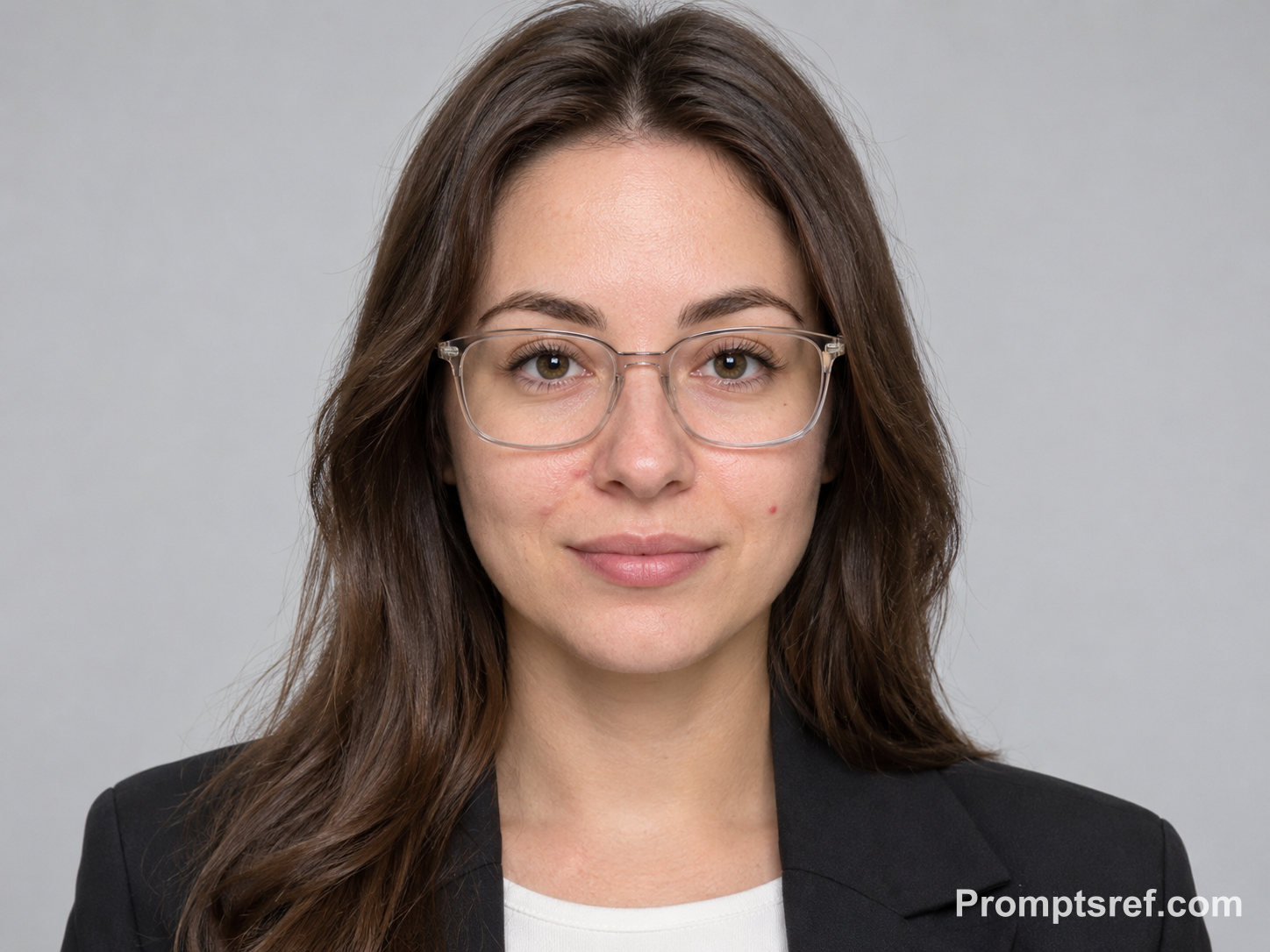
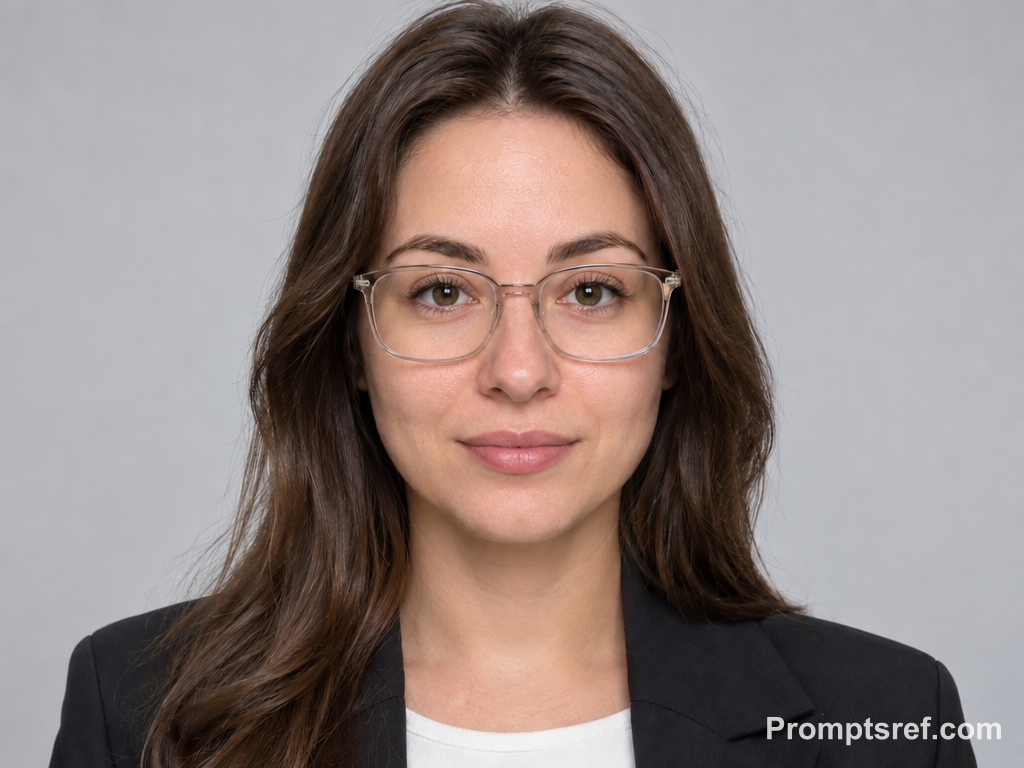
編集結果: 頬のニキビが消え、眼鏡の大まかな形と反射は残っています。顔は少し暖色寄りで鮮明になっており、フレーム以外の変化にも注意が必要です。
使用した編集プロンプト:
Edit the exact uploaded portrait to remove only the temporary pimples on the cheek and beside the nose. Preserve identity, natural pores, skin tone, lighting, clothing, glasses, background, and all accessories. Do not change the glasses, reshape facial features, smooth the complete complexion, add makeup, brighten the eyes, or create an airbrushed professional headshot.
7. ウェディング写真:元のメイクを生かす
元画像にはすでにベースメイク、チーク、リップがあります。色と境界を保つよう伝え、耳飾りやベールも見比べてください。
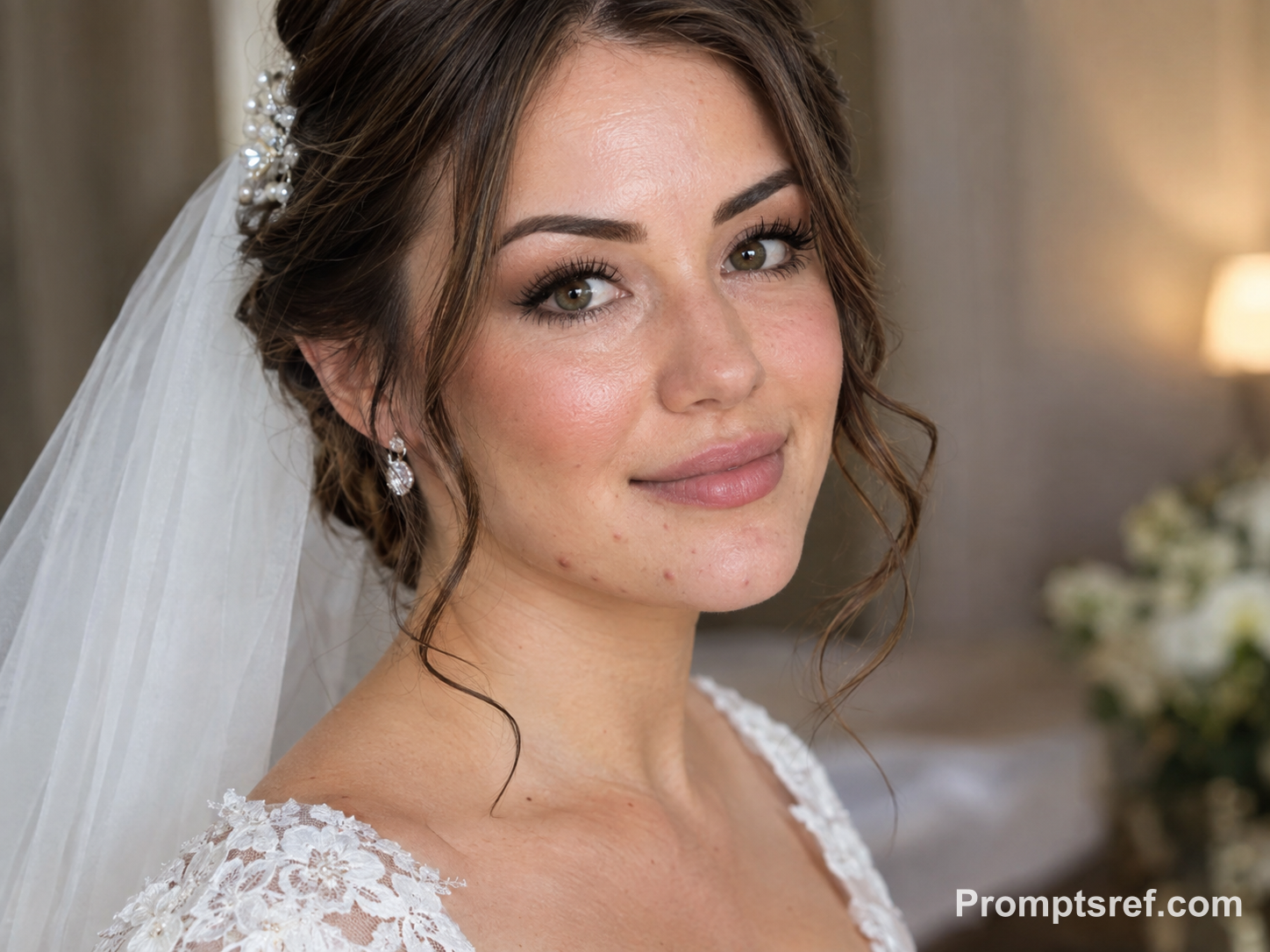
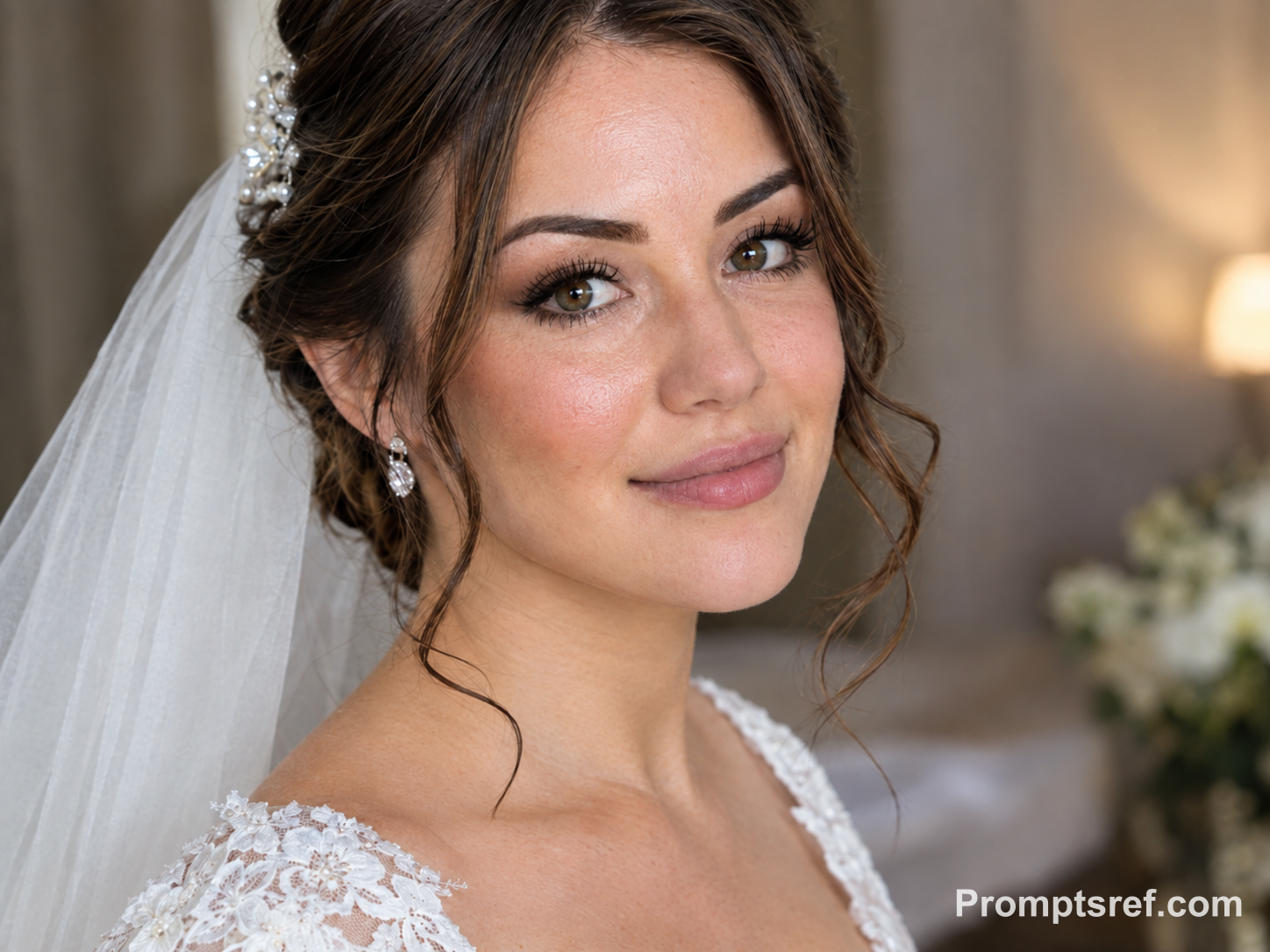
編集結果: あご周辺のニキビが減り、チーク、唇の色、耳飾り、ベールは維持されています。下唇の下はより均一になり、その滑らかさがメイクになじむか判断できます。
使用した編集プロンプト:
Edit the exact uploaded portrait to remove only the temporary pimples near the jawline. Preserve identity, existing bridal makeup, natural pores, skin tone, lighting, hairstyle, clothing, veil, jewelry, background, and accessories. Do not add makeup, reshape the face, change the makeup style, smooth unaffected skin, erase natural texture, or alter any wedding details.
8. 横から光が当たる頬:ニキビを消し、平らな跡を残す
盛り上がって見える赤いニキビと、平らな茶色い跡を分けて指定します。横からの光では質感の変化が見えやすく、明部から影への移り変わりが確認点です。
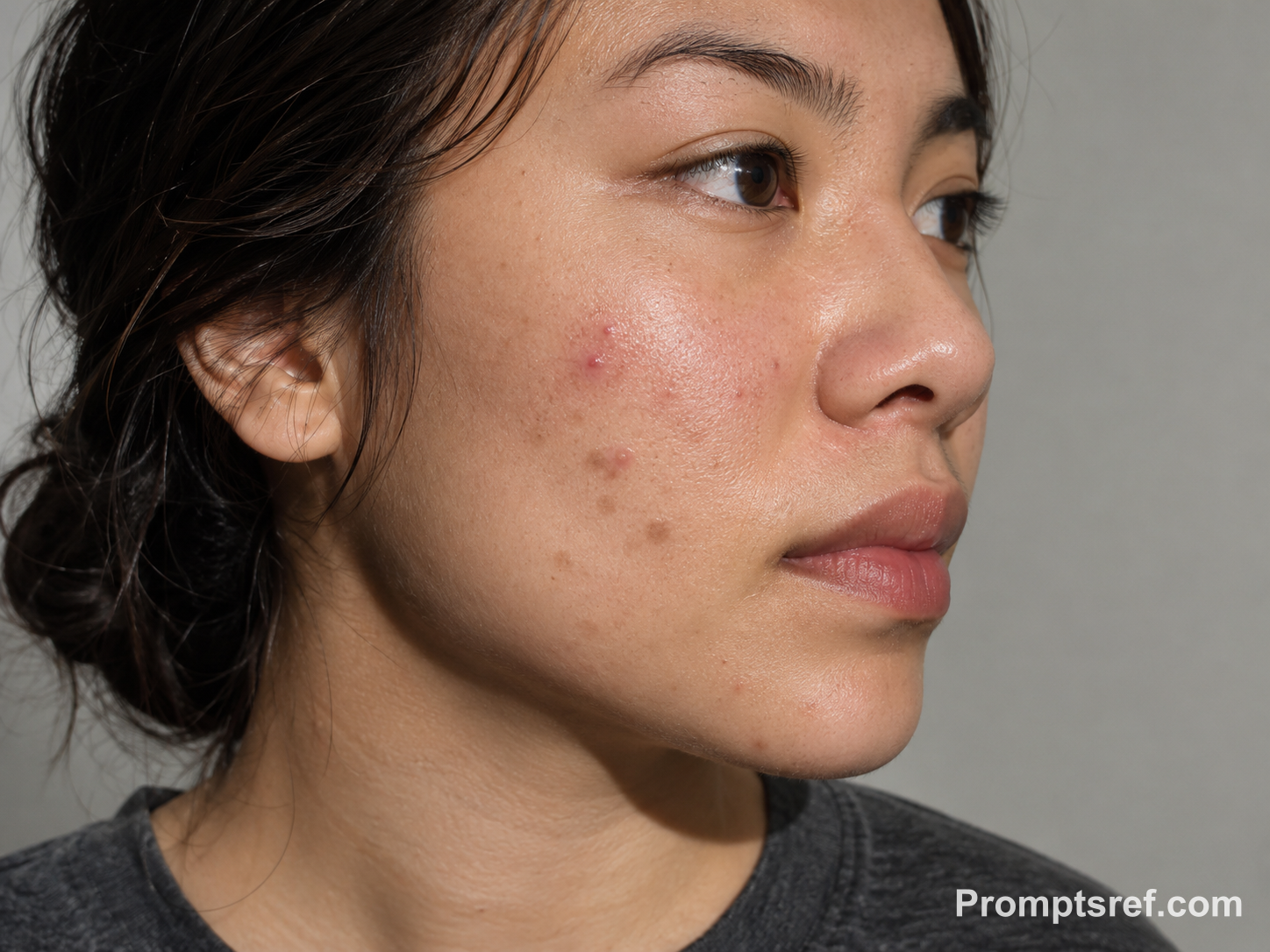
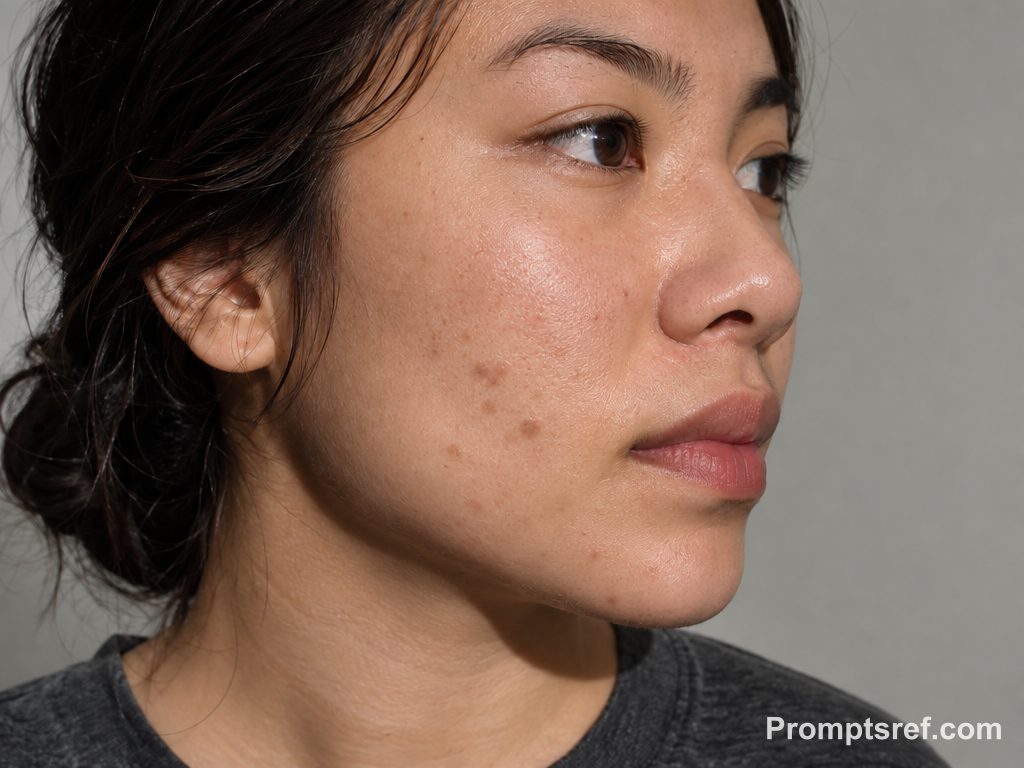
編集結果: 頬の上部の赤いニキビが消え、下側の茶色い跡は残っています。ハイライトと毛穴も見え、この例では消す部分と残す部分の指定が比較的よく反映されました。
使用した編集プロンプト:
Edit the exact uploaded portrait to remove only the specified temporary pimples on the side-lit cheek. Preserve identity, flat post-acne marks, natural pores, skin tone, lighting, clothing, background, and accessories. Do not claim or imply scar treatment, remove flat marks, reshape the face, add makeup, or smooth the entire cheek. Keep the original side-lighting intact.
9. 2人の写真:左側の青い服の人物だけを編集する
位置と服の色を組み合わせて対象を指定します。隣の人物も拡大し、肌や顔立ちが変わっていないか確認しましょう。
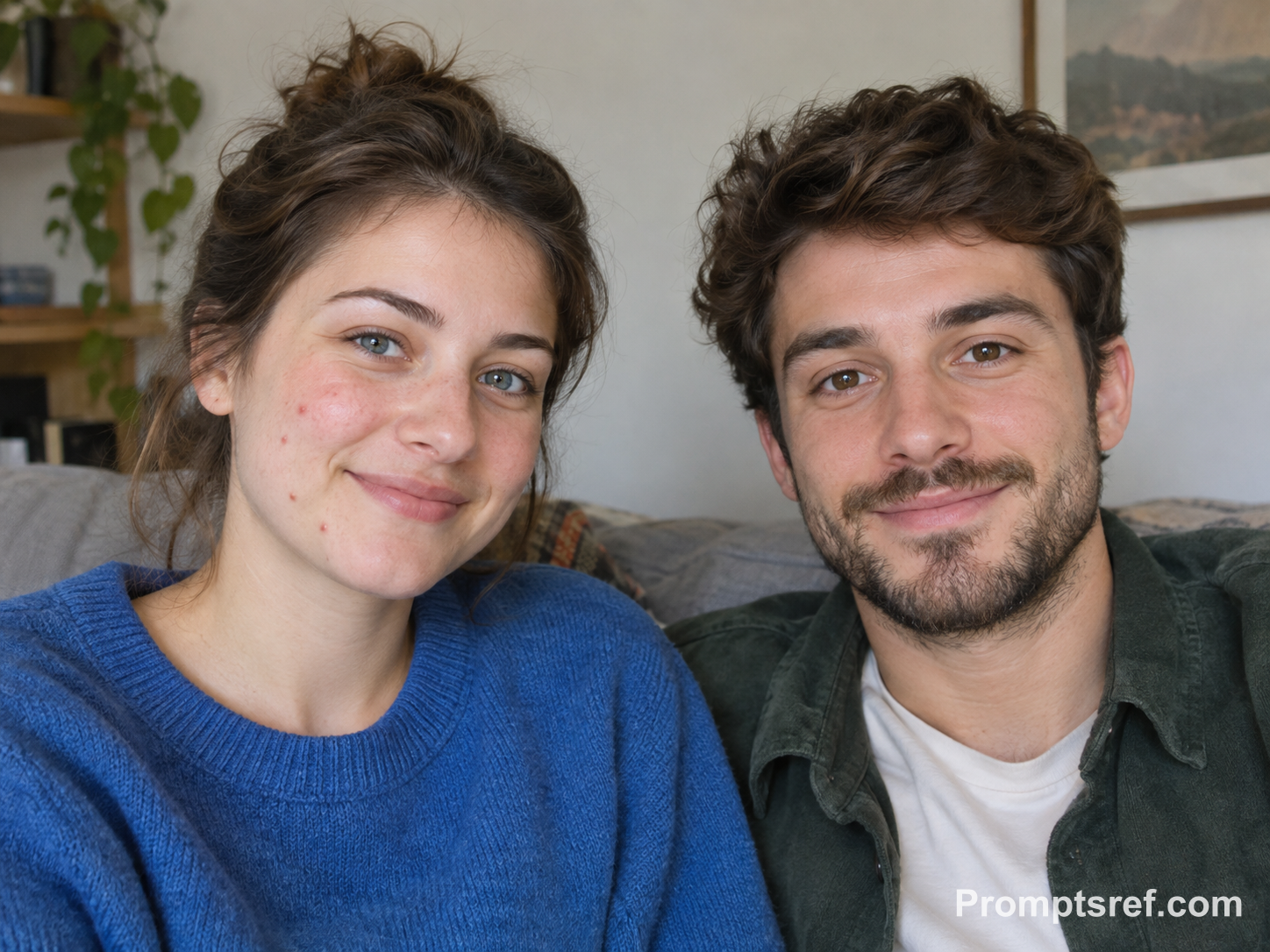
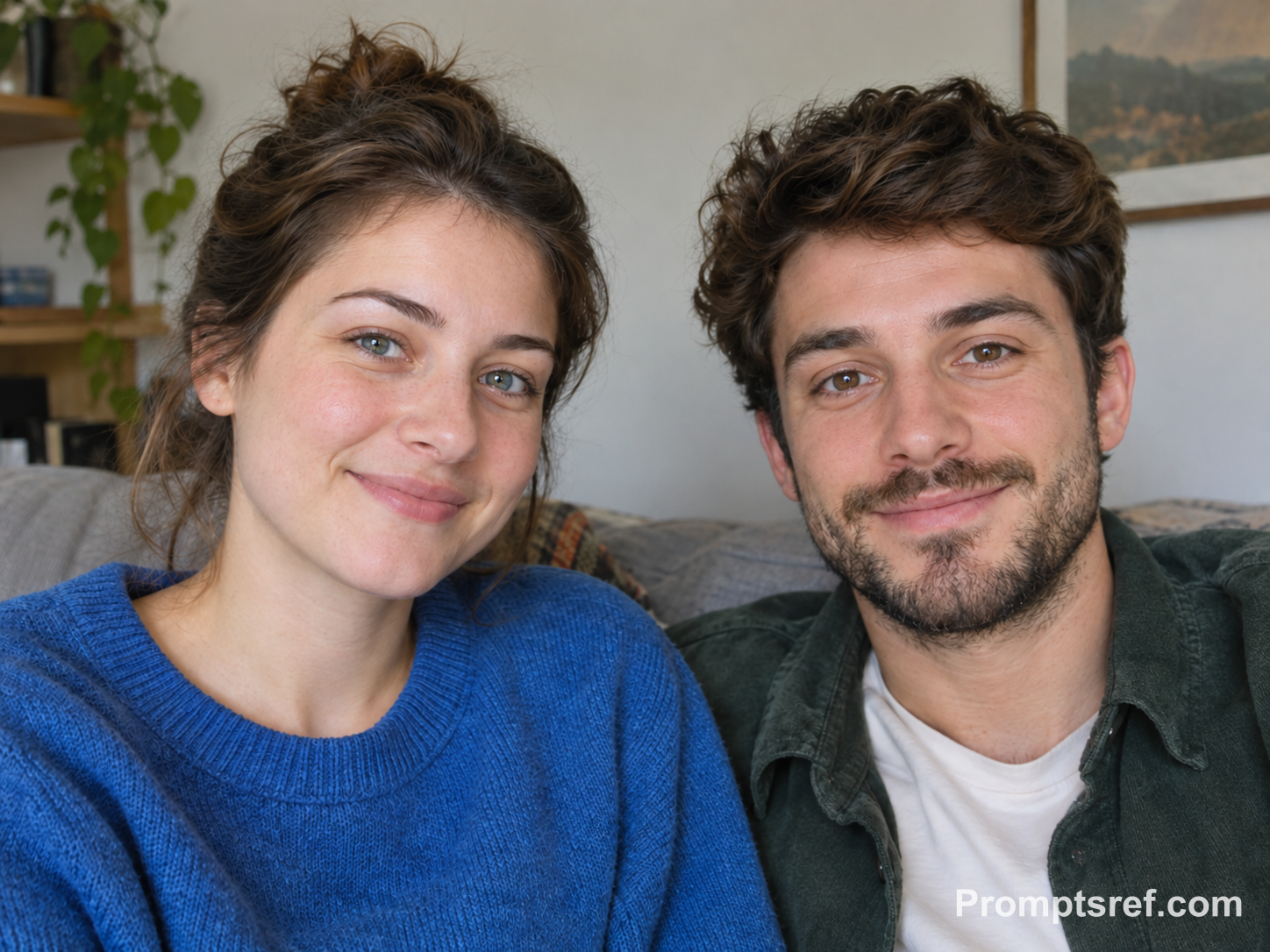
編集結果: 左側の青い服の人物のニキビが減り、隣の人物の表情とひげは残っています。ただし両方の顔が少し鮮明になっており、画素単位で変更がないわけではありません。
使用した編集プロンプト:
Edit the exact uploaded portrait to remove only the specified temporary pimples from the viewer-left person wearing blue. Preserve both adults’ identities, natural pores, skin tones, lighting, clothing, background, and accessories. Do not edit the other person, reshape either face, smooth unaffected skin, add makeup, or alter the blue clothing or any group composition detail.
10. 夜のポートレート:照明と暗部を残す
暗くても顔が判別できる元画像を選び、色温度と影を保つよう伝えます。ノイズ除去は別に行うと、どちらの処理で質感が失われたか判断しやすくなります。
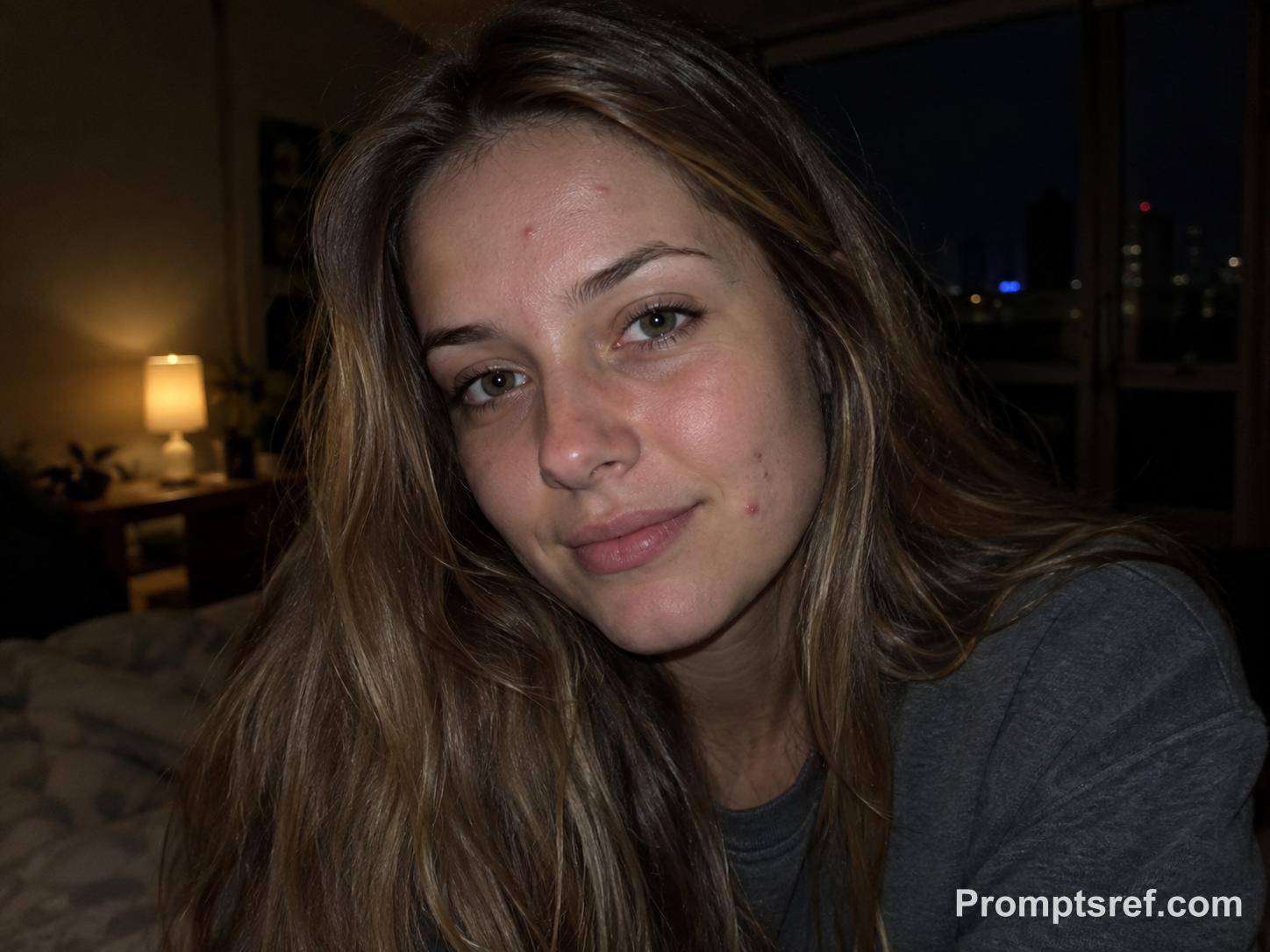
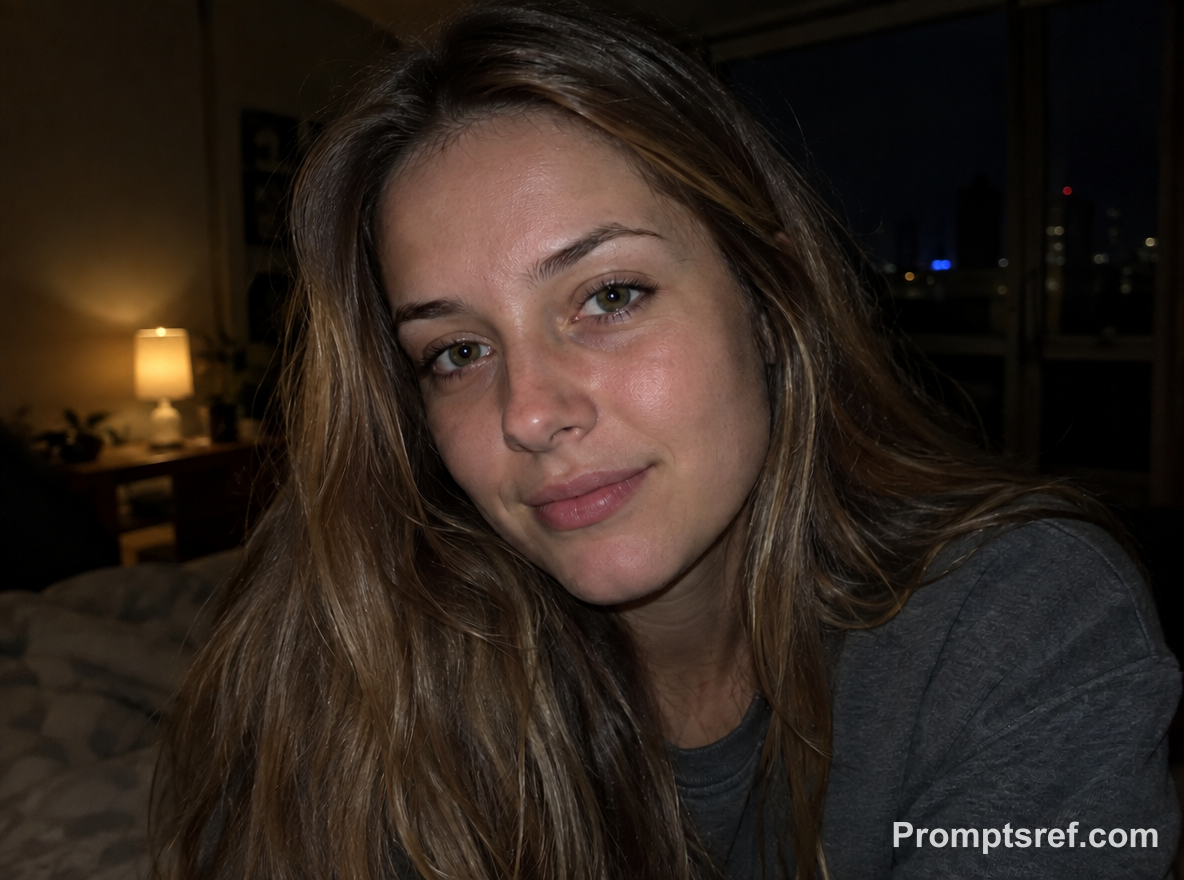
編集結果: 額と頬のニキビが減り、暗い室内と暖色のランプは残っています。全体が大きく明るくなった様子はありませんが、暗部の質感は等倍で確認してください。
使用した編集プロンプト:
Edit the exact uploaded portrait to remove only the specified temporary pimples on the forehead and cheek. Preserve identity, natural pores, skin tone, low-light lighting, clothing, background, and accessories. Do not brighten the image excessively, reshape facial features, smooth the entire complexion, add makeup, remove natural marks, or replace the authentic evening atmosphere.
加工が目立つときの直し方
| 気になる変化 | 次に試すこと |
|---|---|
| 顔全体の毛穴が消えた | 元画像に戻り、「flawless skin」など広い指示を削除して対象のニキビだけを指定する。 |
| そばかす、ほくろ、ひげが消えた | 特徴の位置を明記し、それでも消えるなら小さな修復ブラシでニキビを処理する。 |
| 肌が明るくなり、陰影が平坦になった | 元の肌色、ハイライト、影を保つよう指定し、頬と首を比較する。 |
| 眼鏡、装飾品、隣の顔が変わった | その結果は使わず、選択範囲やマスクで編集し、範囲外も確認する。 |
孤立したニキビが一つか二つなら、修復ブラシの方が手軽な場合もあります。Adobeのスポット修復ブラシの説明を参考に、空のレイヤーで Sample All Layers を有効にすれば、修正を後から調整しやすくなります。
編集前によくある疑問
ニキビだけ消して、顔立ちは変えずに済みますか?
自然に見える結果は作れますが、文章だけで周囲の画素を固定することはできません。保存前に目、鼻、唇、生え際、特徴的なほくろを比較してください。
範囲外の変化を抑えたい場合はマスクや修復ブラシを使い、実際の影響範囲も確認します。「変更しない」と書くだけでは十分ではありません。
Google フォトでもニキビを消せますか?
Googleは2026年4月、Heal を含むAndroid向けの顔の修正機能を発表しました。公式案内ではAndroid 9以降、メモリ4 GB以上を条件とし、顔やツールの選択、強度の調節を説明しています。
段階的な提供のため、端末上のメニューで確認してください。この発表はiPhoneで同じ機能が使えることを示しておらず、Magic Eraserとも別の操作です。
スマートフォンだけで編集できますか?
モバイルブラウザーから元画像をアップロードし、指示を貼り付けて結果を保存できます。小さなプレビューでは不自然さを見落としやすいので、保存前に拡大してください。
数か所ならLightroomモバイル版のHealも使えます。ブラシのサイズ、ぼかし、不透明度を調整し、口や鼻、眉の輪郭を含めないようにします。
平らなニキビ跡や凹凸も修正できますか?
写真での見え方は変更できますが、赤いニキビの除去、平らな跡の軽減、凹凸の調整は別々に指定します。「すべての欠点を消す」では区別がつきません。
例8はニキビを消して平らな跡を残しています。これは写真の編集であり、皮膚の治療や化粧品の効果を示すものではありません。
そばかすやほくろを残すには?
「目尻の下の濃いほくろを残す」のように、特徴と位置をセットで書きます。ニキビが接しているなら、小さな修復ブラシで個別に処理しやすくなります。
Adobe Camera Rawの説明では、Amount は一時的な肌の欠点の除去、Fade はほくろやそばかすの薄まり方を調整します。Fadeは保護スイッチではなく、誤って消した特徴は Restore で戻せます。
動画にもそのまま使えますか?
検証したのは静止画です。動画では修復部分を顔の動きに追従させ、向き、会話、照明の変化に伴うちらつきや質感のずれも確認する必要があります。
トラッキングとコマ単位の確認ができる動画ツールを使ってください。1枚の仕上がりだけでは、連続再生時の安定性は判断できません。
個人の写真が公開される可能性はありますか?
アップロード前に公開設定を確認してください。Promptsrefのプライバシーと公開範囲に関する規定では、指示・アップロード・出力を処理し、定額プラン利用者は生成ごとに公開を選択でき、無料または従量課金の生成物は公開ページに表示される場合があるとしています。
他人の写真を編集する際は同意を得て、アカウントと設定が相手の希望に合うか確認します。この記事では架空の成人を使い、読者やReddit投稿者の写真は使用していません。