

Cómo quitar el acné de las fotos con IA: 10 prompts y ejemplos de antes y después
Fundador de Promptsref
Fundador de Promptsref y creador de UGC con IA especializado en flujos de IA generativa, ingeniería de prompts y formación para creadores, con una audiencia de más de 40.000 personas en redes sociales.
En este artículo
Un grano rojo en la barbilla solo necesita un retoque pequeño. Pero pedirle a la IA que «embellezca la piel» puede acabar borrando poros, aclarando el tono y eliminando pecas que querías conservar.
Sube el original, señala qué granos quieres quitar y explica qué detalles deben quedarse. Estos diez prompts cubren distintas situaciones, cada uno con la foto original y su resultado real de edición.
Cómo quitar granos sin perder la textura de la piel
Empieza con tu foto, no con una cara nueva
Abre el generador de imagen a imagen de Promptsref, añade el retrato en Reference Images, elige un modelo compatible y conserva la proporción del original. La referencia ayuda a mantener los rasgos, pero no garantiza que la cara ni los píxeles de alrededor queden intactos.
Sube tu foto original y copia el prompt de edición del caso que más se parezca al tuyo. Ajusta la ubicación de los granos y los detalles que quieras conservar.
- Usa un original nítido. Mejor el archivo de cámara que una captura comprimida o una imagen ya suavizada con filtros.
- Pide un solo cambio. «Quita los granos rojos de la parte superior de la frente» es más fácil de comprobar que «mejora mi piel».
- Nombra los detalles cercanos. Protege expresamente los pelitos, pecas, barba, gafas o maquillaje que estén junto al grano.
- Compara al 100 %. Revisa primero luz y color, después la textura local, y conserva el original para repetir la edición.
Cuatro datos que debe incluir el prompt
Escribe ubicación + cambio solicitado + detalles de la piel que conservar + elementos del entorno que conservar. Por ejemplo: quitar el grano del centro de la barbilla manteniendo poros, vello fino, sombra de la mandíbula, color de labios e iluminación.
Si el grano está junto a un lunar o la barba, describe su posición al generador de prompts de IA para que redacte la instrucción. Antes de copiarla, comprueba que no haya añadido aclarado de piel ni cambios en la forma de la cara.
Un prompt orienta la edición, pero no bloquea los píxeles. En una conversación de fotografía en Reddit, una persona contó que el retoque con IA había borrado pecas, parte de un collar y cambiado la barba: conviene revisar también los accesorios.
10 prompts recomendados según el tipo de foto
Se generaron con AI Prompt Generator → Random photography prompts de Promptsref. Son puntos de partida para diez situaciones; el resultado depende también del original y del modelo.
Todos los retratos muestran adultos ficticios creados con IA. Cada imagen editada utiliza su propio original como referencia, y los prompts se mantienen en el inglés exacto usado en la prueba.
Ajustes de la prueba: 27 de septiembre de 2026; modelo etiquetado como GPT Image 2.5 Sunburst, 1K, 4:3 y una referencia por edición. Se conserva la marca de agua; las dimensiones reales variaron pese a usar el mismo ajuste 1K.
1. Selfie con luz natural: granos en mejilla y barbilla
Úsalo si ya te gustan la expresión y la luz. Limita el cambio a la parte baja de la mejilla y la barbilla, sin añadir aclarado de piel ni adelgazamiento del rostro.
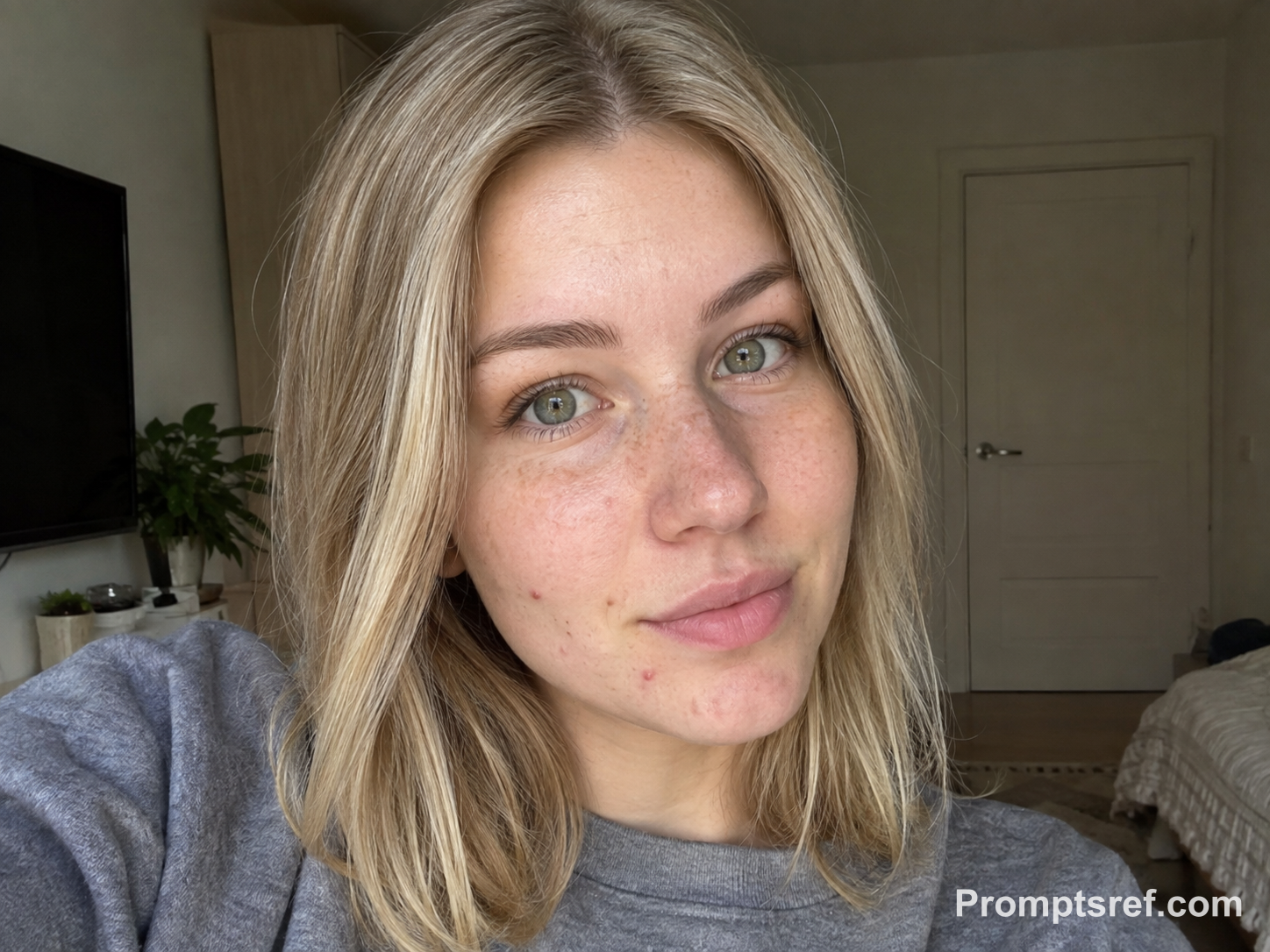
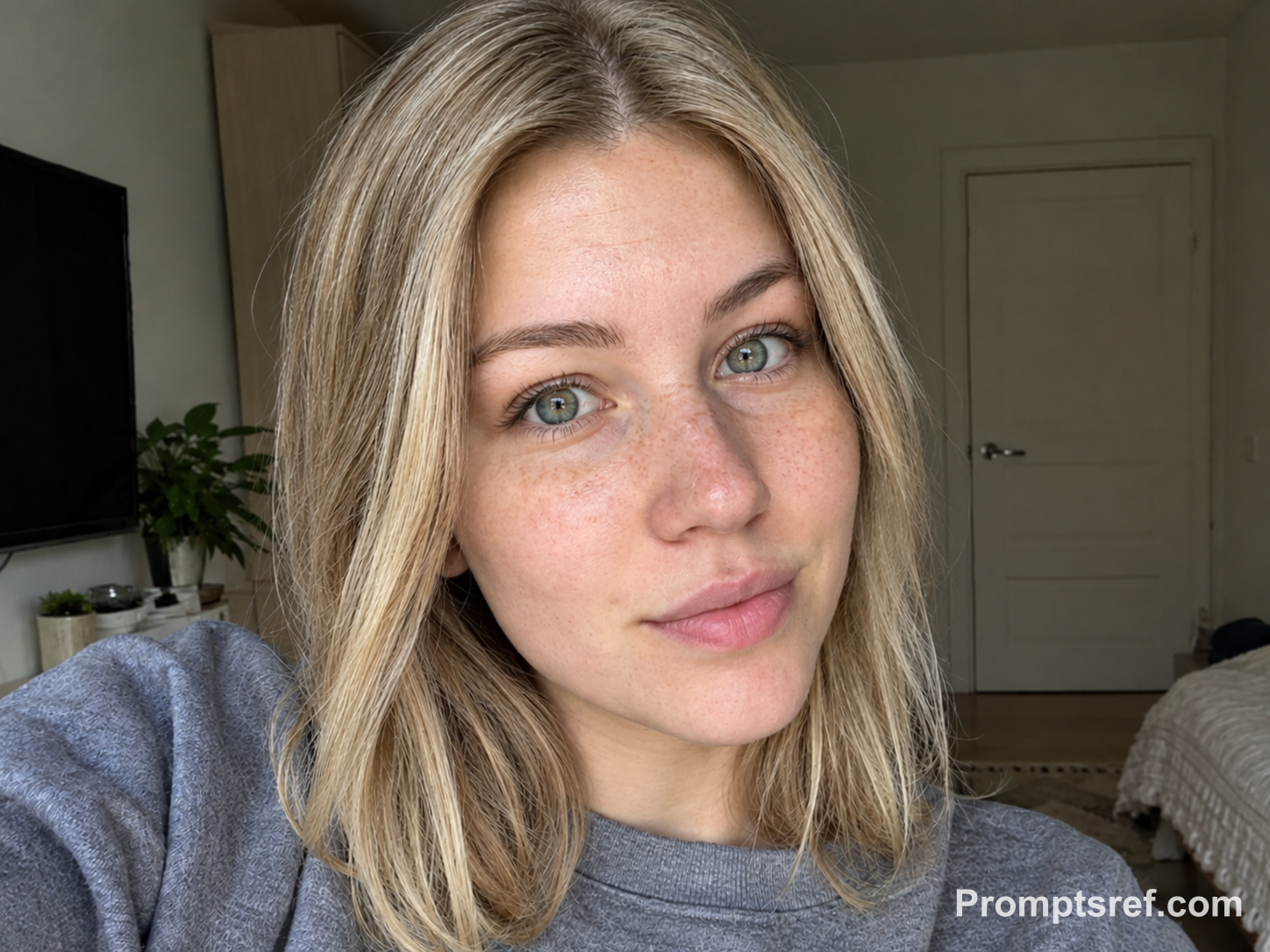
Resultado observado: Desaparecen los granos y quedan pecas claras y parte de la textura. Pose, pelo y habitación siguen correspondiendo a tamaño normal; abre los archivos completos para revisar detalles.
Prompt de edición utilizado:
Edit the exact uploaded portrait to remove only the specified temporary pimples on the lower cheek and chin. Preserve identity, facial features, natural pores, skin tone, lighting, clothing, background, and all accessories. Do not reshape the face, smooth the entire complexion, add makeup, remove permanent marks, or create a beauty-filter effect.
2. Granos en la frente: conservar el nacimiento del pelo
Los granos junto al pelo pueden llevarse consigo mechones finos durante el retoque. Compara el borde superior de la frente, sobre todo donde el flequillo toca la piel.
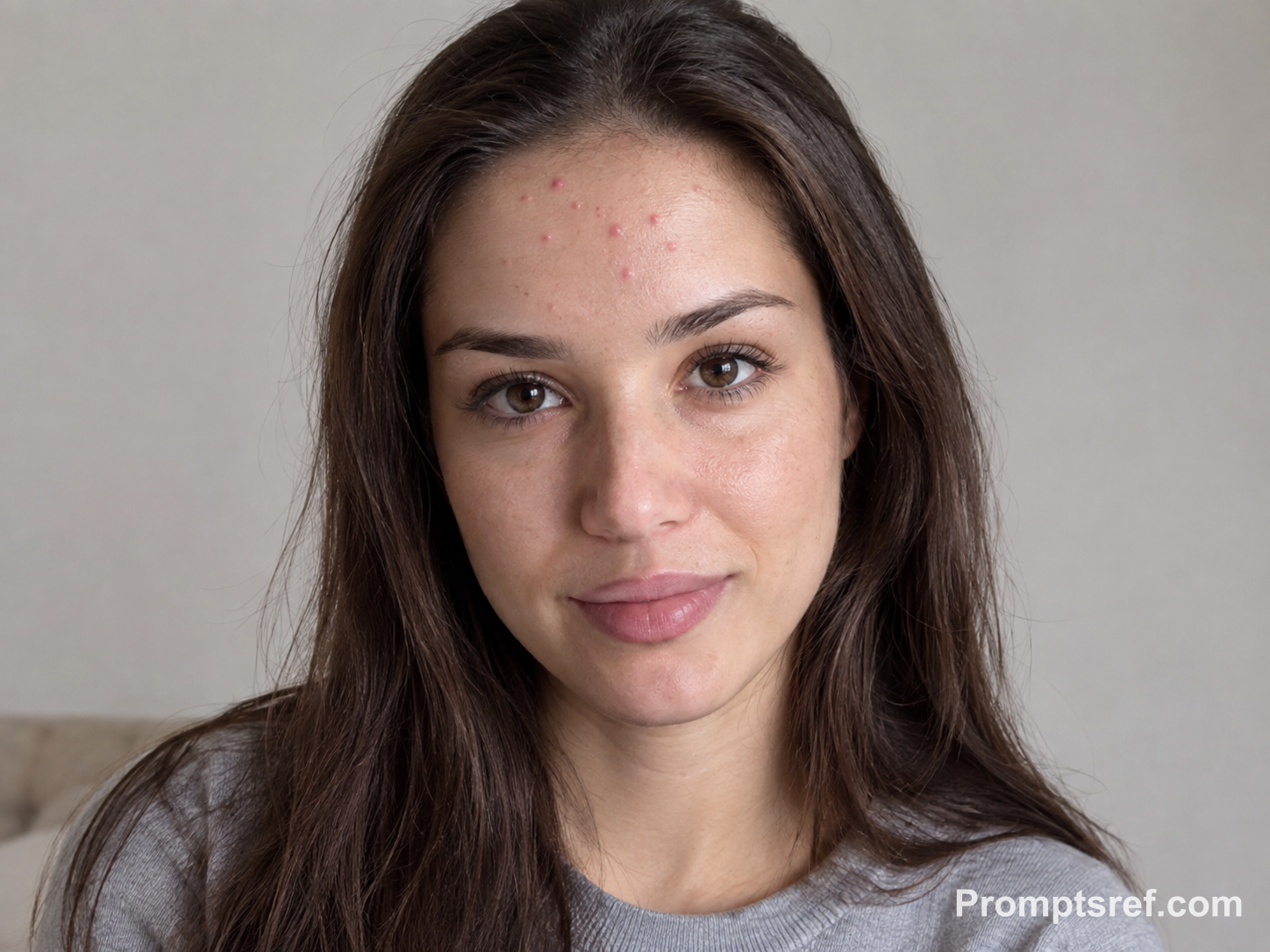
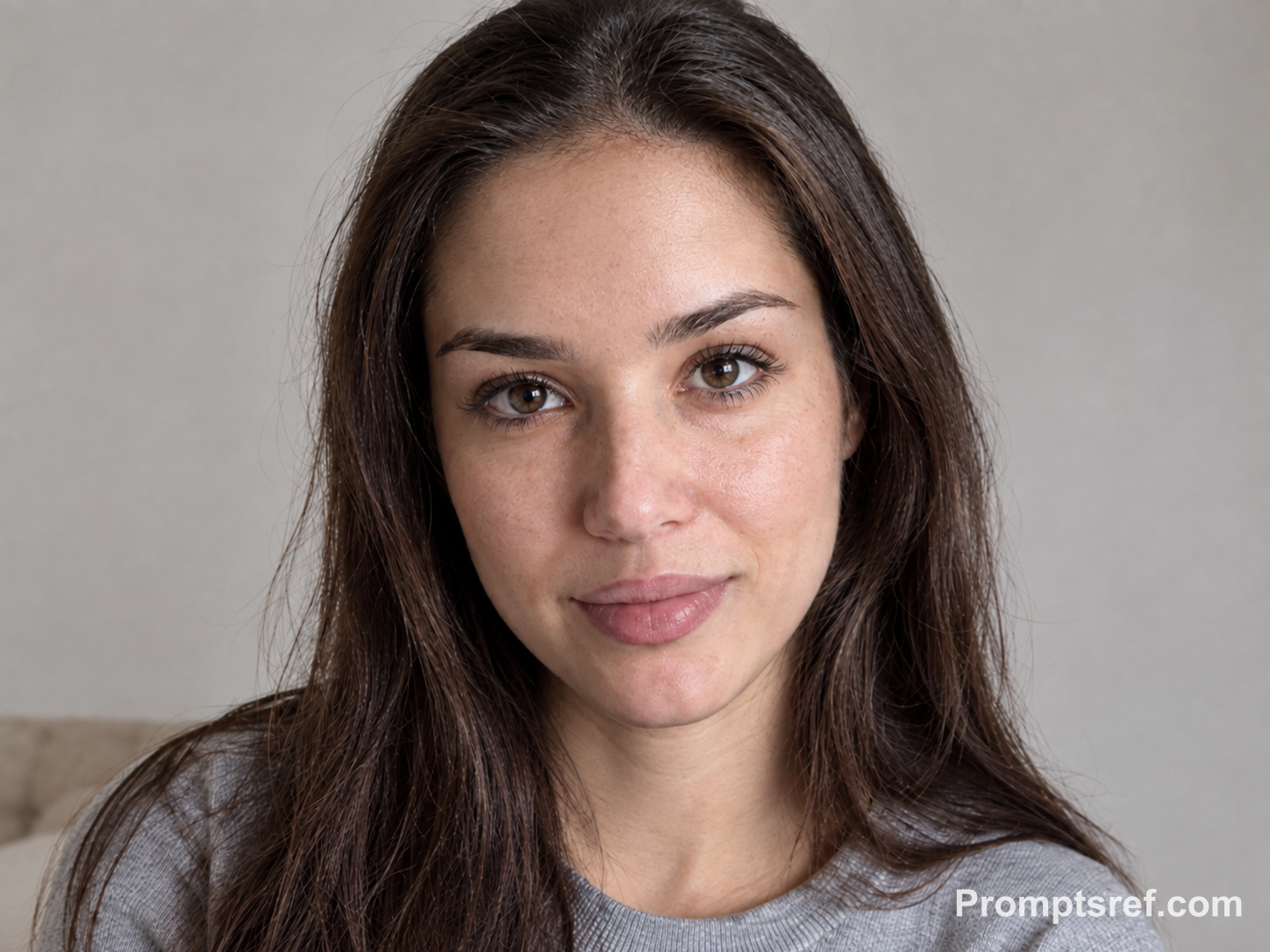
Resultado observado: Los granos desaparecen y la línea del pelo se mantiene en términos generales. La piel también queda algo más oscura y nítida: no fue el único cambio.
Prompt de edición utilizado:
Edit the exact uploaded portrait to remove only the temporary pimples along the upper forehead near the hairline. Preserve the person’s identity, facial structure, natural pores, skin tone, lighting, hairstyle, clothing, background, and accessories. Do not alter the hairline, reshape the forehead, smooth unaffected skin, add makeup, or remove any unrelated natural marks.
3. Acné en la mejilla: dejar las pecas
Si afecta a un solo lado, añade «izquierda de quien mira» —viewer’s left— o derecha. Compara algunas pecas reconocibles, no solo si aún hay pecas.
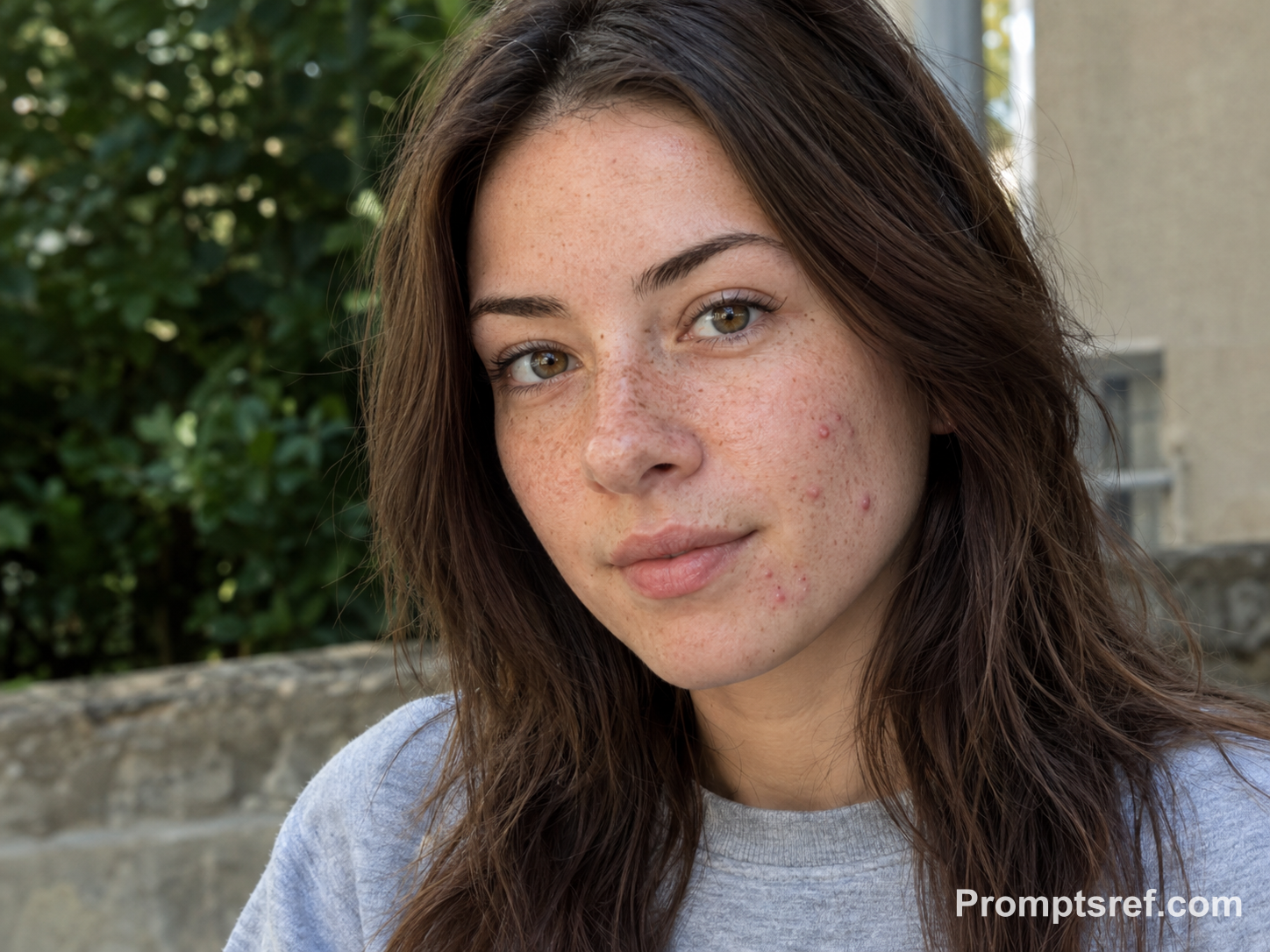
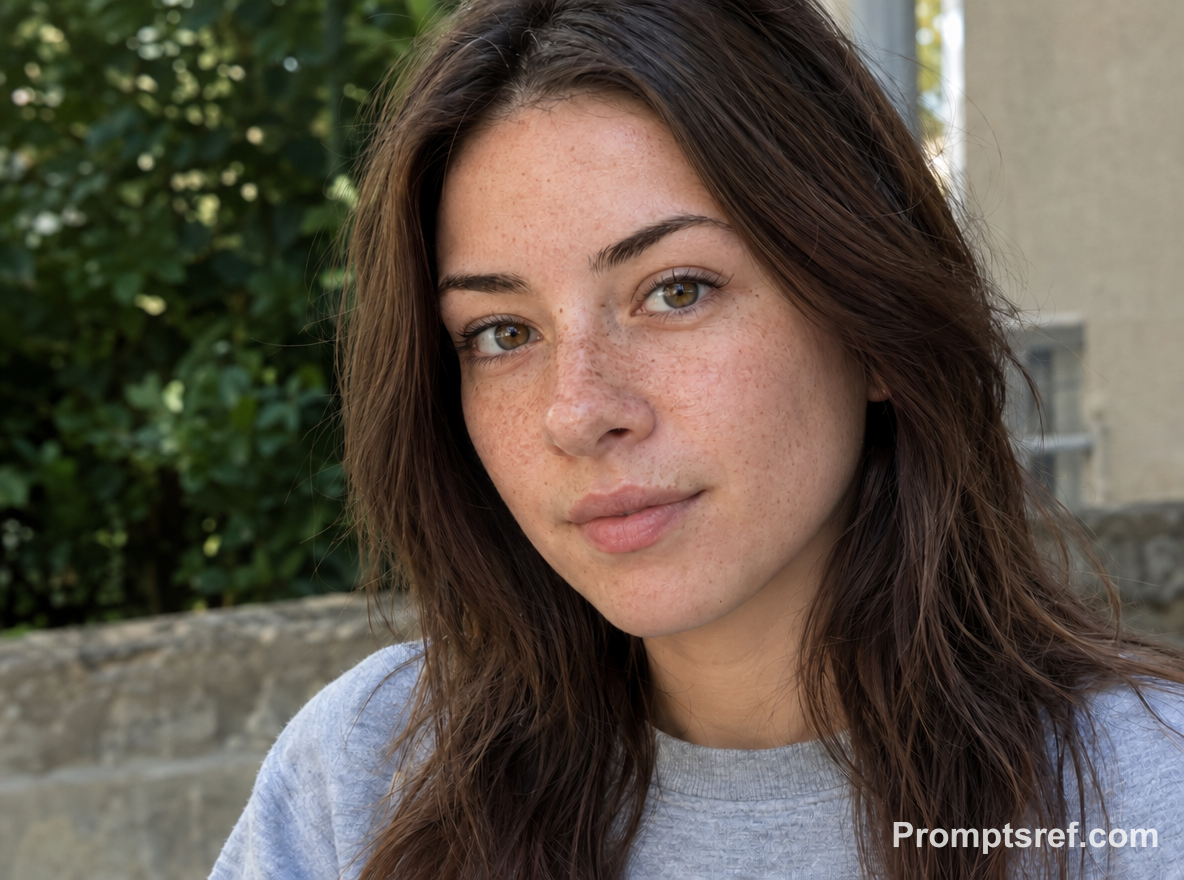
Resultado observado: Se reducen los granos más visibles y siguen apareciendo pecas en nariz y mejillas. La zona retocada queda más uniforme; comprueba cada marca si importa su posición exacta.
Prompt de edición utilizado:
Edit the exact uploaded portrait to remove only the temporary pimples on the specified cheek. Preserve the person’s identity, freckles, natural pores, skin tone, lighting, clothing, background, and accessories. Keep every freckle visible and unchanged. Do not reshape facial features, smooth the whole cheek, add makeup, or erase unrelated texture or marks.
4. Piel oscura: mantener el tono y el lunar
Pide expresamente conservar el tono original para evitar que se aclare toda la cara. Revisa el lunar y compara mejilla, frente y cuello.
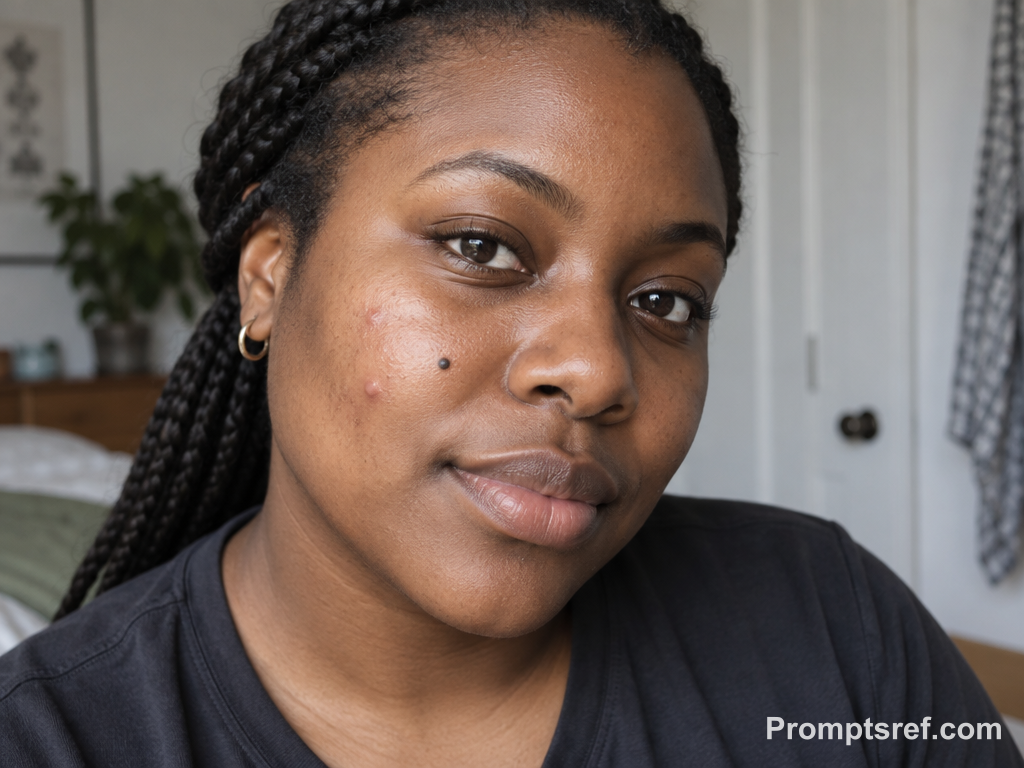
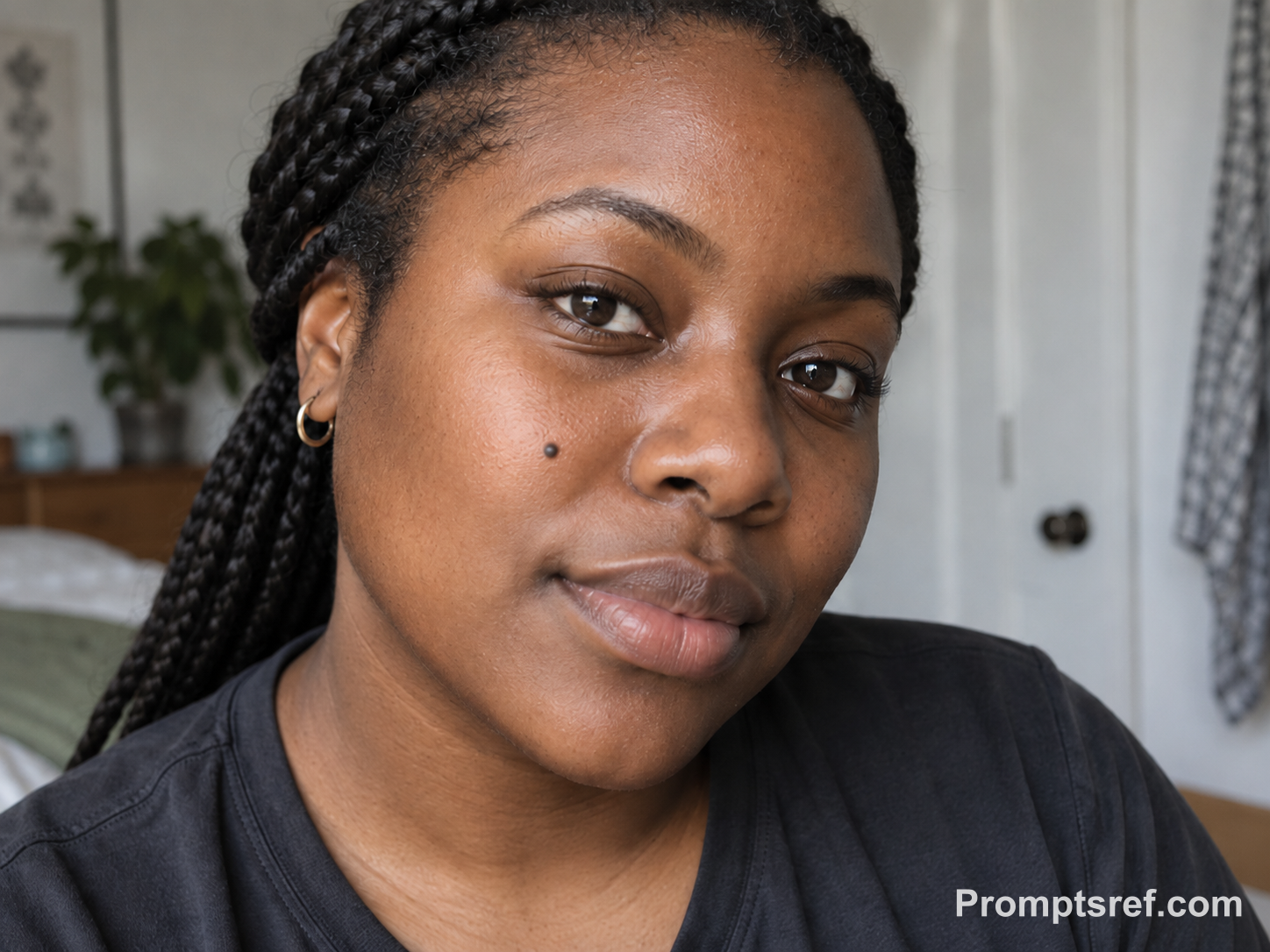
Resultado observado: Se eliminan los granos junto al lunar, mientras este y el pendiente permanecen. La mejilla queda más lisa y cambia ligeramente el contraste; valora la transición hacia el cuello.
Prompt de edición utilizado:
Edit the exact uploaded portrait to remove only the temporary pimples on the specified cheek. Preserve identity, the beauty mark, natural pores, deep natural skin tone, lighting, clothing, background, and accessories. Do not lighten the complexion, reshape the face, smooth unaffected skin, add makeup, or remove the beauty mark or any other natural feature.
5. Granos en la barba: conservar el vello
Trabaja en una zona pequeña. Si el parche parece recién afeitado, vuelve al original y reduce el área de edición.
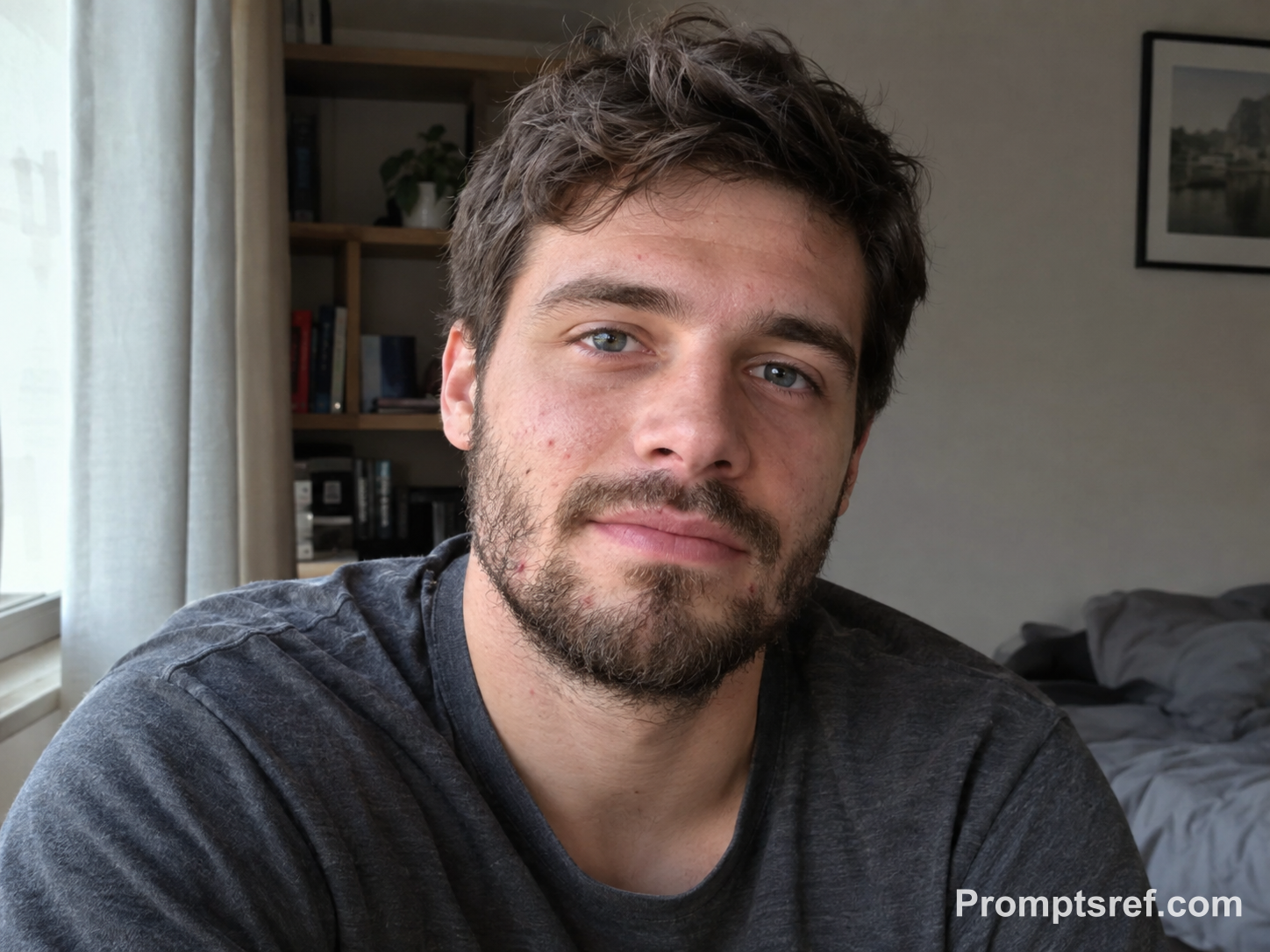
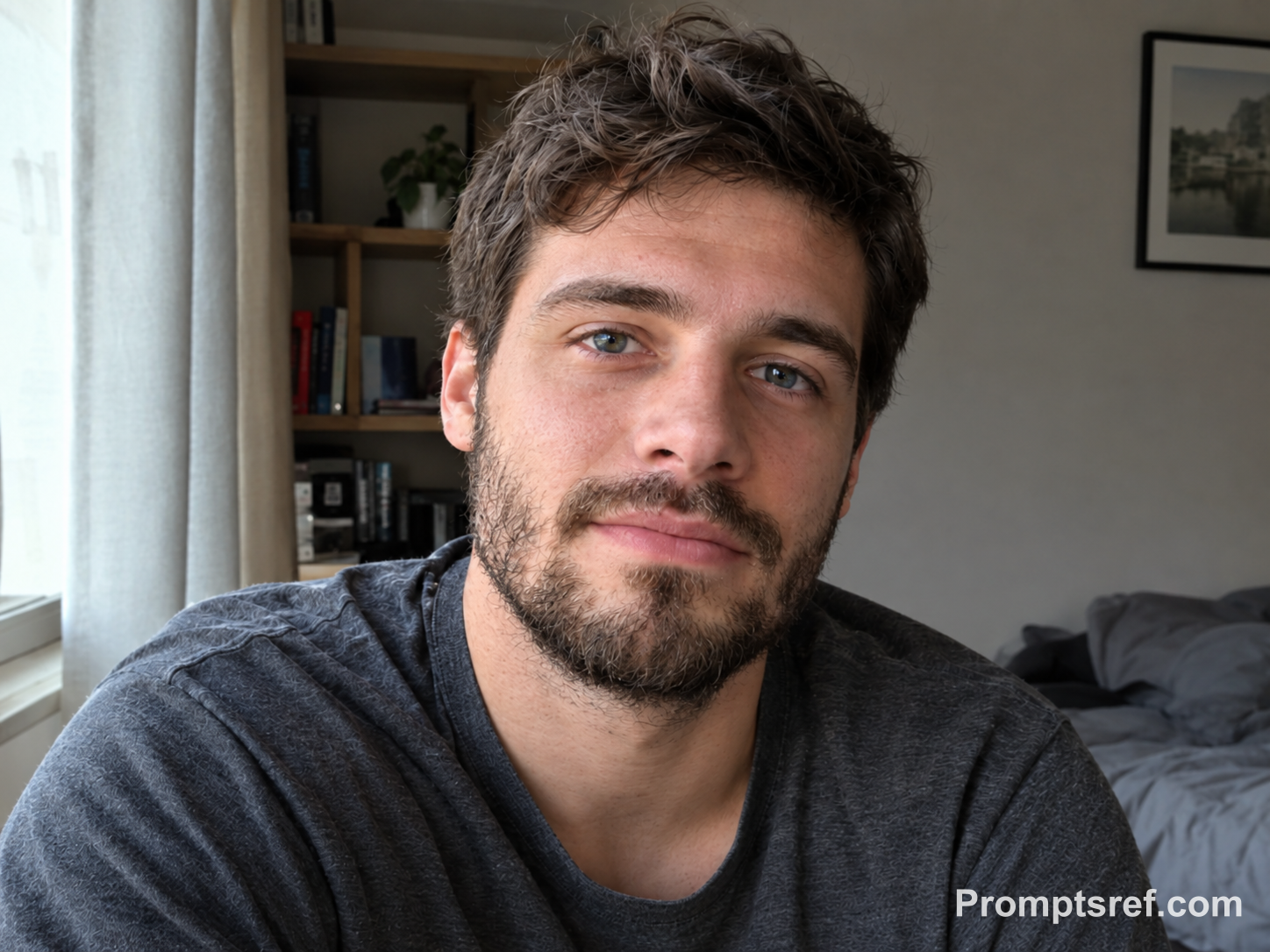
Resultado observado: Disminuye el grano rojo del borde de la barba sin una calva evidente. Queda algo de rojez y la barba se ve más definida en conjunto.
Prompt de edición utilizado:
Edit the exact uploaded portrait to remove only the specified temporary pimples in the beard and jaw area. Preserve identity, beard growth, natural pores, skin tone, lighting, clothing, background, and accessories. Do not erase or redraw facial hair, reshape the jaw, smooth the entire face, add makeup, or modify unrelated marks and texture.
6. Retrato profesional: mantener gafas y reflejos
Los granos junto a la nariz o bajo las gafas están cerca de la montura. Revisa apoyos nasales, contorno y reflejos de los cristales, además de la piel.
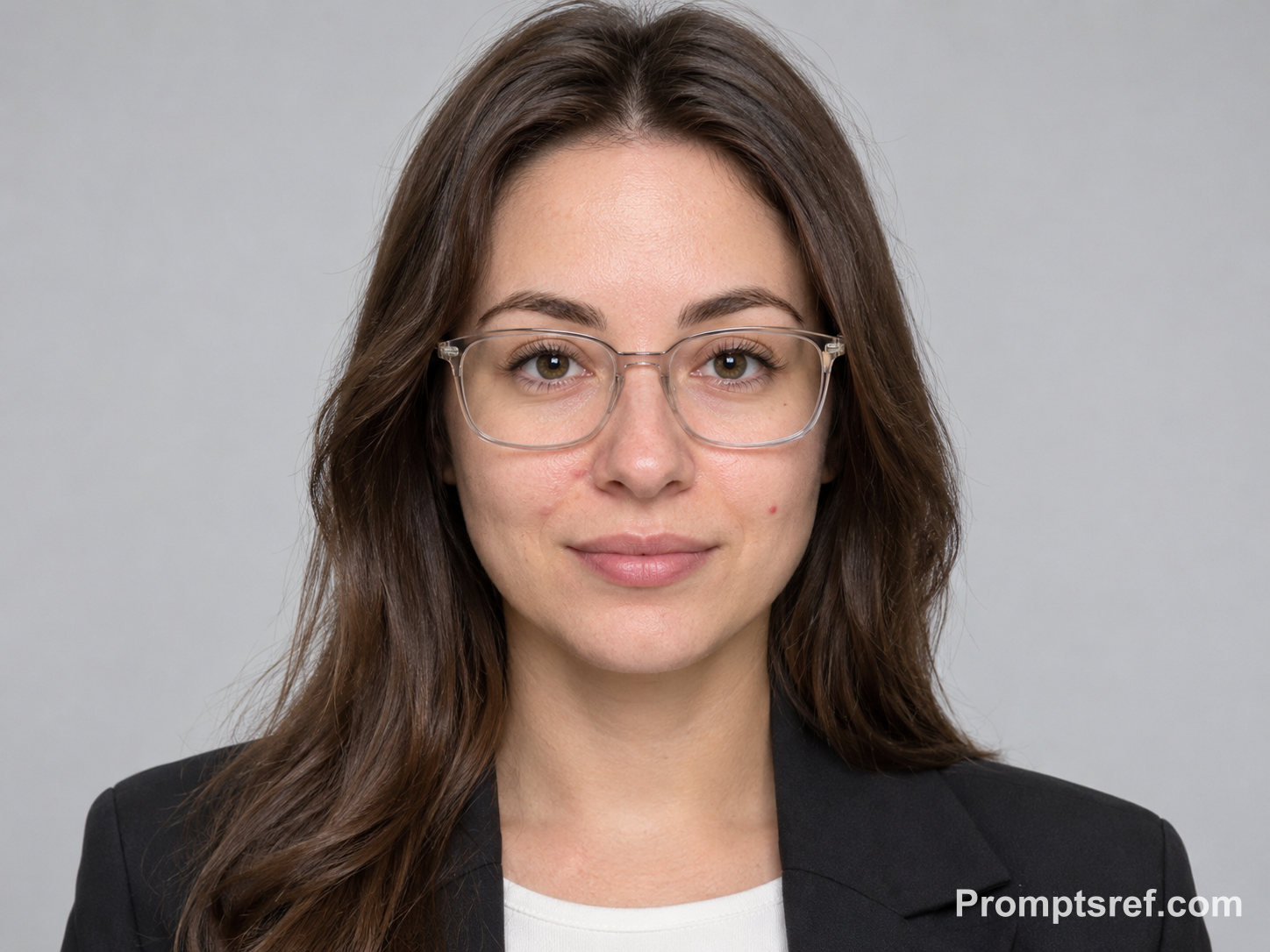
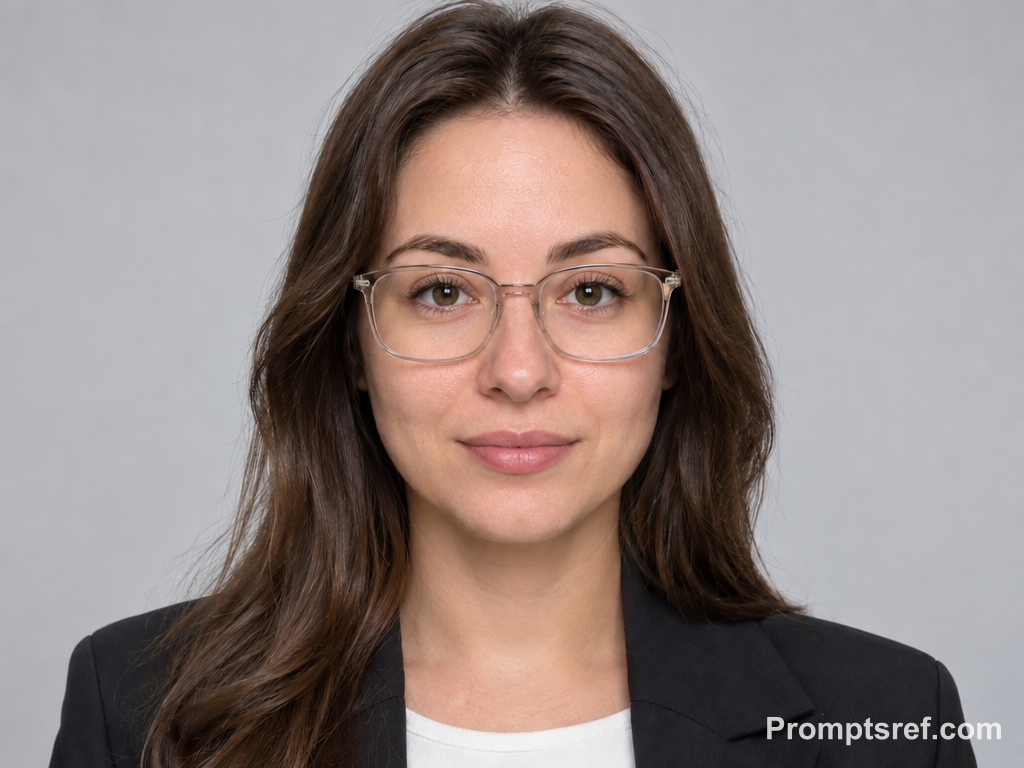
Resultado observado: Los granos de la mejilla desaparecen y las gafas conservan su forma general y reflejos visibles. La cara queda algo más cálida y definida, un cambio que también merece revisión.
Prompt de edición utilizado:
Edit the exact uploaded portrait to remove only the temporary pimples on the cheek and beside the nose. Preserve identity, natural pores, skin tone, lighting, clothing, glasses, background, and all accessories. Do not change the glasses, reshape facial features, smooth the complete complexion, add makeup, brighten the eyes, or create an airbrushed professional headshot.
7. Retrato de novia: conservar el maquillaje existente
La foto ya tiene base, colorete y color de labios. Pide mantener sus colores y bordes, y comprueba también pendientes y velo.
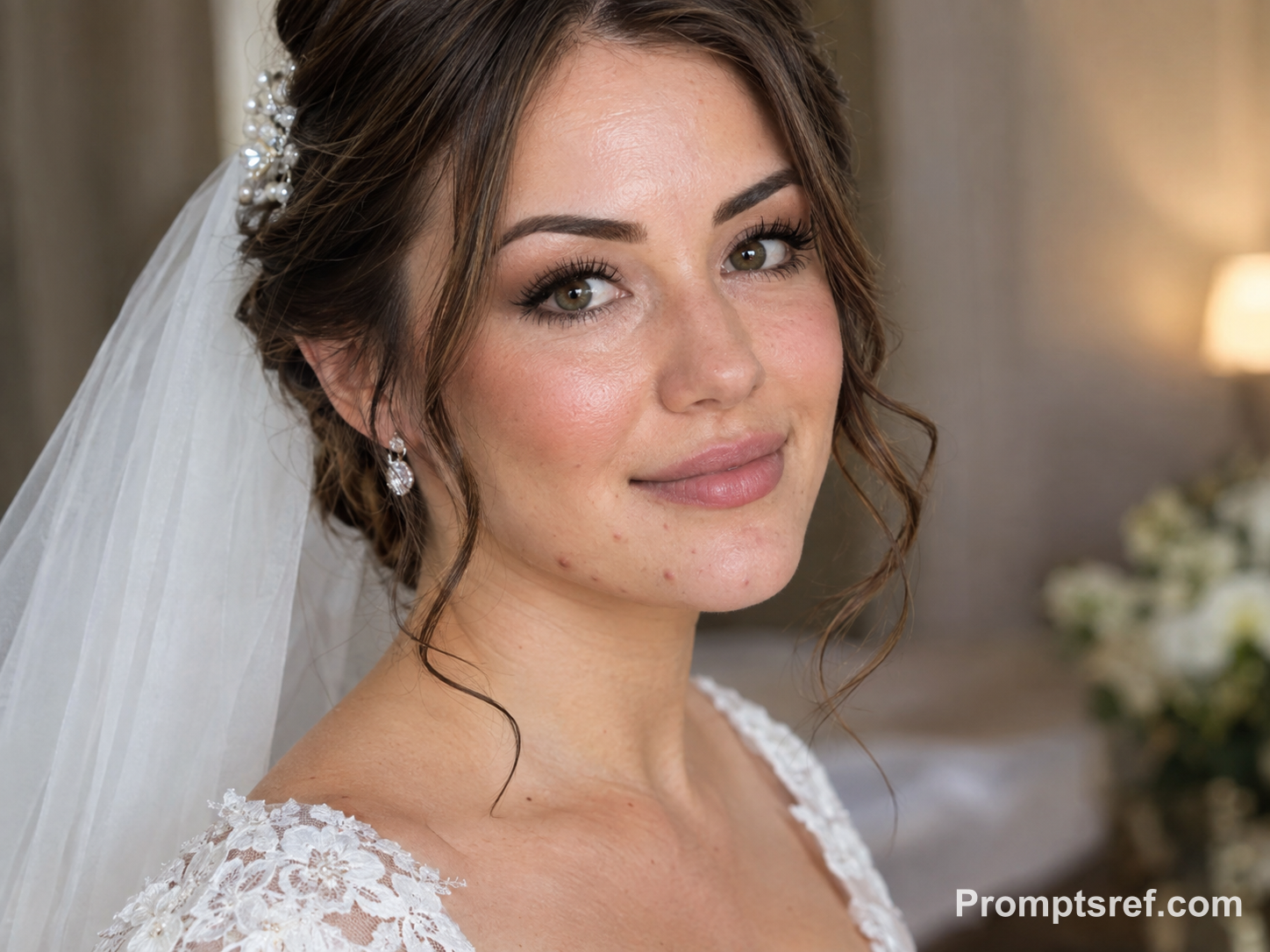
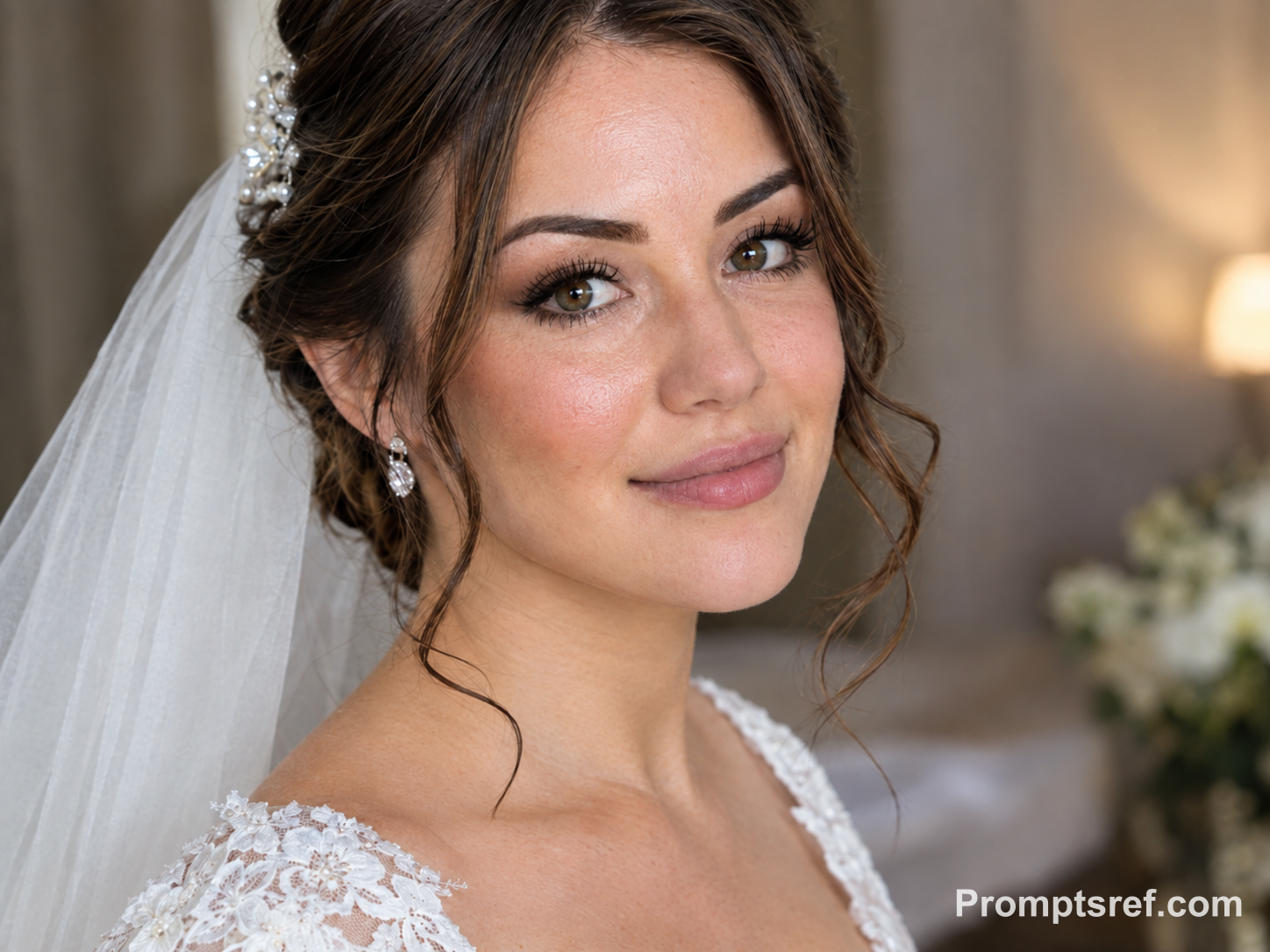
Resultado observado: Se reducen los granos de mandíbula y barbilla; maquillaje, pendientes y velo siguen siendo reconocibles. La piel bajo el labio inferior queda más uniforme: decide si encaja con el acabado original.
Prompt de edición utilizado:
Edit the exact uploaded portrait to remove only the temporary pimples near the jawline. Preserve identity, existing bridal makeup, natural pores, skin tone, lighting, hairstyle, clothing, veil, jewelry, background, and accessories. Do not add makeup, reshape the face, change the makeup style, smooth unaffected skin, erase natural texture, or alter any wedding details.
8. Luz lateral: quitar granos y dejar marcas planas
Separa las instrucciones: elimina los granos rojos con relieve aparente y conserva las marcas marrones planas. La luz lateral facilita ver cambios entre las zonas iluminadas y la sombra.
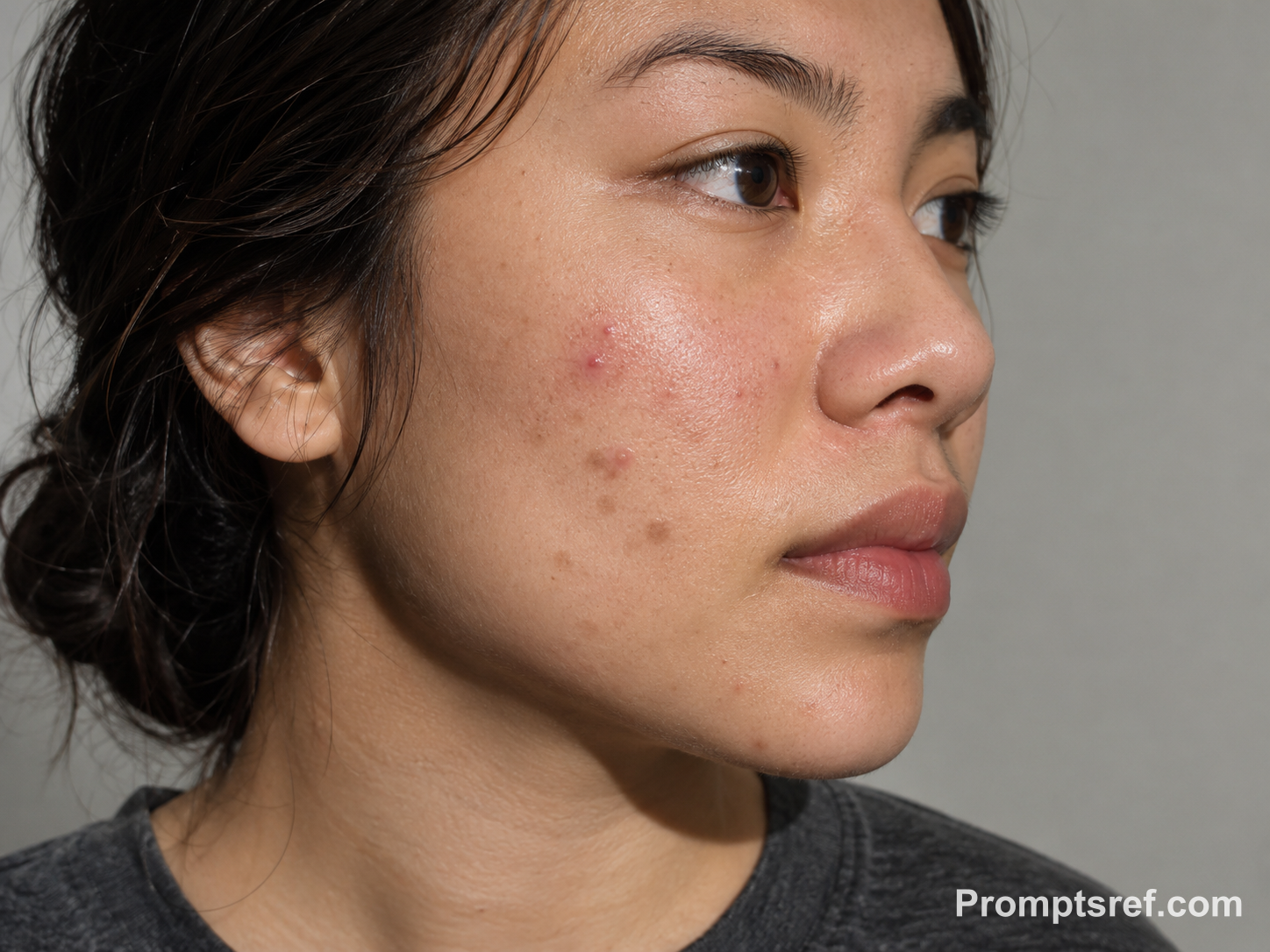
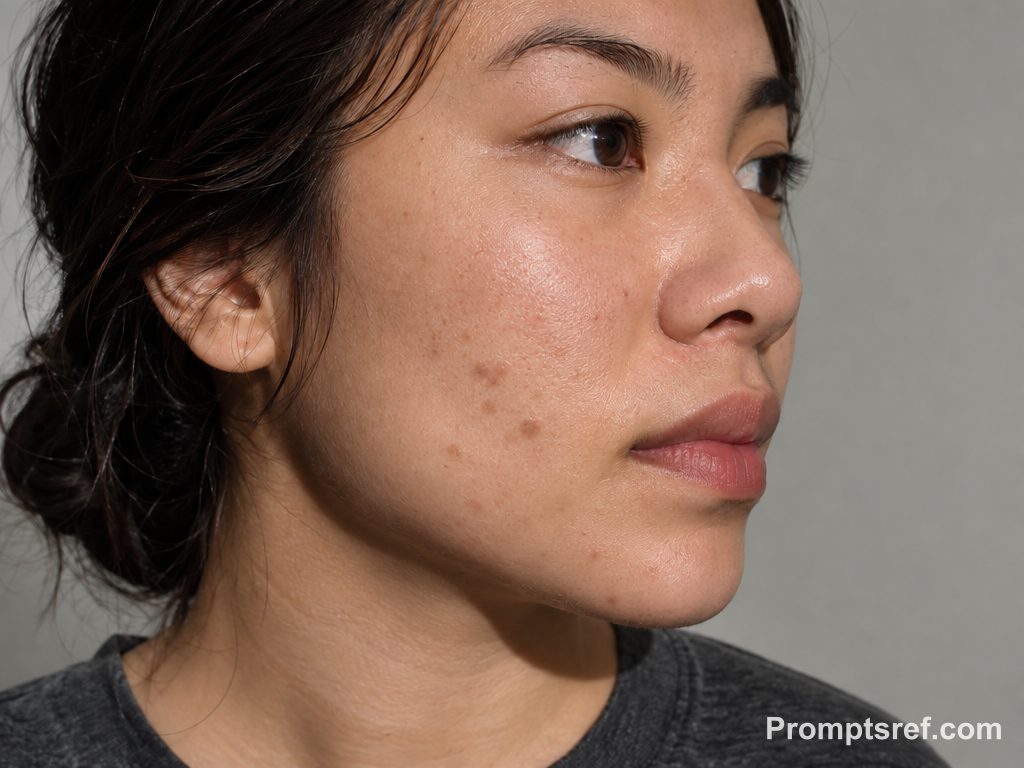
Resultado observado: Desaparece el grano rojo de la parte alta y permanecen las marcas inferiores. Los brillos y poros siguen visibles; esta salida respetó bastante bien la distinción.
Prompt de edición utilizado:
Edit the exact uploaded portrait to remove only the specified temporary pimples on the side-lit cheek. Preserve identity, flat post-acne marks, natural pores, skin tone, lighting, clothing, background, and accessories. Do not claim or imply scar treatment, remove flat marks, reshape the face, add makeup, or smooth the entire cheek. Keep the original side-lighting intact.
9. Foto de dos personas: editar solo a quien viste de azul
Identifica a la persona por posición y color de ropa. Amplía también la cara de su acompañante para detectar suavizado o cambios de rasgos.
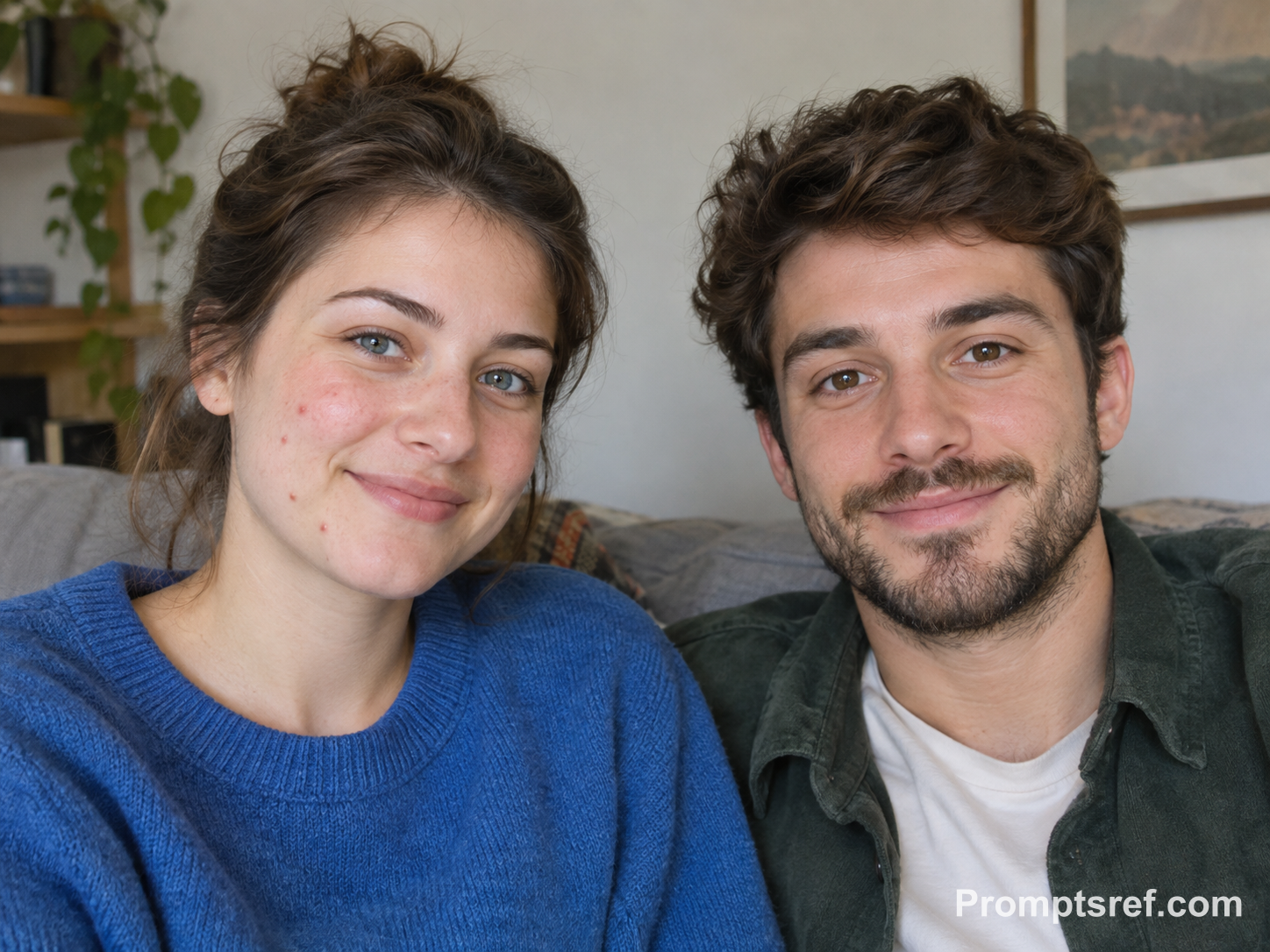
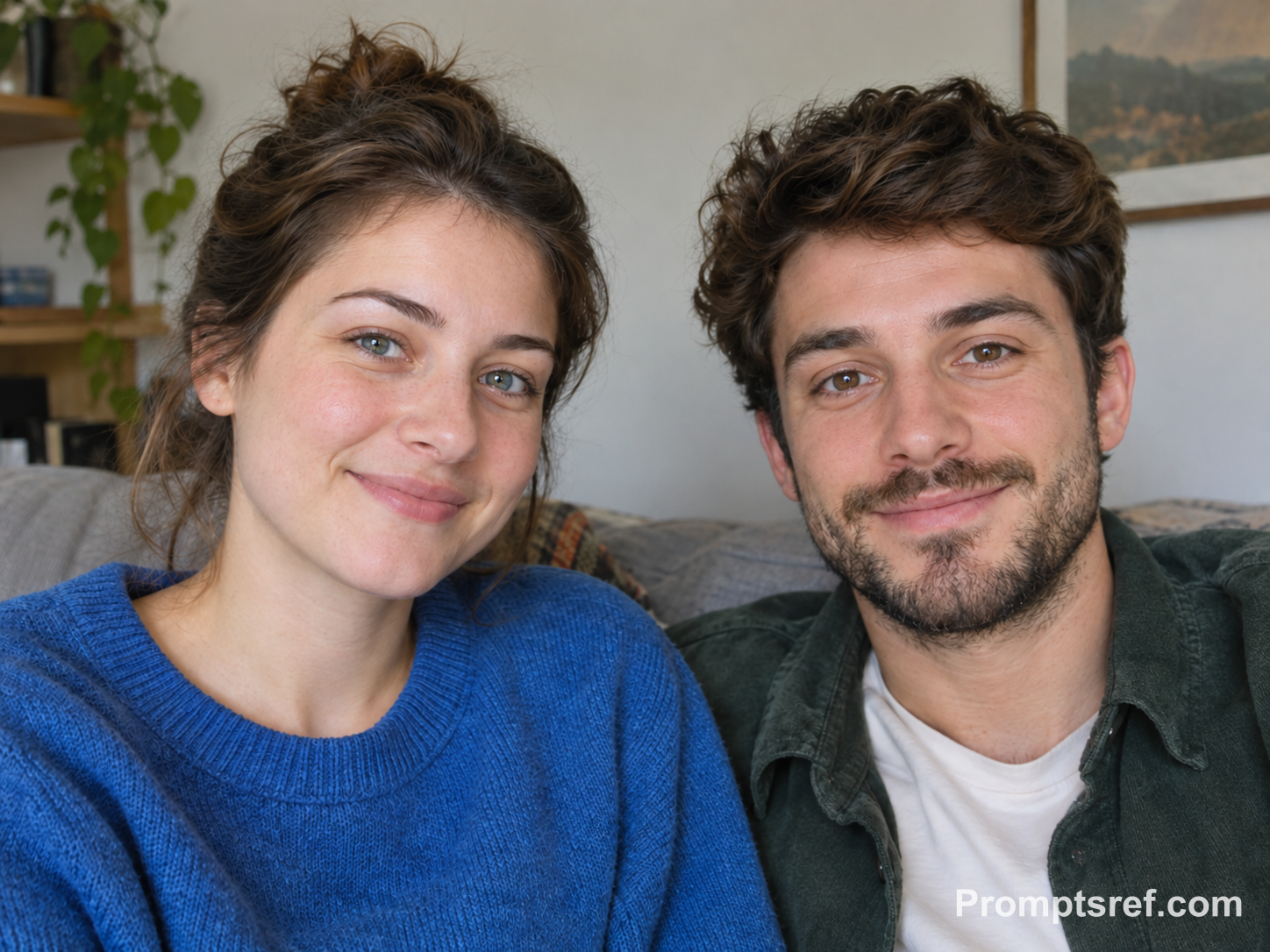
Resultado observado: Se reducen los granos de la persona de azul, a la izquierda; su acompañante conserva expresión y barba. Ambas caras se ven algo más nítidas, así que no se mantuvieron idénticas píxel a píxel.
Prompt de edición utilizado:
Edit the exact uploaded portrait to remove only the specified temporary pimples from the viewer-left person wearing blue. Preserve both adults’ identities, natural pores, skin tones, lighting, clothing, background, and accessories. Do not edit the other person, reshape either face, smooth unaffected skin, add makeup, or alter the blue clothing or any group composition detail.
10. Retrato nocturno: conservar la luz y las sombras
Elige una foto donde aún se distinga la cara y pide mantener la temperatura de color y las sombras. Reduce el ruido en otro paso para saber qué operación afecta a la textura.
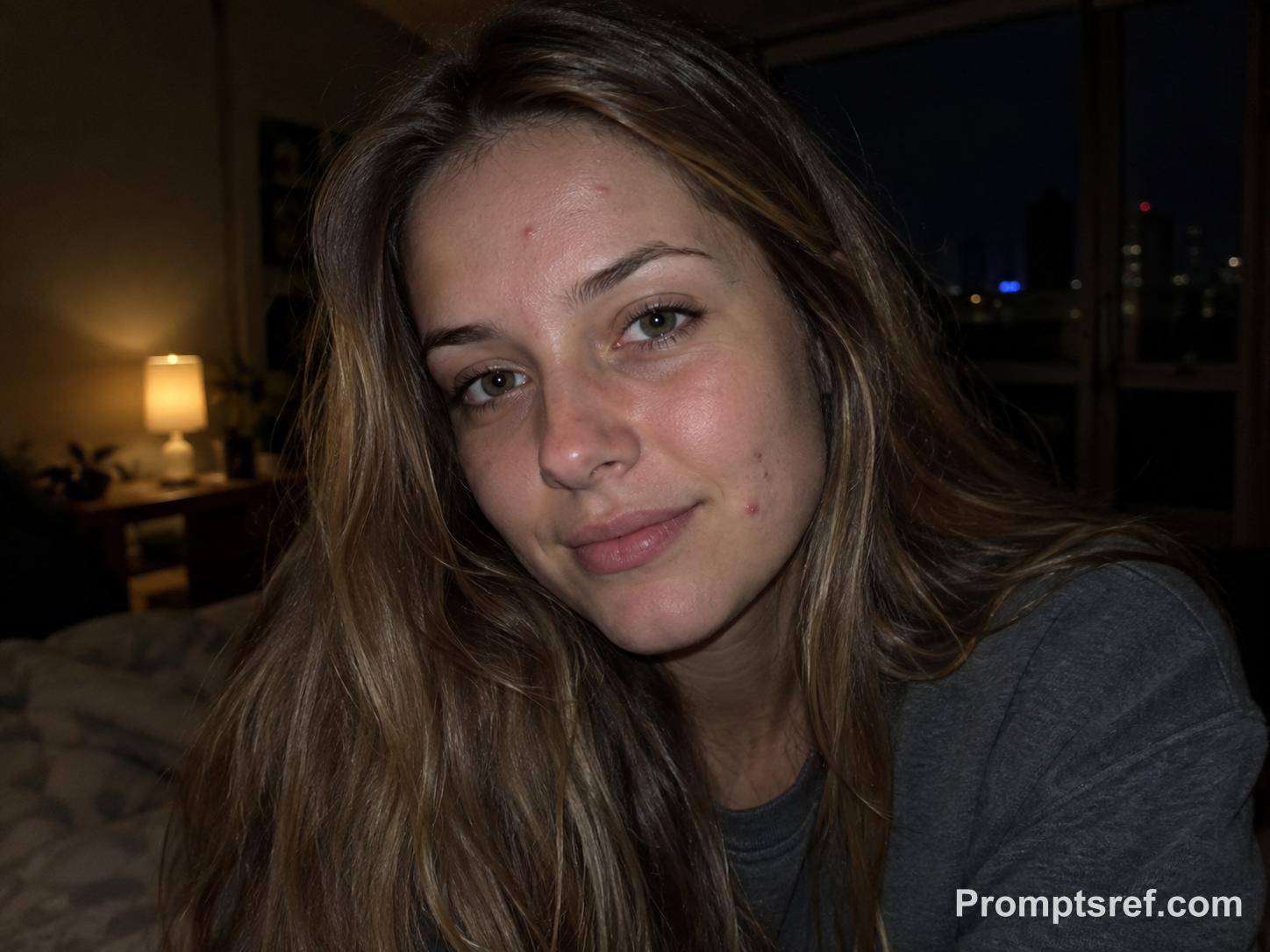
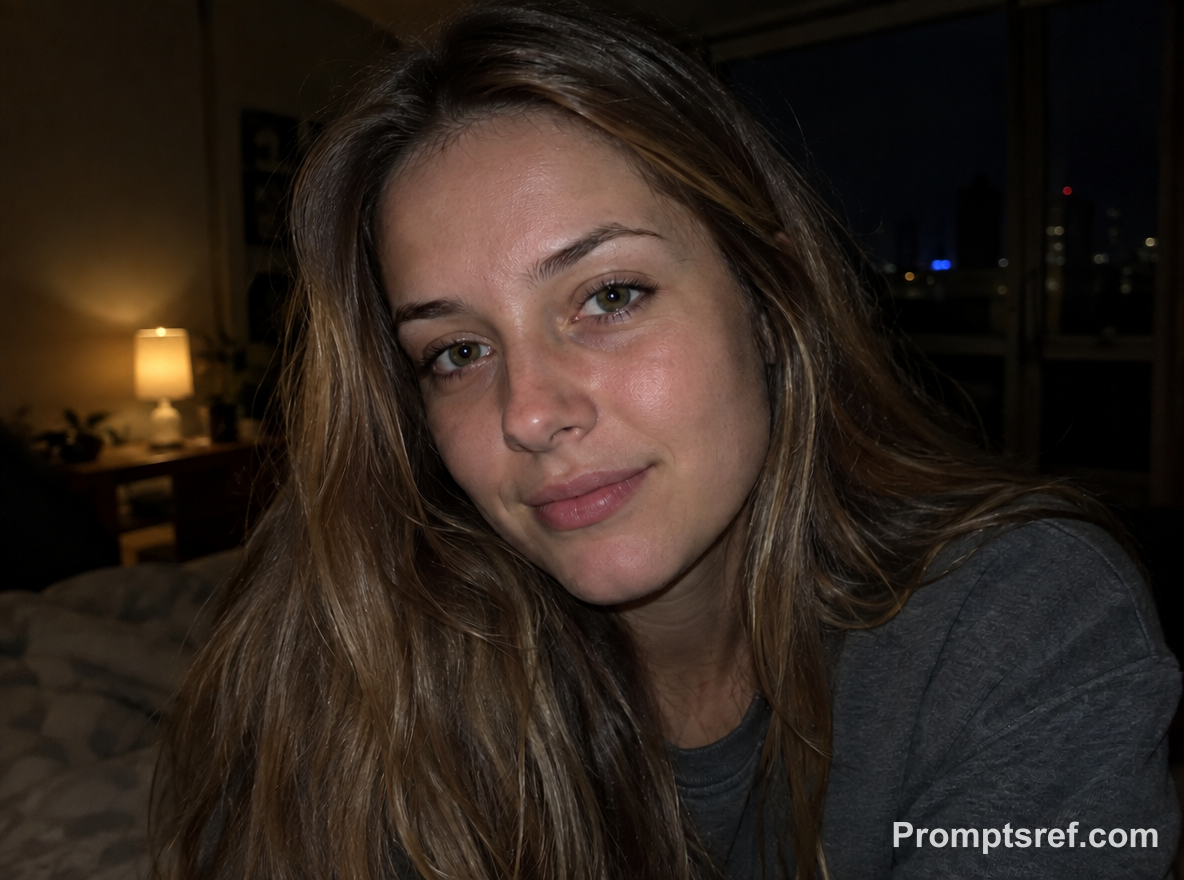
Resultado observado: Disminuyen los granos de frente y mejilla, mientras permanecen la habitación oscura y la lámpara cálida. No hay un aclarado general evidente, pero conviene revisar la textura de las sombras a tamaño completo.
Prompt de edición utilizado:
Edit the exact uploaded portrait to remove only the specified temporary pimples on the forehead and cheek. Preserve identity, natural pores, skin tone, low-light lighting, clothing, background, and accessories. Do not brighten the image excessively, reshape facial features, smooth the entire complexion, add makeup, remove natural marks, or replace the authentic evening atmosphere.
Qué hacer cuando el retoque se nota demasiado
| Problema | Siguiente paso |
|---|---|
| Desaparecen los poros de toda la cara | Vuelve al original, elimina términos como «flawless skin» y señala solo los granos. |
| Se borran pecas, lunares o barba | Especifica su posición; si vuelve a ocurrir, usa un pincel corrector pequeño sobre el grano. |
| La piel se aclara o pierde sombras | Pide el tono, brillos y sombras originales; compara mejilla y cuello. |
| Cambian gafas, joyas o la otra cara | Descarta el resultado, usa una selección o máscara local y revisa también el exterior. |
Para uno o dos granos aislados, un pincel corrector puede ser más sencillo. La guía de Adobe del Pincel corrector puntual explica el uso de píxeles cercanos; trabajar en una capa vacía con Sample All Layers facilita deshacer o ajustar el arreglo.
Preguntas antes de retocar
¿Puede quitar el acné sin cambiar mis rasgos?
Puede dar un resultado natural, pero el prompt no garantiza que el resto de los píxeles permanezca intacto. Compara ojos, nariz, labios, nacimiento del pelo y lunares antes de guardar.
Para controlar mejor el área, usa máscaras o un pincel corrector y comprueba su alcance real. Escribir «no cambiar nada más» no sustituye esa revisión.
¿Google Fotos puede quitar granos?
Google anunció herramientas de retoque facial para Android, incluida Heal, en abril de 2026. Su aviso oficial exige Android 9 o posterior y al menos 4 GB de RAM, y describe selección de cara, herramientas y ajuste de intensidad.
El despliegue es gradual: consulta los menús de tu dispositivo. El anuncio no confirma las mismas funciones en iPhone; Magic Eraser también es una opción distinta del retoque facial específico.
¿Puedo hacerlo desde el móvil?
Puedes subir el original en un navegador móvil, pegar el prompt y guardar el resultado. Amplíalo antes: una vista pequeña puede ocultar un retoque excesivo.
Para puntos concretos, otra opción es Heal de Lightroom móvil. Ajusta tamaño, desvanecimiento y opacidad sin incluir bordes de labios, nariz o cejas.
¿También sirve para marcas planas y cicatrices hundidas?
Puede modificar su aspecto en la foto, pero separa las peticiones: quitar granos rojos, atenuar marcas planas o cambiar textura irregular. «Quitar todas las imperfecciones» mezcla objetivos diferentes.
El ejemplo 8 conserva las marcas planas mientras elimina granos. Es una edición fotográfica, no un tratamiento de piel ni una prueba de eficacia de un cosmético.
¿Cómo conservo pecas y lunares?
Nombra el rasgo y su ubicación, por ejemplo «conserva el lunar oscuro bajo el extremo externo del ojo». Si el grano está pegado, un pincel pequeño permite intervenir con más control.
La documentación de Camera Raw distingue Amount, para imperfecciones temporales, y Fade, que atenúa lunares y pecas. Fade no los protege automáticamente; Restore permite recuperar una marca eliminada.
¿Puedo usar estos prompts directamente en vídeo?
Solo probamos fotografías. En vídeo, el arreglo debe seguir la cara y mantenerse estable al girar, hablar o cambiar la luz, sin parpadeos ni desplazamientos de textura.
Usa una herramienta de vídeo con seguimiento y revisión fotograma a fotograma. Una imagen convincente no garantiza un clip estable.
¿Una foto privada podría hacerse pública?
Revisa la visibilidad antes de subirla. La política de privacidad y visibilidad de Promptsref indica que procesa prompts, archivos y resultados; los suscriptores pueden elegir la publicación por generación, mientras las creaciones gratuitas o de pago por uso pueden aparecer en espacios públicos.
Pide permiso para editar fotos ajenas y confirma que la cuenta y sus ajustes cumplen las necesidades de privacidad de esa persona. Aquí usamos adultos ficticios, sin fotos de lectores ni de usuarios de Reddit.