

Enlever les boutons sur une photo avec l’IA : 10 prompts et leurs résultats avant/après

Fondateur de Promptsref
Fondateur de Promptsref et créateur UGC spécialisé dans les workflows d’IA générative, l’ingénierie des prompts et la formation des créateurs, avec une audience de plus de 40 000 personnes sur les réseaux sociaux.
Dans cet article
Un bouton rouge sur le menton ne demande qu’une petite retouche. Mais « embellis ma peau » peut aussi conduire l’IA à effacer les pores, éclaircir le teint et supprimer les taches de rousseur que vous souhaitiez garder.
Importez l’original, indiquez les boutons à enlever et précisez les détails à conserver. Ces dix prompts correspondent à différentes situations, avec pour chacun l’image de départ et le résultat réellement obtenu.
Retirer les boutons tout en gardant la texture de la peau
Partir de votre photo, sans créer un autre visage
Ouvrez le générateur image vers image de Promptsref, importez le portrait dans Reference Images, choisissez un modèle compatible et gardez le format de l’original. La référence aide à préserver les traits, sans garantir que le visage ou les pixels alentour resteront identiques.
Importez votre photo d’origine, puis copiez le prompt de retouche du cas le plus proche du vôtre. Adaptez l’emplacement des boutons et les détails à conserver à votre image.
- Choisissez un original net. Préférez le fichier de l’appareil à une capture compressée ou à une photo déjà lissée.
- Demandez une seule modification. « Retire les boutons rouges en haut du front » se vérifie plus facilement que « améliore ma peau ».
- Nommez les détails voisins. Petits cheveux, taches de rousseur, barbe, lunettes et maquillage méritent une consigne explicite près du bouton.
- Comparez à 100 %. Examinez d’abord lumière et couleur, puis texture locale, en conservant l’original pour recommencer.
Les quatre informations à donner au prompt
Précisez l’emplacement + la modification + les détails de peau à conserver + les éléments environnants à conserver. Par exemple : retirer le bouton au centre du menton, garder pores, duvet, ombre de la mâchoire, couleur des lèvres et éclairage.
Si le bouton touche un grain de beauté ou la barbe, décrivez leur position au générateur de prompts IA pour obtenir une instruction de retouche. Vérifiez avant de la copier qu’elle n’ajoute ni éclaircissement du teint ni modification du visage.
Un prompt guide la retouche, mais ne verrouille pas les pixels. Dans une discussion photo sur Reddit, une personne rapporte la disparition de taches de rousseur et d’un morceau de collier, ainsi qu’une barbe modifiée après une retouche IA : les accessoires doivent aussi être vérifiés.
10 prompts à choisir selon votre photo
Ils ont été générés avec AI Prompt Generator → Random photography prompts de Promptsref. Ce sont des points de départ adaptés à dix situations ; l’original et le modèle influencent toujours le résultat.
Les personnes représentées sont toutes des adultes fictifs créés par IA. Chaque image retouchée utilise l’original correspondant comme référence, et les prompts restent dans l’anglais exact employé lors de l’essai.
Réglages de l’essai : 27 septembre 2026 ; modèle affiché comme GPT Image 2.5 Sunburst, 1K, 4:3, une référence par retouche. Le filigrane est conservé ; les dimensions réelles des fichiers variaient malgré le même réglage 1K.
1. Selfie en lumière naturelle : quelques boutons sur la joue et le menton
À utiliser si l’expression et la lumière vous plaisent déjà. Limitez la demande au bas de la joue et au menton, sans ajouter d’éclaircissement ou d’affinement du visage.
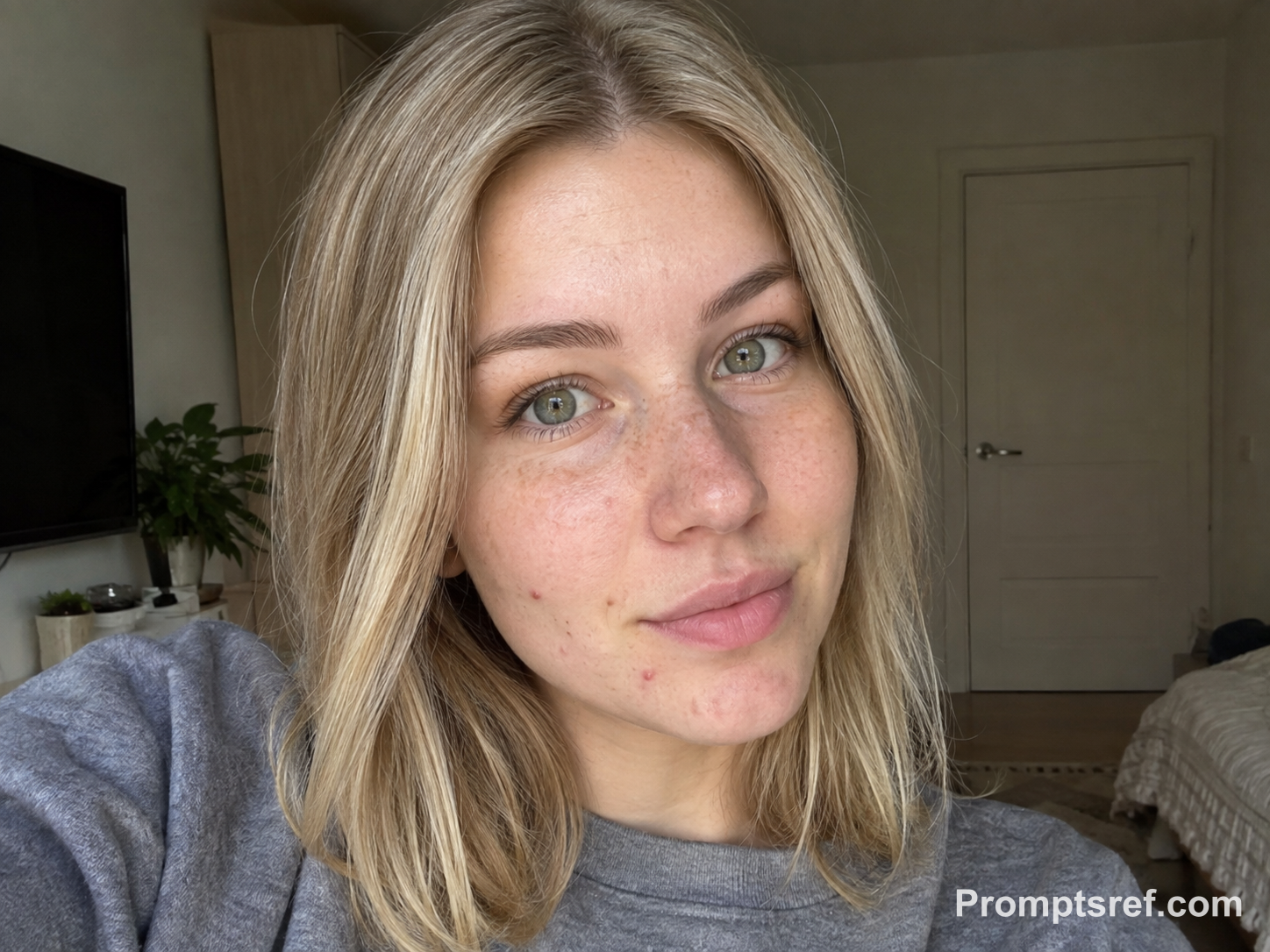
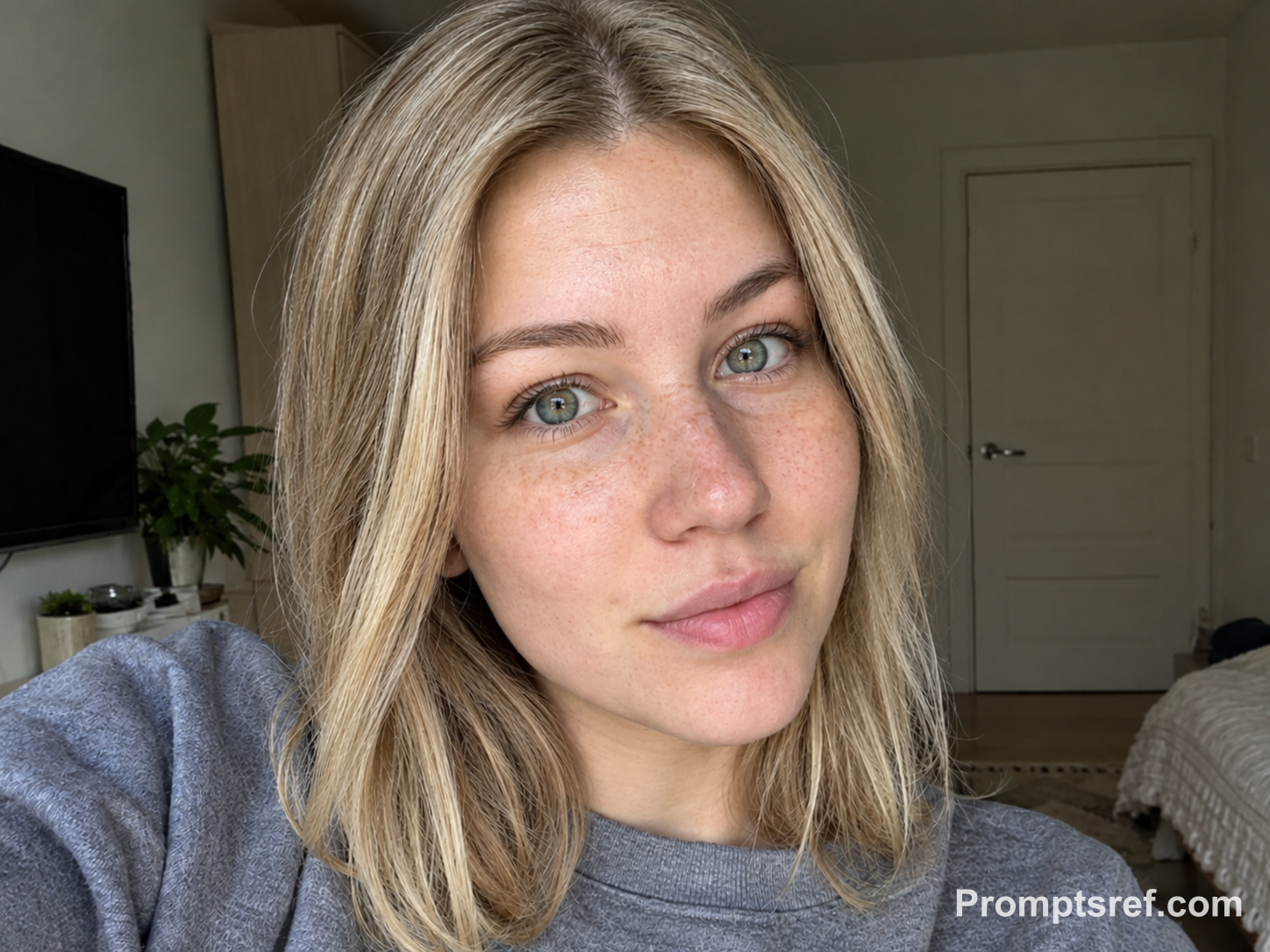
Résultat observé : Les boutons disparaissent, tandis que des taches de rousseur claires et une partie de la texture restent visibles. Pose, cheveux et pièce correspondent à taille courante ; ouvrez les fichiers en grand pour examiner les détails.
Prompt de retouche utilisé :
Edit the exact uploaded portrait to remove only the specified temporary pimples on the lower cheek and chin. Preserve identity, facial features, natural pores, skin tone, lighting, clothing, background, and all accessories. Do not reshape the face, smooth the entire complexion, add makeup, remove permanent marks, or create a beauty-filter effect.
2. Boutons sur le front : préserver la naissance des cheveux
Près de la ligne des cheveux, de fines mèches peuvent disparaître avec les boutons. Comparez le haut du front, surtout là où une frange légère rejoint la peau.
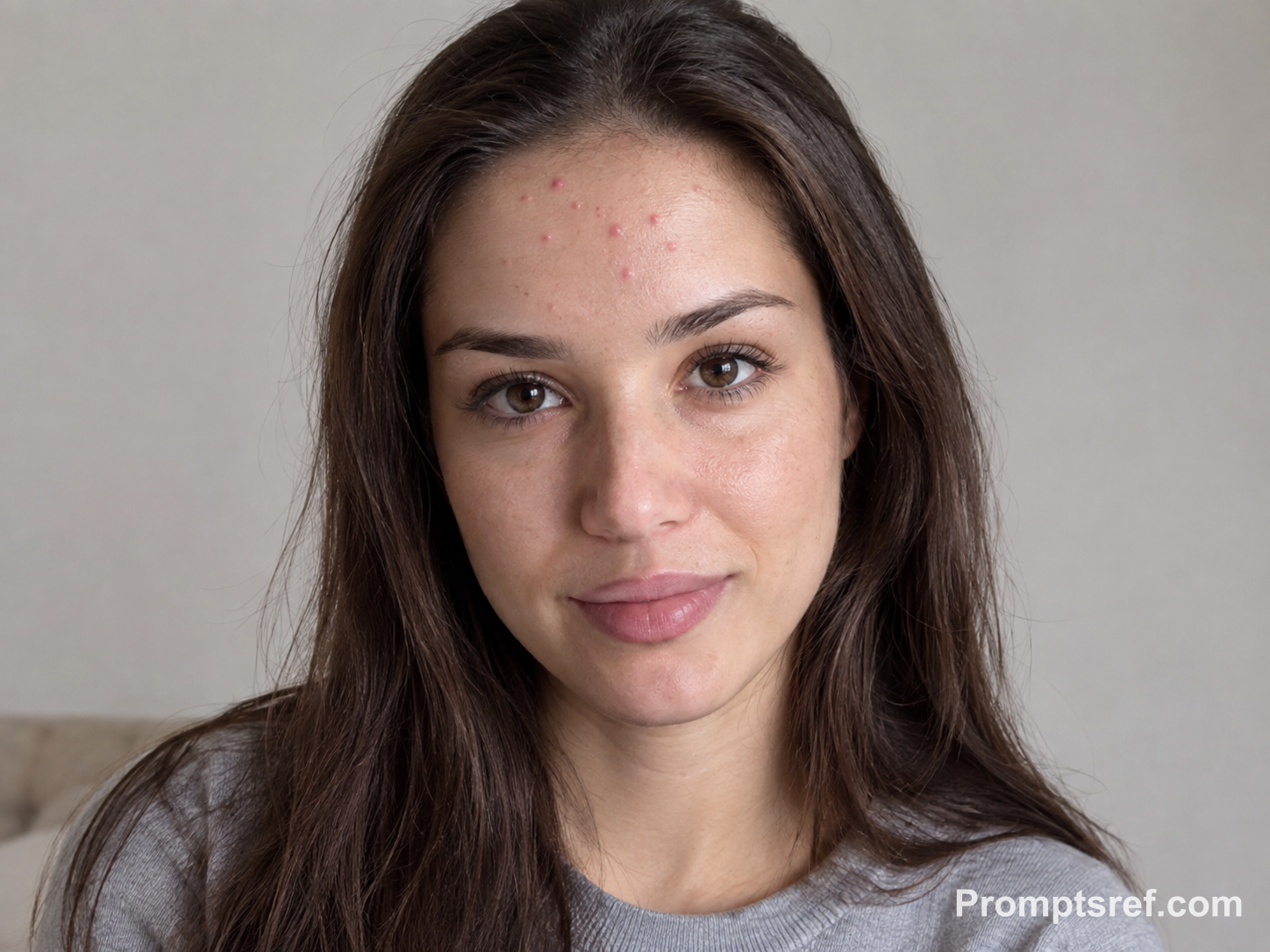
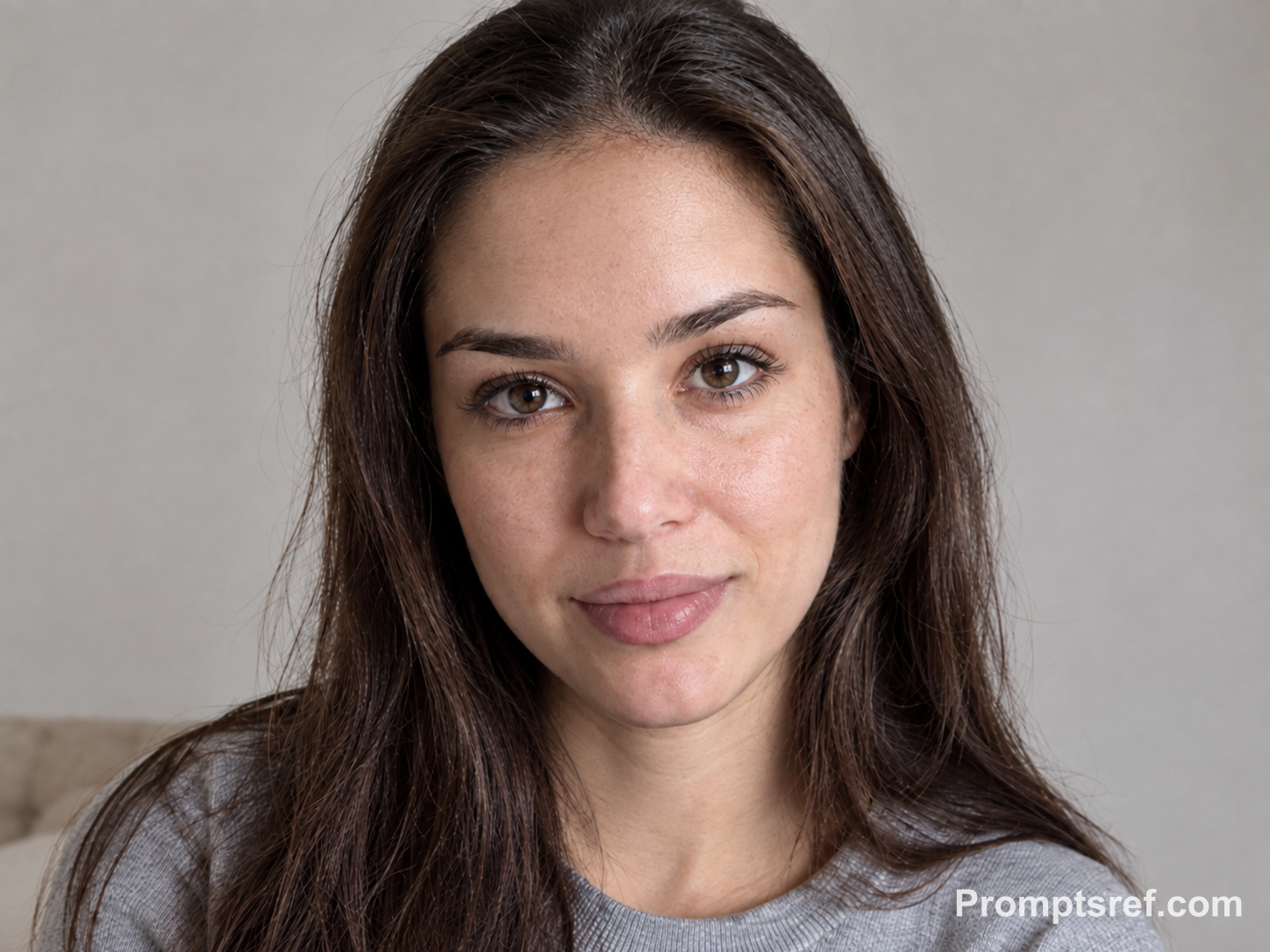
Résultat observé : Les boutons sont retirés et la ligne des cheveux reste globalement cohérente. Le teint paraît aussi un peu plus sombre et l’image plus nette : la retouche ne s’est pas limitée aux boutons.
Prompt de retouche utilisé :
Edit the exact uploaded portrait to remove only the temporary pimples along the upper forehead near the hairline. Preserve the person’s identity, facial structure, natural pores, skin tone, lighting, hairstyle, clothing, background, and accessories. Do not alter the hairline, reshape the forehead, smooth unaffected skin, add makeup, or remove any unrelated natural marks.
3. Boutons sur la joue : garder les taches de rousseur
Pour un seul côté, précisez « à gauche pour la personne qui regarde » —viewer’s left— ou à droite. Comparez quelques taches reconnaissables, plutôt que de vérifier seulement leur présence.
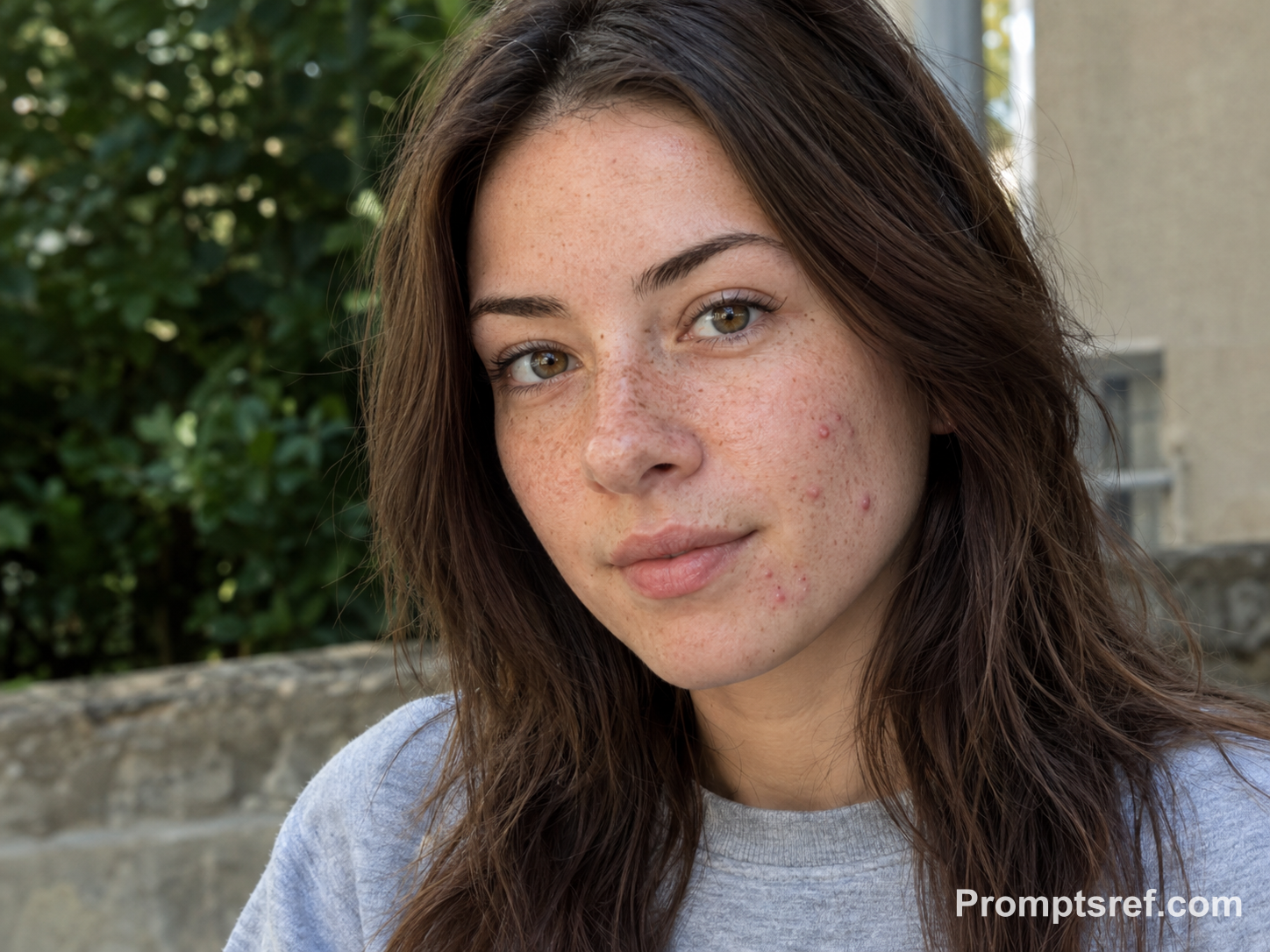
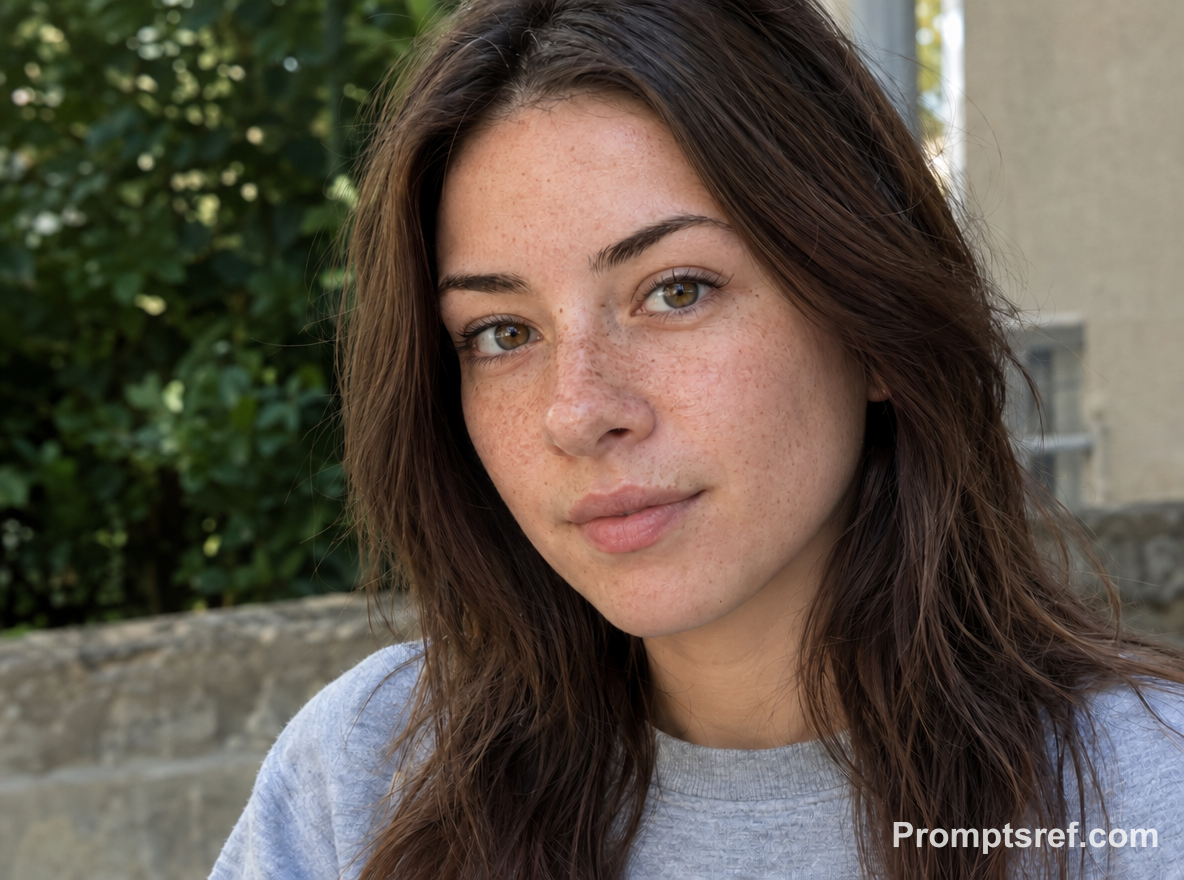
Résultat observé : Les boutons les plus visibles s’atténuent et les taches de rousseur restent sur le nez et les joues. La peau retouchée est plus uniforme ; contrôlez chaque marque si son emplacement exact compte.
Prompt de retouche utilisé :
Edit the exact uploaded portrait to remove only the temporary pimples on the specified cheek. Preserve the person’s identity, freckles, natural pores, skin tone, lighting, clothing, background, and accessories. Keep every freckle visible and unchanged. Do not reshape facial features, smooth the whole cheek, add makeup, or erase unrelated texture or marks.
4. Peau foncée : conserver le teint et le grain de beauté
Demandez expressément de garder le teint d’origine, pour éviter d’éclaircir tout le visage. Vérifiez le grain de beauté, puis comparez joue, front et cou.
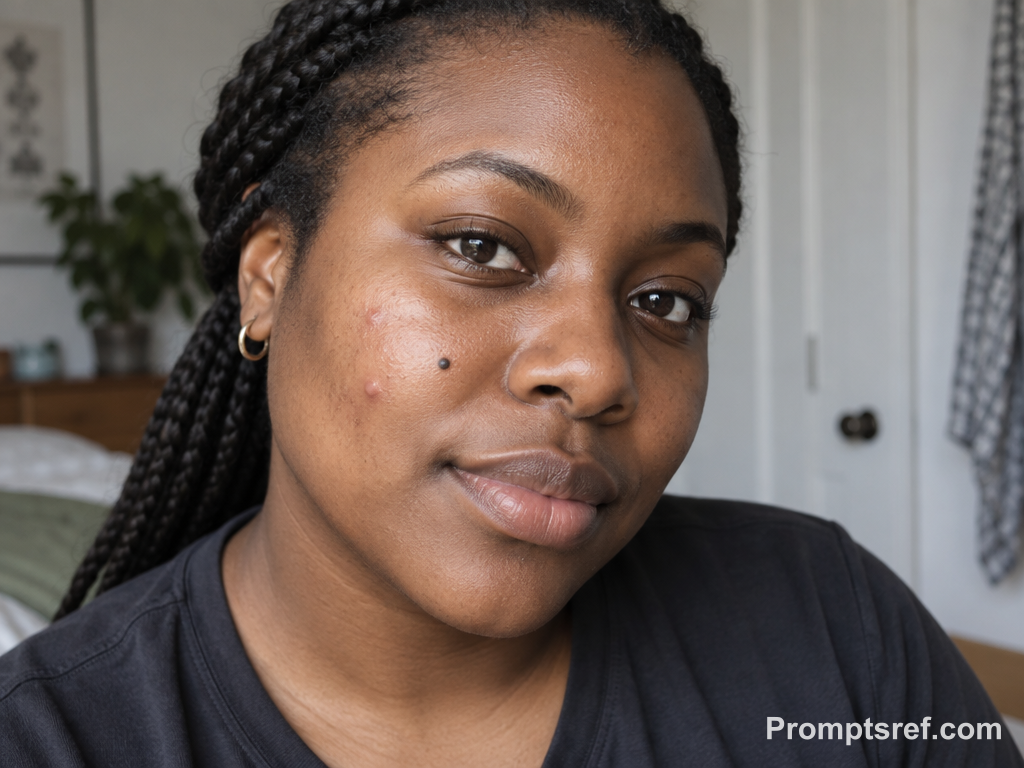
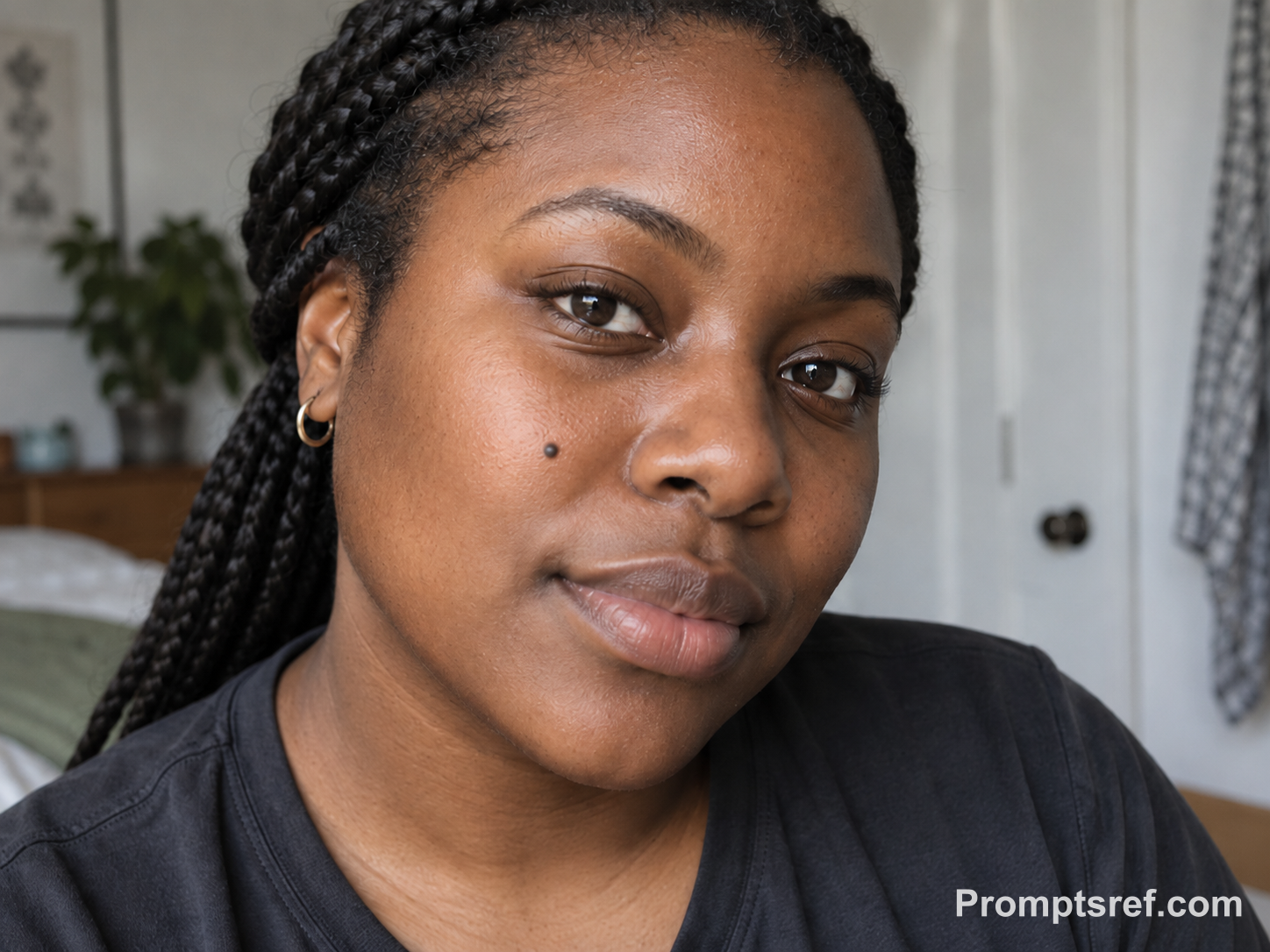
Résultat observé : Les boutons proches du grain de beauté disparaissent, tandis que celui-ci et la boucle d’oreille restent visibles. La joue est plus lisse et le contraste légèrement différent ; examinez la transition vers le cou.
Prompt de retouche utilisé :
Edit the exact uploaded portrait to remove only the temporary pimples on the specified cheek. Preserve identity, the beauty mark, natural pores, deep natural skin tone, lighting, clothing, background, and accessories. Do not lighten the complexion, reshape the face, smooth unaffected skin, add makeup, or remove the beauty mark or any other natural feature.
5. Boutons dans la barbe : ne pas effacer les poils
Travaillez sur une petite zone. Si elle semble avoir été rasée après retouche, revenez à l’original et réduisez la surface à modifier.
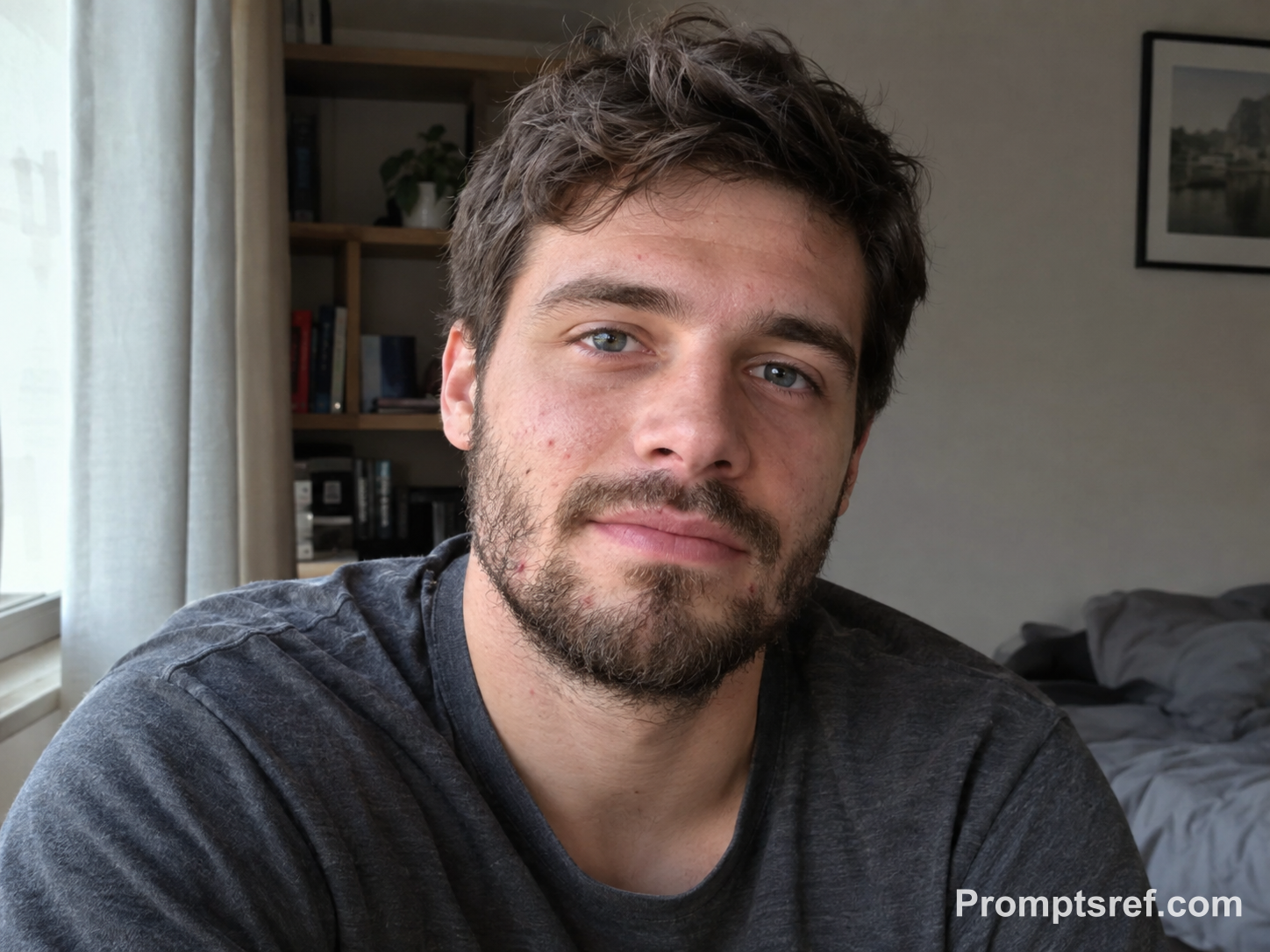
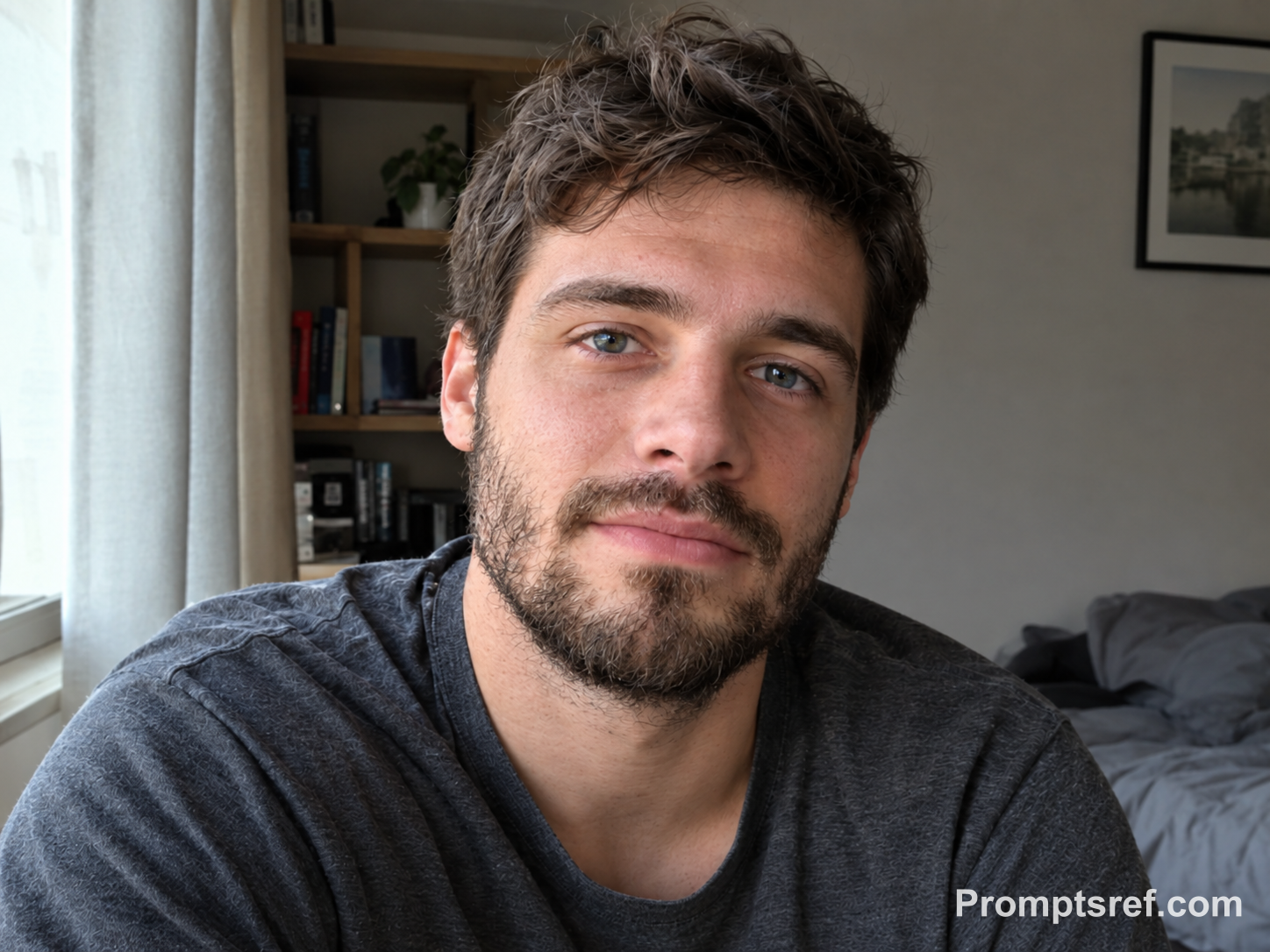
Résultat observé : Le bouton rouge au bord de la barbe s’atténue sans trou évident dans les poils. Une légère rougeur subsiste et la barbe paraît plus définie dans son ensemble.
Prompt de retouche utilisé :
Edit the exact uploaded portrait to remove only the specified temporary pimples in the beard and jaw area. Preserve identity, beard growth, natural pores, skin tone, lighting, clothing, background, and accessories. Do not erase or redraw facial hair, reshape the jaw, smooth the entire face, add makeup, or modify unrelated marks and texture.
6. Portrait professionnel : garder les lunettes et leurs reflets
Les boutons près du nez ou sous les lunettes touchent des zones proches de la monture. Vérifiez plaquettes, contours et reflets des verres, en plus de la peau.
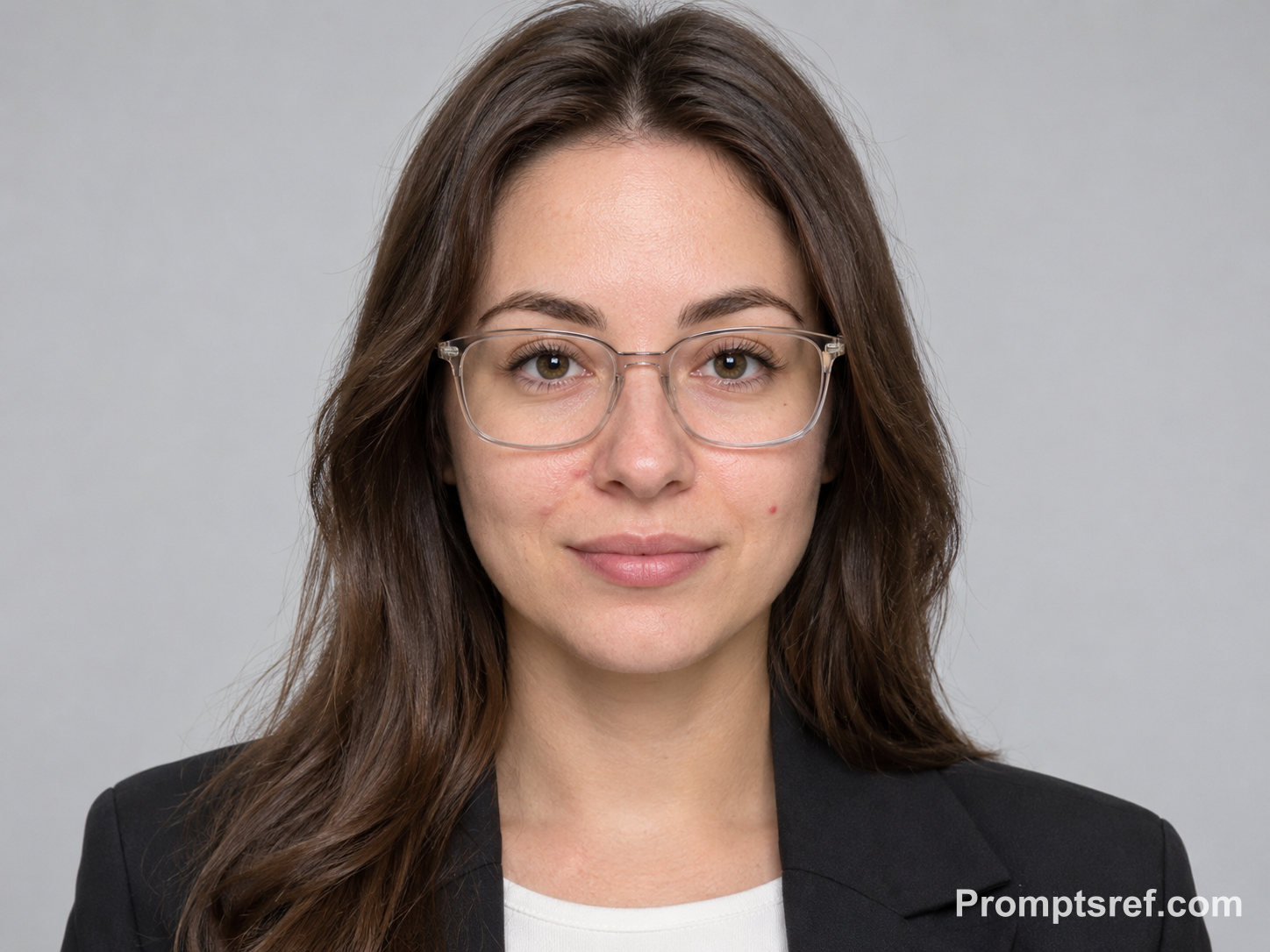
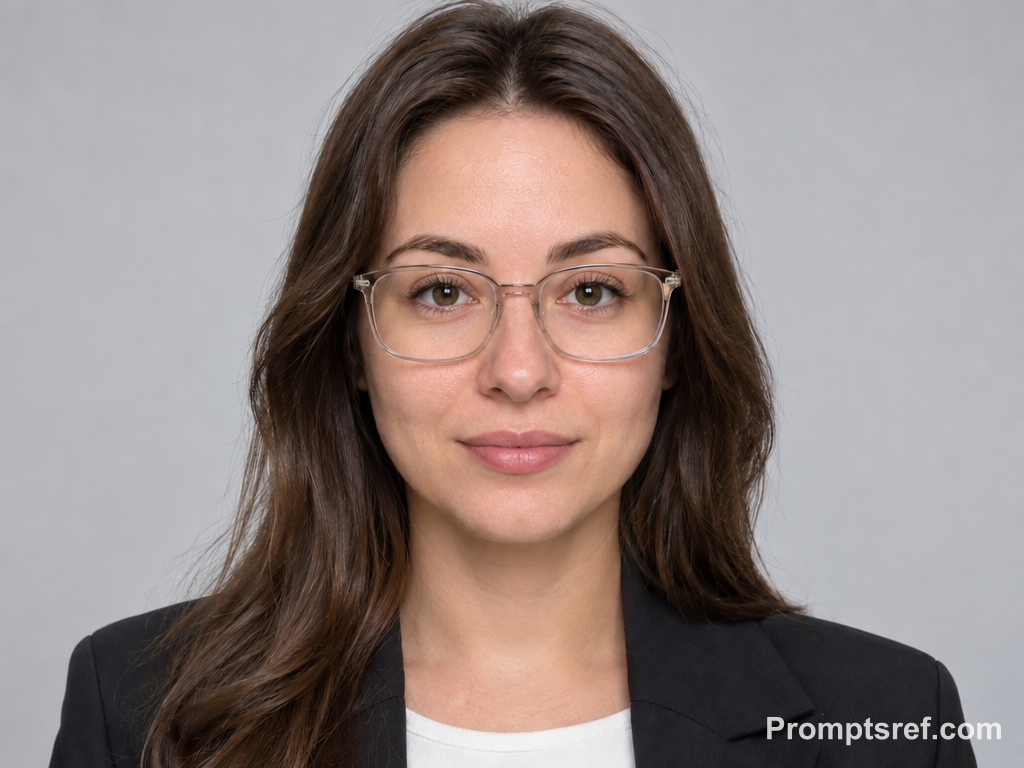
Résultat observé : Les boutons de la joue sont retirés et les lunettes gardent leur forme générale et leurs reflets visibles. Le visage paraît légèrement plus chaud et plus net, ce qui mérite aussi une vérification.
Prompt de retouche utilisé :
Edit the exact uploaded portrait to remove only the temporary pimples on the cheek and beside the nose. Preserve identity, natural pores, skin tone, lighting, clothing, glasses, background, and all accessories. Do not change the glasses, reshape facial features, smooth the complete complexion, add makeup, brighten the eyes, or create an airbrushed professional headshot.
7. Portrait de mariée : préserver le maquillage existant
Le fond de teint, le blush et le rouge à lèvres sont déjà présents. Conservez leurs couleurs et contours, et comparez également boucles d’oreilles et voile.
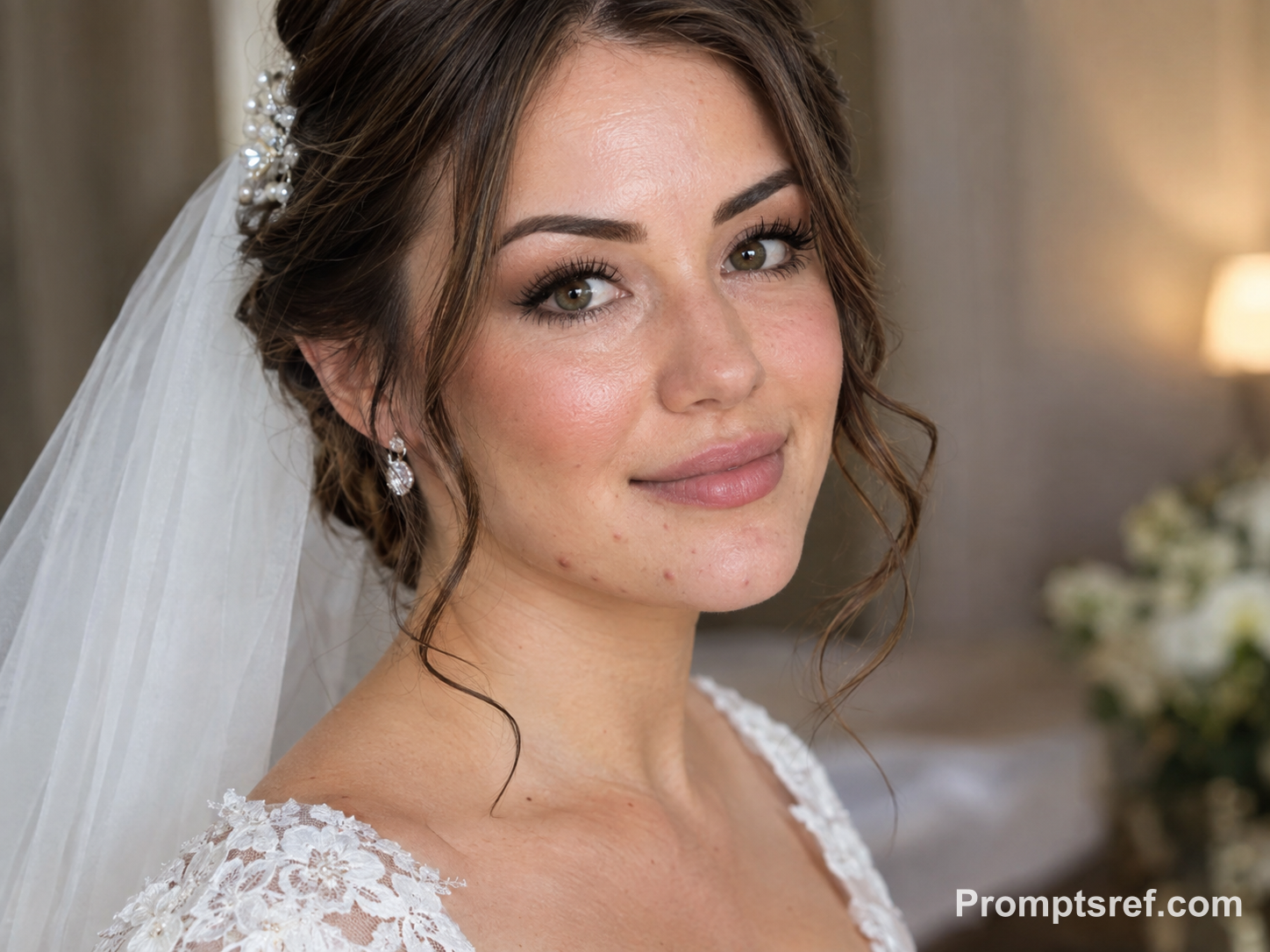
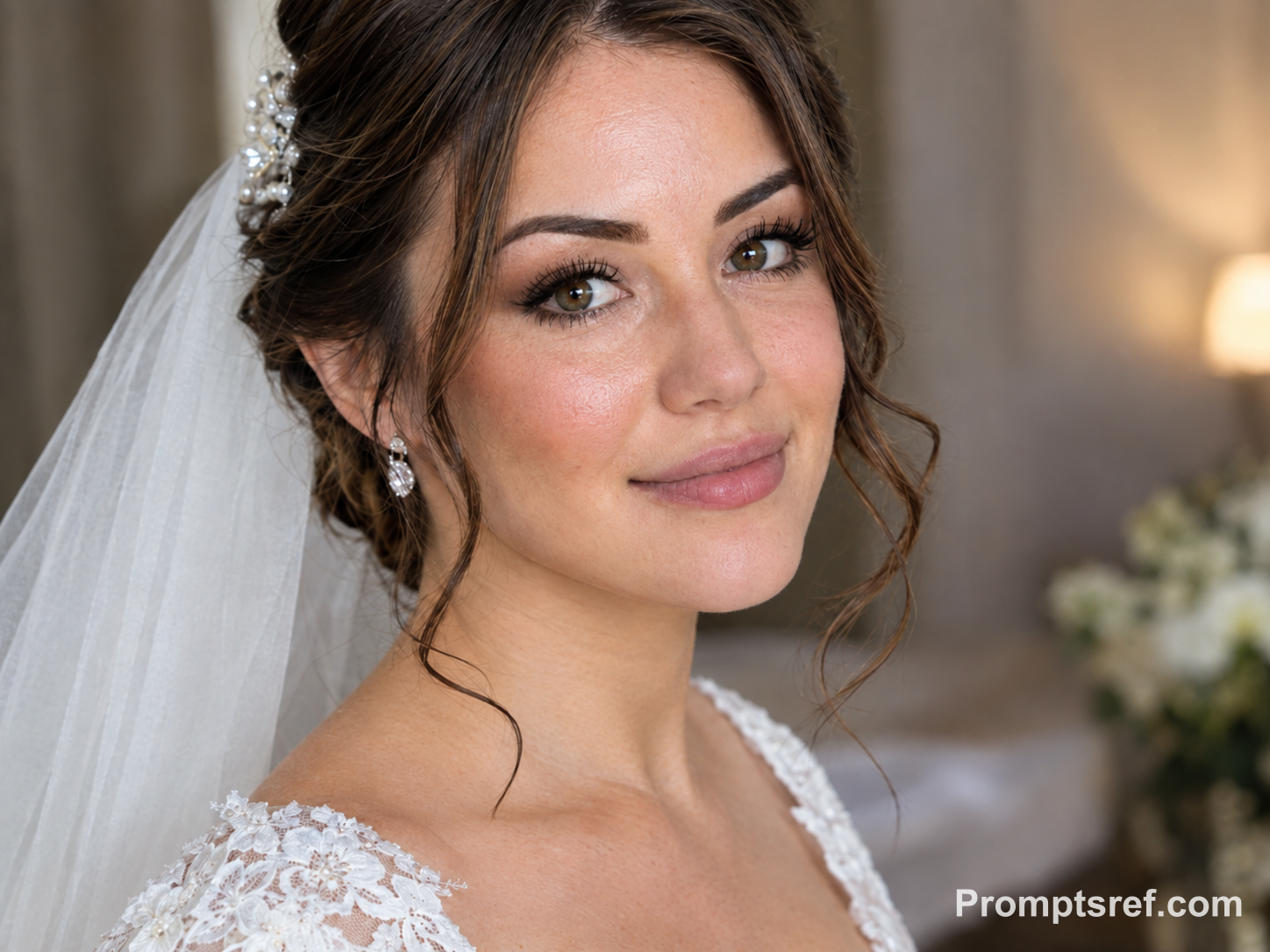
Résultat observé : Les boutons du menton et de la mâchoire s’atténuent ; maquillage, bijoux et voile restent reconnaissables. La peau sous la lèvre inférieure est plus uniforme : à vous de juger si ce lissage s’accorde au maquillage.
Prompt de retouche utilisé :
Edit the exact uploaded portrait to remove only the temporary pimples near the jawline. Preserve identity, existing bridal makeup, natural pores, skin tone, lighting, hairstyle, clothing, veil, jewelry, background, and accessories. Do not add makeup, reshape the face, change the makeup style, smooth unaffected skin, erase natural texture, or alter any wedding details.
8. Lumière latérale : retirer les boutons, garder les marques plates
Distinguez les boutons rouges en relief apparent des marques brunes plates à conserver. La lumière latérale révèle les changements de texture entre hautes lumières et ombres.
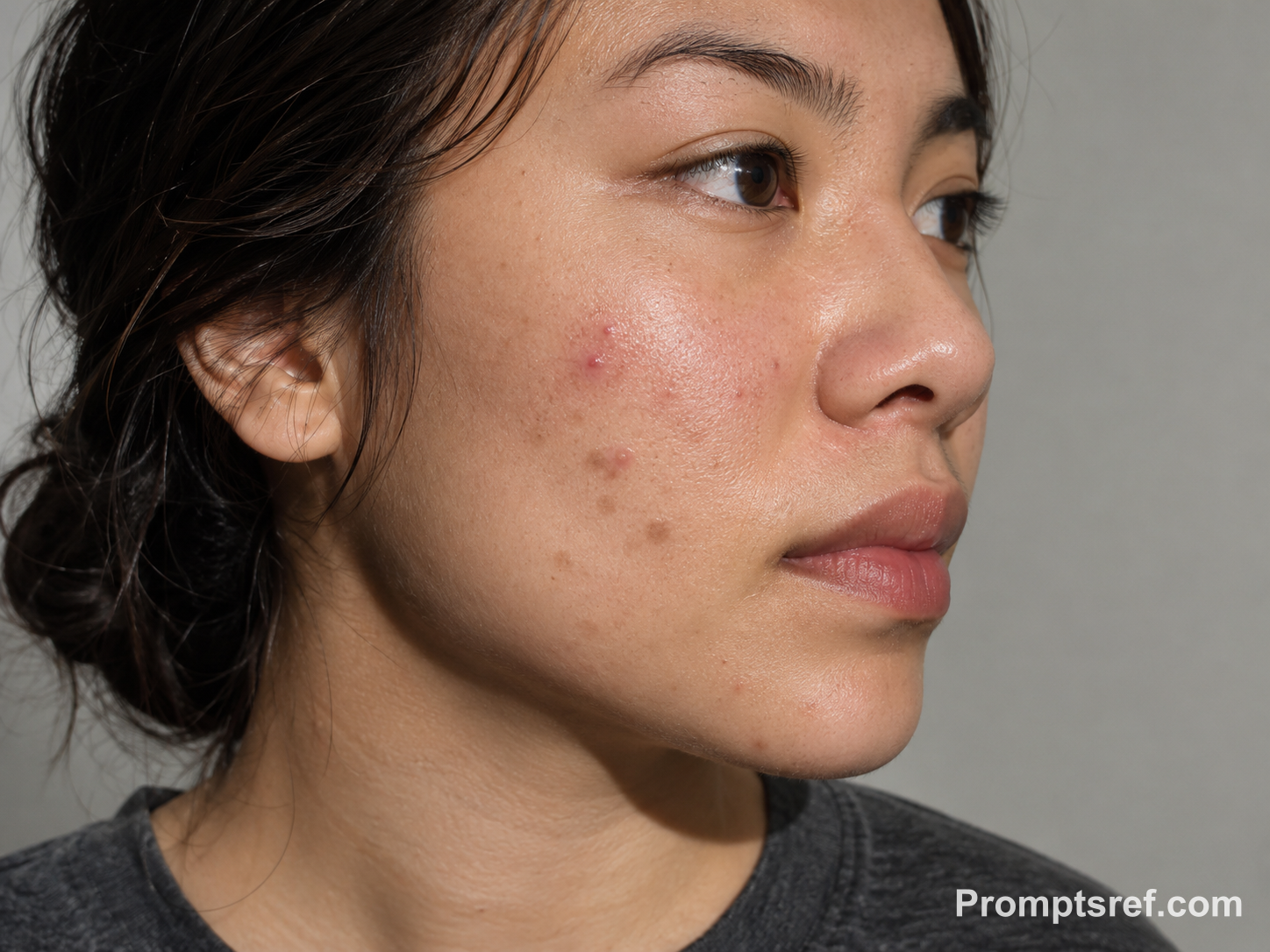
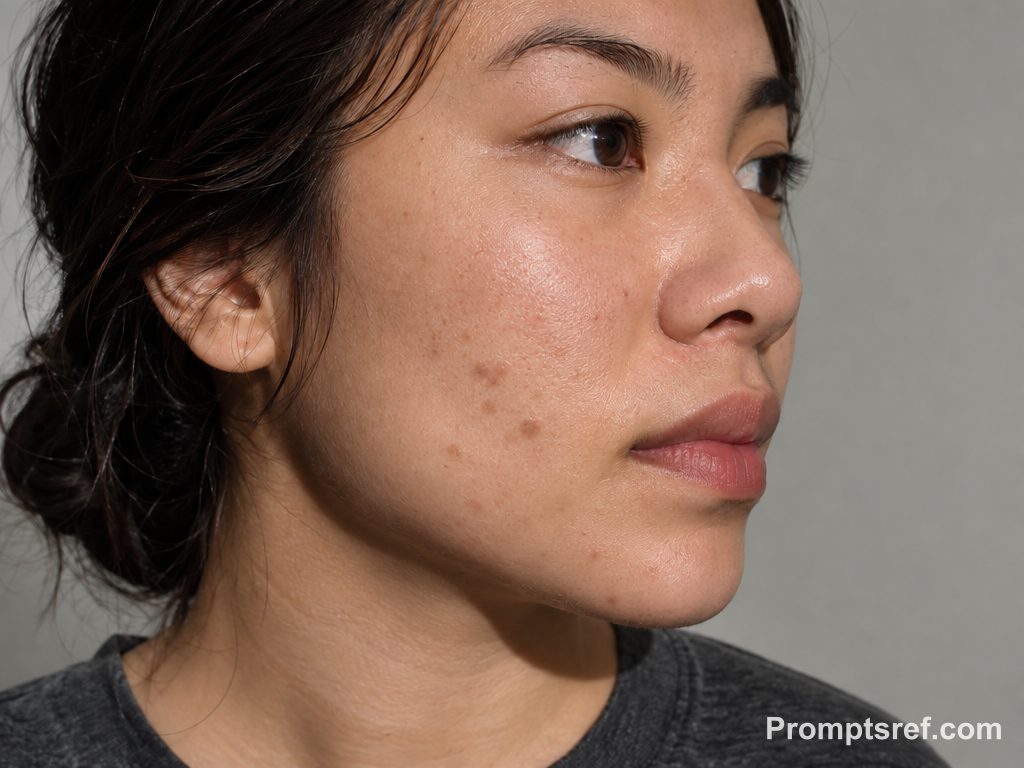
Résultat observé : Le bouton rouge en haut de la joue disparaît, tandis que les marques brunes plus bas restent visibles. Les reflets et les pores sont encore présents ; cet essai respecte assez bien la distinction demandée.
Prompt de retouche utilisé :
Edit the exact uploaded portrait to remove only the specified temporary pimples on the side-lit cheek. Preserve identity, flat post-acne marks, natural pores, skin tone, lighting, clothing, background, and accessories. Do not claim or imply scar treatment, remove flat marks, reshape the face, add makeup, or smooth the entire cheek. Keep the original side-lighting intact.
9. Photo à deux : retoucher seulement la personne en bleu
Identifiez la personne par sa position et la couleur de ses vêtements. Agrandissez aussi le visage voisin pour repérer un lissage ou des traits modifiés.
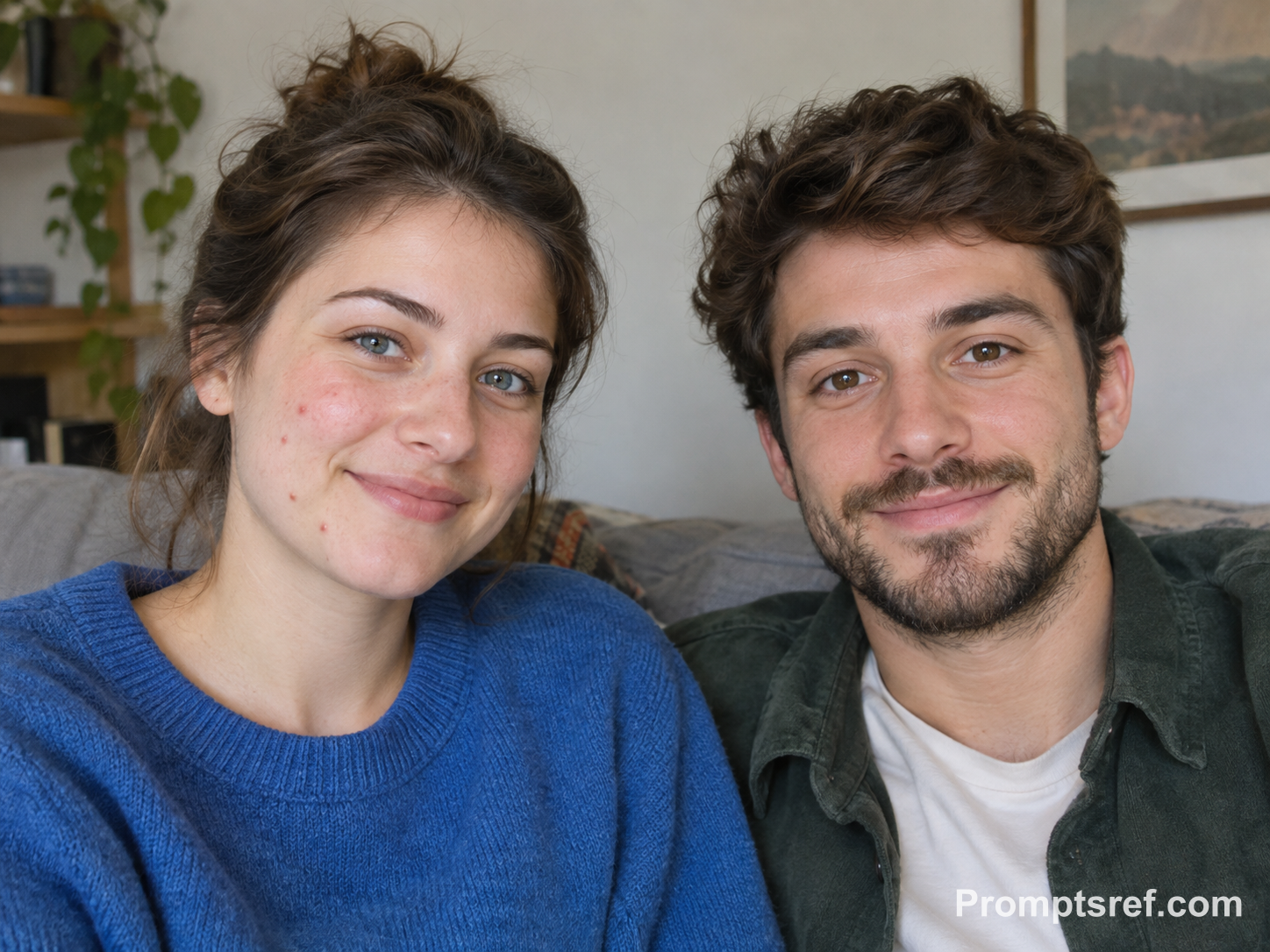
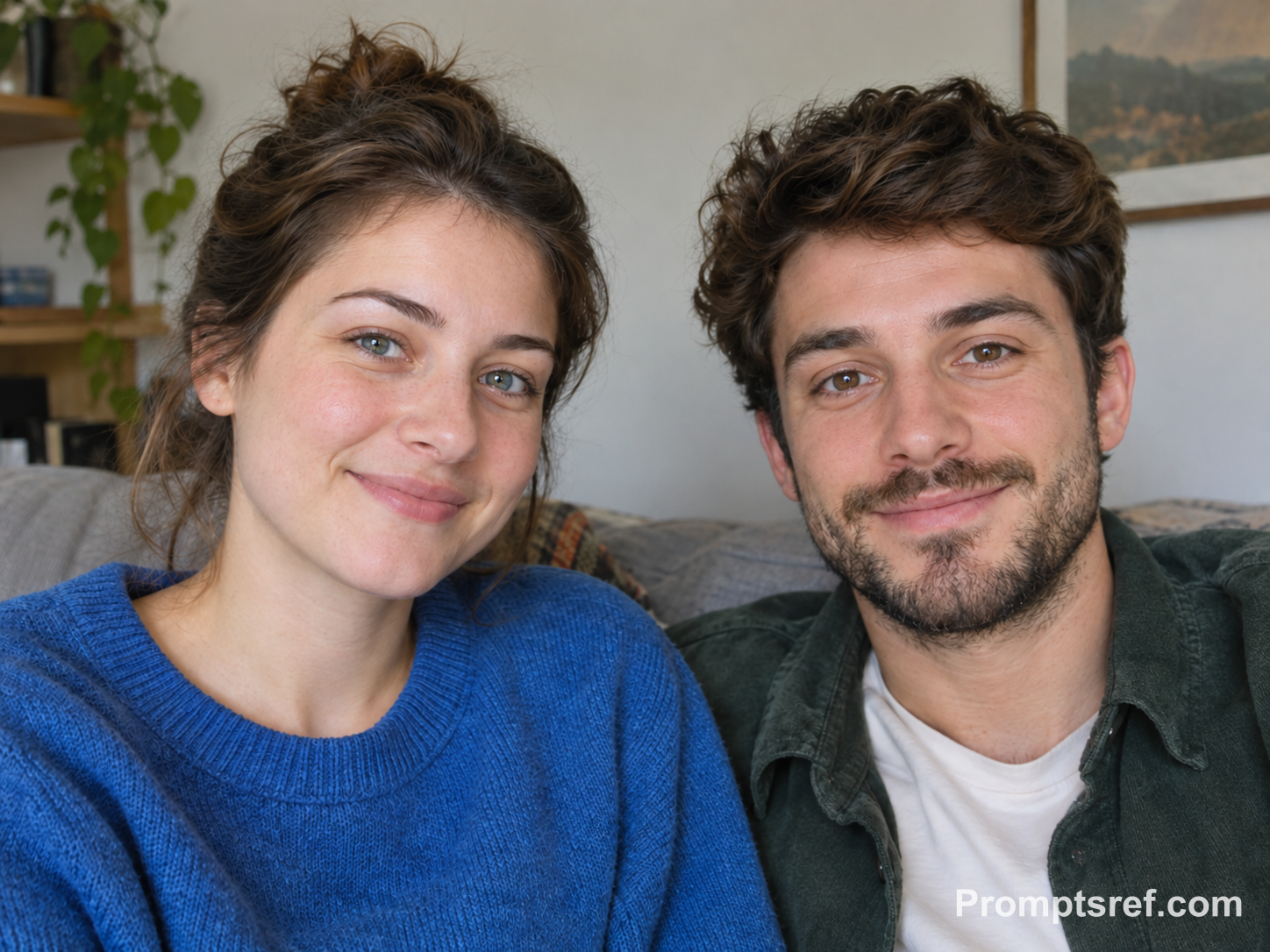
Résultat observé : Les boutons de la personne en bleu, à gauche, diminuent ; son voisin garde son expression et sa barbe. Les deux visages paraissent toutefois légèrement plus nets, sans conservation exacte de chaque pixel.
Prompt de retouche utilisé :
Edit the exact uploaded portrait to remove only the specified temporary pimples from the viewer-left person wearing blue. Preserve both adults’ identities, natural pores, skin tones, lighting, clothing, background, and accessories. Do not edit the other person, reshape either face, smooth unaffected skin, add makeup, or alter the blue clothing or any group composition detail.
10. Portrait de nuit : conserver l’éclairage et les ombres
Choisissez un original où le visage reste lisible et demandez de garder température de couleur et ombres. Faites la réduction du bruit séparément pour identifier l’étape qui fait perdre de la texture.
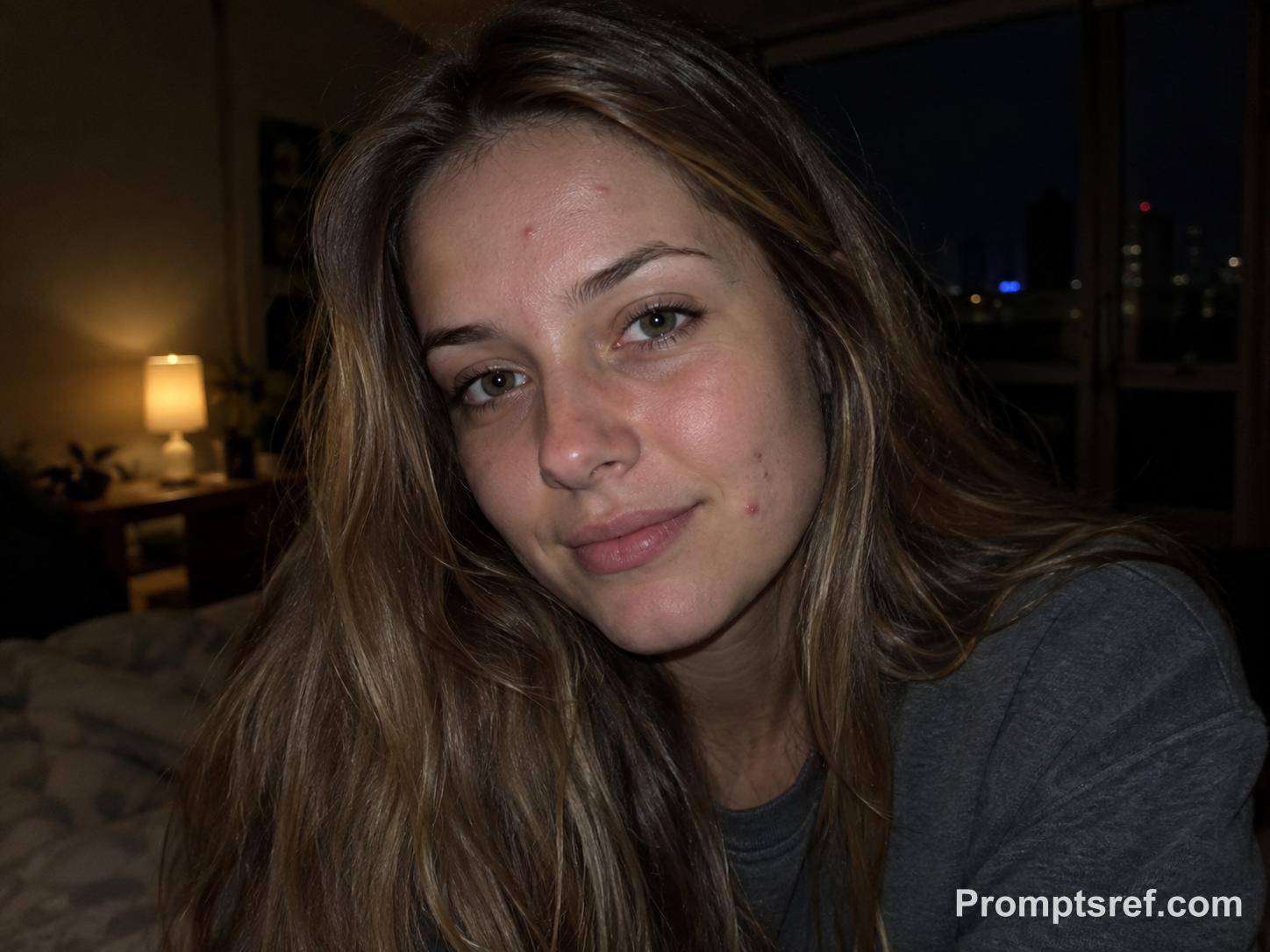
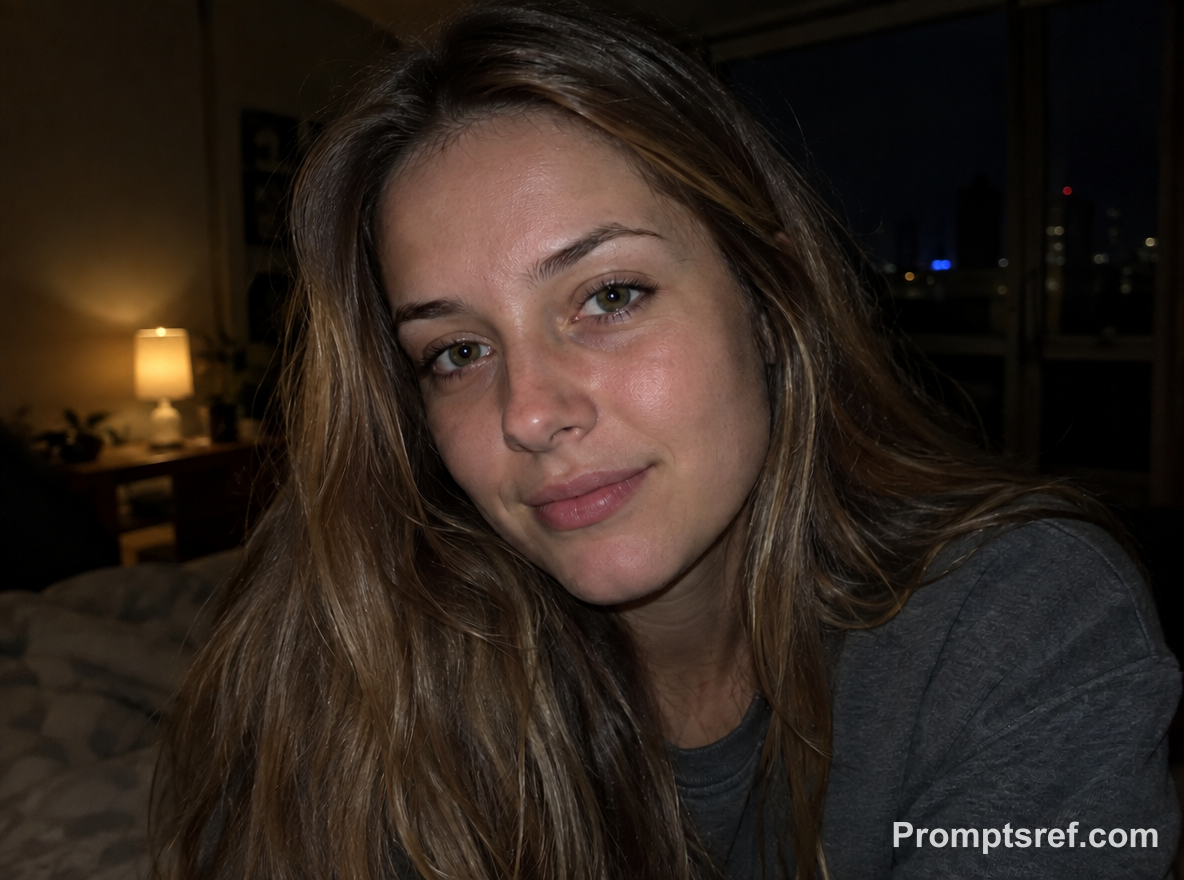
Résultat observé : Les boutons du front et de la joue s’atténuent ; la pièce sombre et la lampe chaude restent présentes. L’image n’est pas nettement éclaircie dans son ensemble, mais la texture des ombres reste à examiner à pleine taille.
Prompt de retouche utilisé :
Edit the exact uploaded portrait to remove only the specified temporary pimples on the forehead and cheek. Preserve identity, natural pores, skin tone, low-light lighting, clothing, background, and accessories. Do not brighten the image excessively, reshape facial features, smooth the entire complexion, add makeup, remove natural marks, or replace the authentic evening atmosphere.
Que faire si la retouche se voit trop ?
| Problème | Modification à essayer |
|---|---|
| Les pores disparaissent partout | Repartir de l’original, supprimer « flawless skin » et ne désigner que les boutons concernés. |
| Des taches de rousseur, un grain de beauté ou des poils disparaissent | Préciser leur emplacement ; si cela persiste, utiliser un petit correcteur local sur le bouton. |
| Le teint s’éclaircit ou les ombres s’aplatissent | Demander le teint, les reflets et les ombres d’origine, puis comparer joue et cou. |
| Lunettes, bijoux ou visage voisin changent | Écarter cette version, utiliser une sélection ou un masque local et vérifier aussi l’extérieur de la zone. |
Pour un ou deux boutons isolés, un correcteur peut être plus simple. Le guide du Correcteur localisé d’Adobe explique la réparation à partir des pixels voisins ; un calque vide avec Sample All Layers facilite les ajustements ou l’annulation.
Les questions à se poser avant la retouche
Peut-on enlever les boutons sans changer les traits ?
Le résultat peut sembler naturel, mais le prompt ne garantit pas que tous les autres pixels restent intacts. Comparez yeux, nez, lèvres, ligne des cheveux et grains de beauté avant de sauvegarder.
Pour plus de contrôle, utilisez un masque ou un correcteur et vérifiez la zone réellement affectée. Écrire « ne rien changer d’autre » ne remplace pas cette comparaison.
Google Photos permet-il d’enlever les boutons ?
Google a annoncé en avril 2026 des outils de retouche de portrait pour Android, dont Heal. L’annonce officielle mentionne Android 9 ou ultérieur, au moins 4 Go de RAM, la sélection du visage et des outils, ainsi qu’un réglage d’intensité.
Le déploiement est progressif : consultez les menus de votre appareil. Cette annonce ne confirme pas les mêmes fonctions sur iPhone ; Magic Eraser reste également une entrée distincte de la retouche de portrait.
Peut-on tout faire sur téléphone ?
Vous pouvez importer l’original dans un navigateur mobile, coller le prompt et enregistrer le résultat. Agrandissez-le auparavant : une petite vignette peut masquer un lissage excessif.
Pour quelques points, Heal dans Lightroom mobile est une autre option. Adaptez taille, contour progressif et opacité sans englober le bord des lèvres, des narines ou des sourcils.
Peut-on aussi retoucher les marques plates et les cicatrices en creux ?
Un éditeur peut modifier leur apparence sur la photo, mais séparez les demandes : retirer les boutons rouges, atténuer les marques plates ou corriger une texture irrégulière. « Supprimer toutes les imperfections » mélange ces objectifs.
L’exemple 8 enlève les boutons et garde les marques plates. Il s’agit de retouche photographique, pas d’un traitement cutané ni d’une preuve d’efficacité d’un cosmétique.
Comment garder taches de rousseur et grains de beauté ?
Nommez le détail et sa position, par exemple « garder le grain de beauté foncé sous le coin externe de l’œil ». Un petit correcteur local offre davantage de contrôle si le bouton le touche.
La documentation Camera Raw distingue Amount, qui règle la suppression des imperfections temporaires, et Fade, qui atténue grains de beauté et taches de rousseur. Fade n’est pas une protection ; Restore permet de rétablir une marque effacée.
Ces prompts fonctionnent-ils directement en vidéo ?
Nous avons testé des photos fixes. En vidéo, la retouche doit suivre le visage et rester stable lorsque la personne tourne la tête, parle ou change d’éclairage, sans scintillement ni texture qui glisse.
Utilisez un outil vidéo avec suivi et contrôle image par image. Une image réussie ne garantit pas une séquence stable.
Une photo privée risque-t-elle d’être publiée ?
Vérifiez la visibilité avant l’importation. La politique de confidentialité et de visibilité de Promptsref prévoit le traitement des prompts, fichiers et résultats ; les abonnés choisissent la publication à chaque génération, tandis que les créations gratuites ou à l’usage peuvent apparaître sur des pages publiques.
Demandez l’accord de la personne photographiée et vérifiez que le compte et les réglages répondent à ses attentes de confidentialité. Nos exemples montrent des adultes fictifs, sans photos de lecteurs ni de membres de Reddit.