

Pickel auf Fotos mit KI entfernen: 10 Prompts mit Vorher-Nachher-Bildern

Gründer von Promptsref
Gründer von Promptsref und AI-UGC-Creator mit Fokus auf generative KI-Workflows, Prompt Engineering und Creator Education sowie einer Social-Media-Reichweite von über 40.000 Menschen.
In diesem Artikel
Ein roter Pickel am Kinn braucht nur eine kleine Korrektur. Mit der Bitte „Verschönere meine Haut“ kann die KI aber auch Poren glätten, den Hautton aufhellen und Sommersprossen entfernen, die bleiben sollten.
Lade das Original hoch, benenne die Pickel und beschreibe die Details, die erhalten bleiben sollen. Die folgenden zehn Prompts decken unterschiedliche Porträtsituationen ab, jeweils mit Ausgangsbild und tatsächlich erzeugter Bearbeitung.
Pickel entfernen und die Hautstruktur erhalten
Mit dem eigenen Foto beginnen
Öffne den Bild-zu-Bild-Generator von Promptsref, lade das Porträt unter Reference Images hoch und wähle ein Modell mit Referenzbild-Unterstützung sowie das ursprüngliche Seitenverhältnis. Die Referenz hilft, Merkmale zu erhalten, garantiert aber weder unveränderte Gesichtszüge noch identische umliegende Pixel.
Lade dein Originalfoto hoch und kopiere den Bearbeitungsprompt für die passende Situation. Passe die Position der Pickel und die Merkmale, die erhalten bleiben sollen, an dein Foto an.
- Ein scharfes Original verwenden. Nimm möglichst die Kameradatei statt eines komprimierten Screenshots oder eines bereits geglätteten Fotos.
- Pro Durchgang eine Änderung verlangen. „Entferne die roten Pickel oben auf der Stirn“ lässt sich besser prüfen als „Verbessere meine Haut“.
- Benachbarte Details ausdrücklich nennen. Feine Haare, Sommersprossen, Bartstoppeln, Brille und Lippen-Make-up sind nahe am Pickel besonders wichtig.
- Bei 100 % vergleichen. Prüfe zuerst Licht und Farbe, dann die lokale Struktur. Behalte das Original für weitere Versuche.
Vier Angaben reichen für einen klaren Prompt
Schreibe Position + gewünschte Änderung + zu erhaltende Hautdetails + zu erhaltende Umgebung. Zum Beispiel: den roten Pickel in der Kinnmitte entfernen, dabei Poren, feine Härchen, Kieferschatten, Lippenfarbe und Beleuchtung beibehalten.
Liegt der Pickel neben einem Muttermal oder Bart, beschreibe diese Lage im KI-Prompt-Generator und lass daraus eine Anweisung formulieren. Prüfe vor dem Kopieren, ob unbeabsichtigt Hautaufhellung oder eine neue Gesichtsform hinzugekommen sind.
Ein Prompt lenkt die Bearbeitung, sperrt aber keine Pixel. In einer Fotografie-Diskussion auf Reddit berichtete jemand von entfernten Sommersprossen, einer unvollständigen Halskette und einer veränderten Bartform nach einer KI-Retusche – prüfe deshalb auch Details außerhalb der Haut.
10 empfohlene Prompts für unterschiedliche Fotos
Die Prompts stammen aus AI Prompt Generator → Random photography prompts von Promptsref. Sie sind praktische Ausgangspunkte für zehn Situationen; Original und Modell beeinflussen das Ergebnis weiterhin.
Alle abgebildeten Personen sind KI-generierte, fiktive Erwachsene. Jede Bearbeitung verwendet das zugehörige Ausgangsbild als Referenz; die getesteten englischen Prompts bleiben unverändert, damit sich Bild und Anweisung nachvollziehen lassen.
Testeinstellungen: 27. September 2026; auf der Website als GPT Image 2.5 Sunburst bezeichnetes Modell, 1K, 4:3, jeweils ein Referenzbild. Die Wasserzeichen bleiben sichtbar; trotz gleicher 1K-Einstellung unterschieden sich die tatsächlichen Pixelmaße.
1. Selfie bei Tageslicht: einzelne Pickel an Wange und Kinn
Für Fotos, bei denen Ausdruck und Licht bereits passen. Beschränke die Änderung auf untere Wange und Kinn, ohne Aufhellung oder ein schmaleres Gesicht hinzuzufügen.
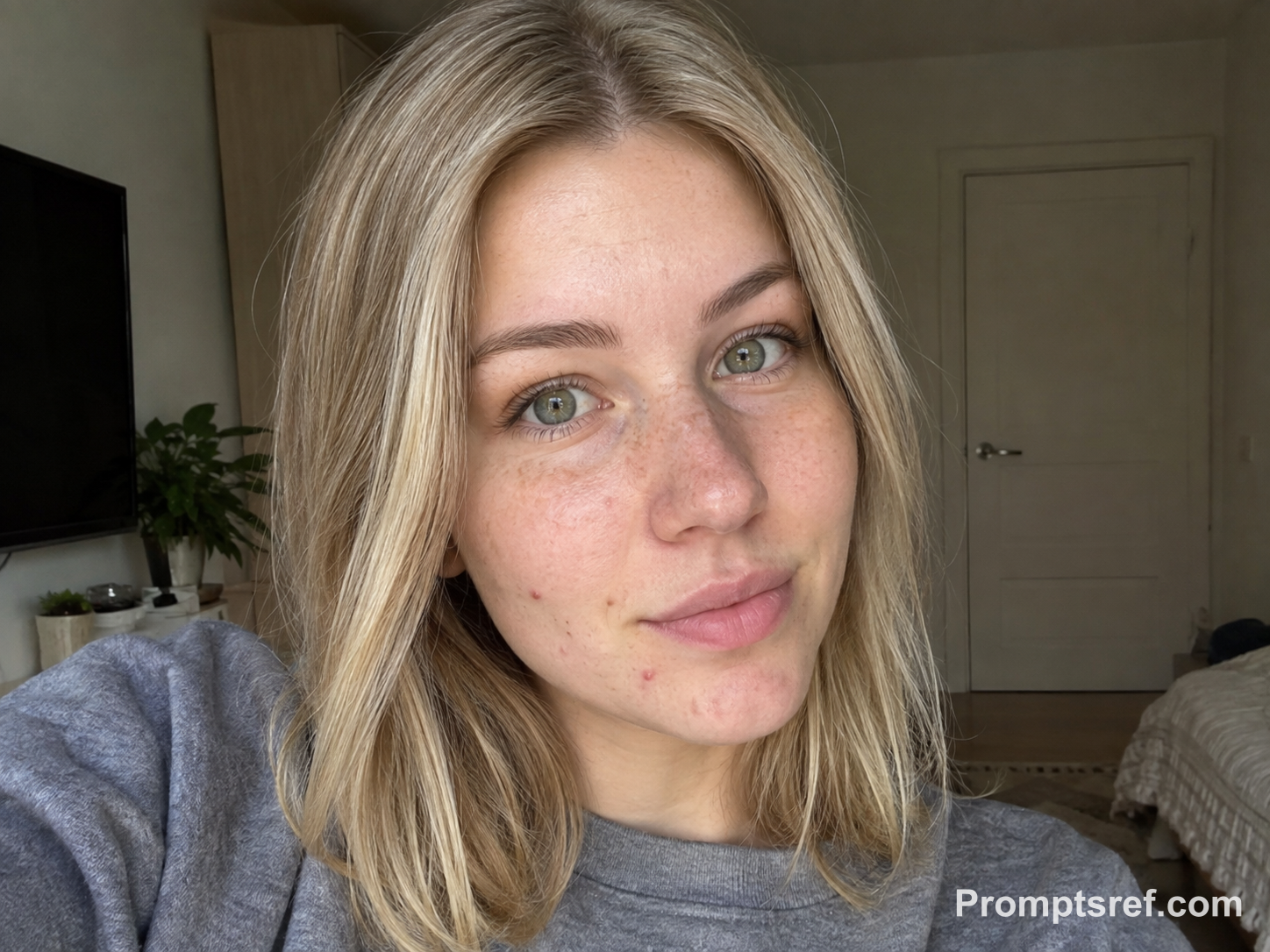
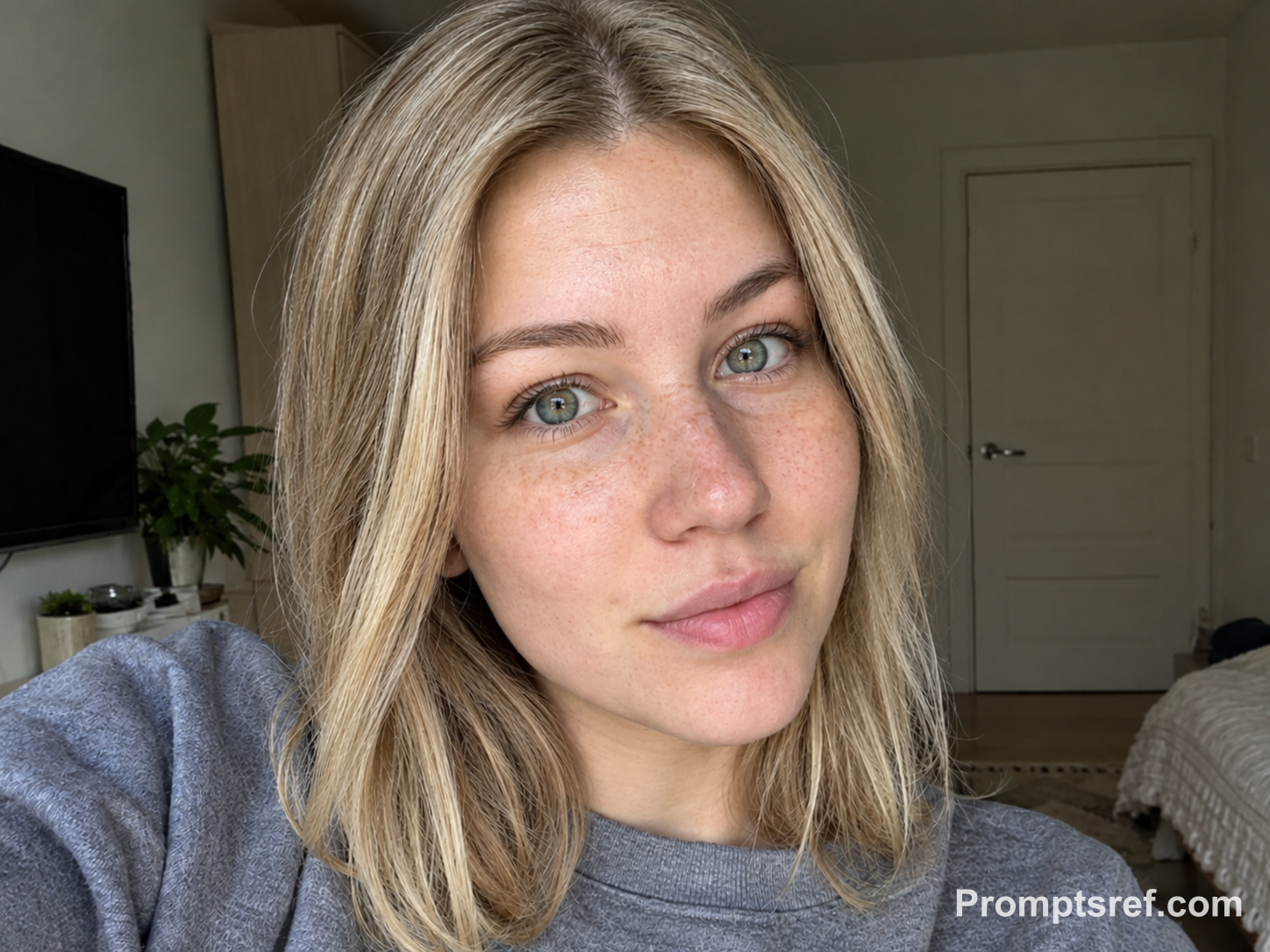
Beobachtung: Die Pickel verschwinden, während helle Sommersprossen und ein Teil der Hautstruktur sichtbar bleiben. Pose, Haare und Zimmer stimmen bei normaler Anzeige überein; für Feinheiten lohnt die volle Auflösung.
Verwendeter Bearbeitungsprompt:
Edit the exact uploaded portrait to remove only the specified temporary pimples on the lower cheek and chin. Preserve identity, facial features, natural pores, skin tone, lighting, clothing, background, and all accessories. Do not reshape the face, smooth the entire complexion, add makeup, remove permanent marks, or create a beauty-filter effect.
2. Pickel auf der Stirn: Haaransatz und feine Haare erhalten
Am Haaransatz können feine Strähnen mit den Pickeln verschwinden. Vergleiche den oberen Stirnrand, besonders den Übergang zwischen Pony und Haut.
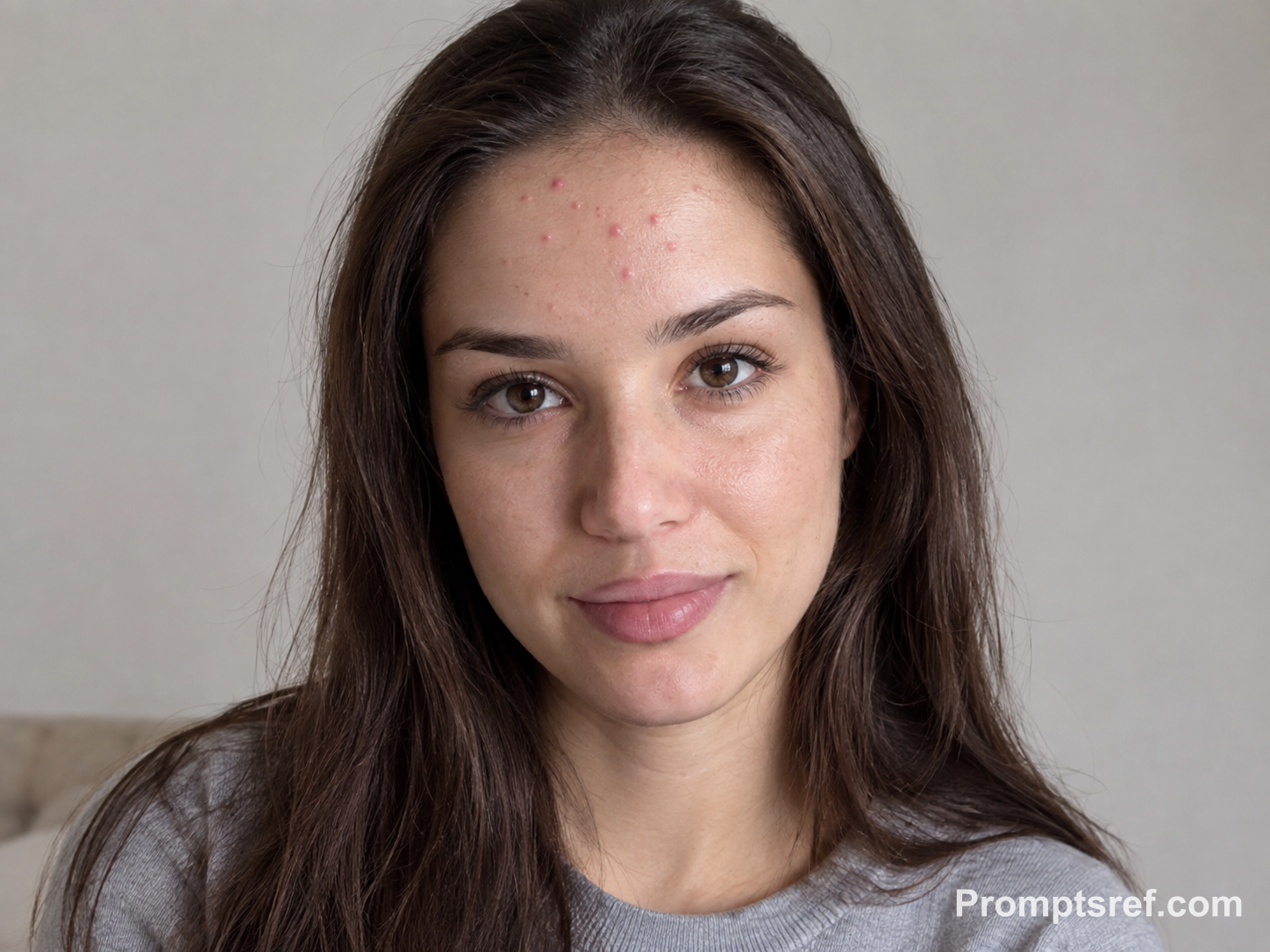
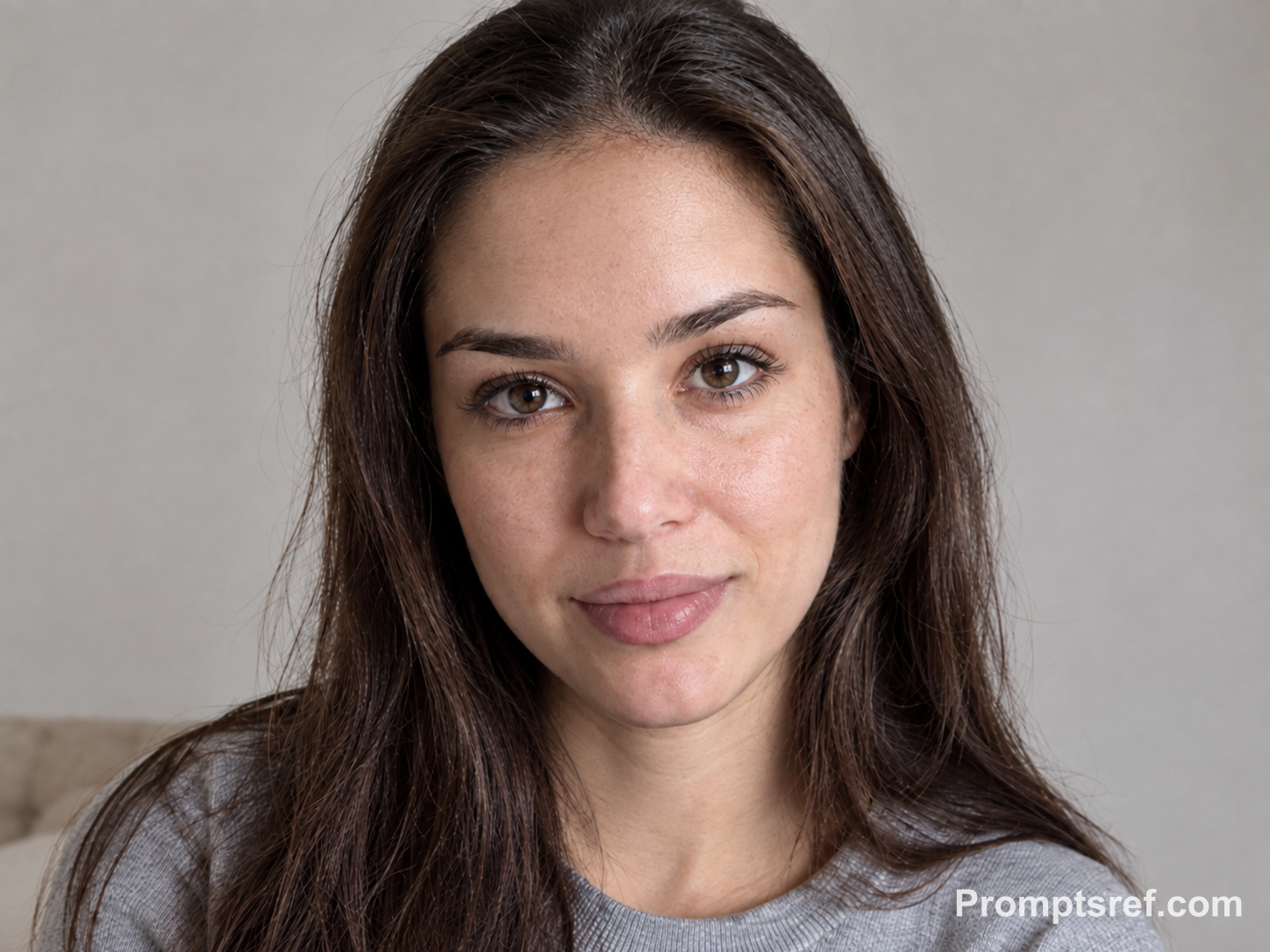
Beobachtung: Die Stirnpickel sind entfernt und der Haaransatz bleibt weitgehend erhalten. Die Haut wirkt allerdings etwas dunkler und schärfer gezeichnet; die Änderung betrifft also mehr als die Pickel.
Verwendeter Bearbeitungsprompt:
Edit the exact uploaded portrait to remove only the temporary pimples along the upper forehead near the hairline. Preserve the person’s identity, facial structure, natural pores, skin tone, lighting, hairstyle, clothing, background, and accessories. Do not alter the hairline, reshape the forehead, smooth unaffected skin, add makeup, or remove any unrelated natural marks.
3. Pickel auf der Wange: Sommersprossen stehen lassen
Bei einer Seite ergänze „aus Sicht des Betrachters links“ –viewer’s left– oder rechts. Vergleiche einige auffällige Sommersprossen, denn ihre bloße Anwesenheit belegt kein identisches Muster.
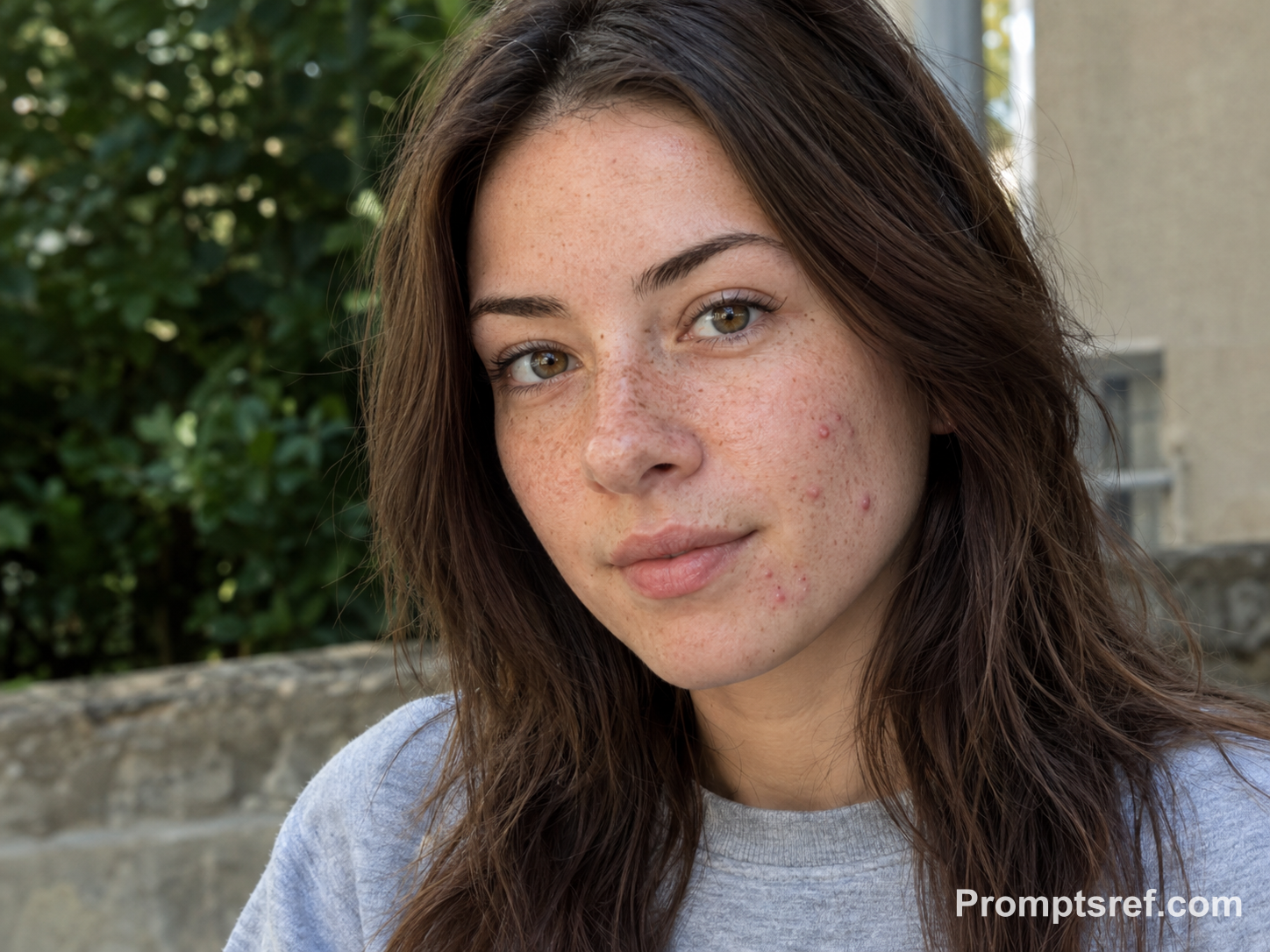
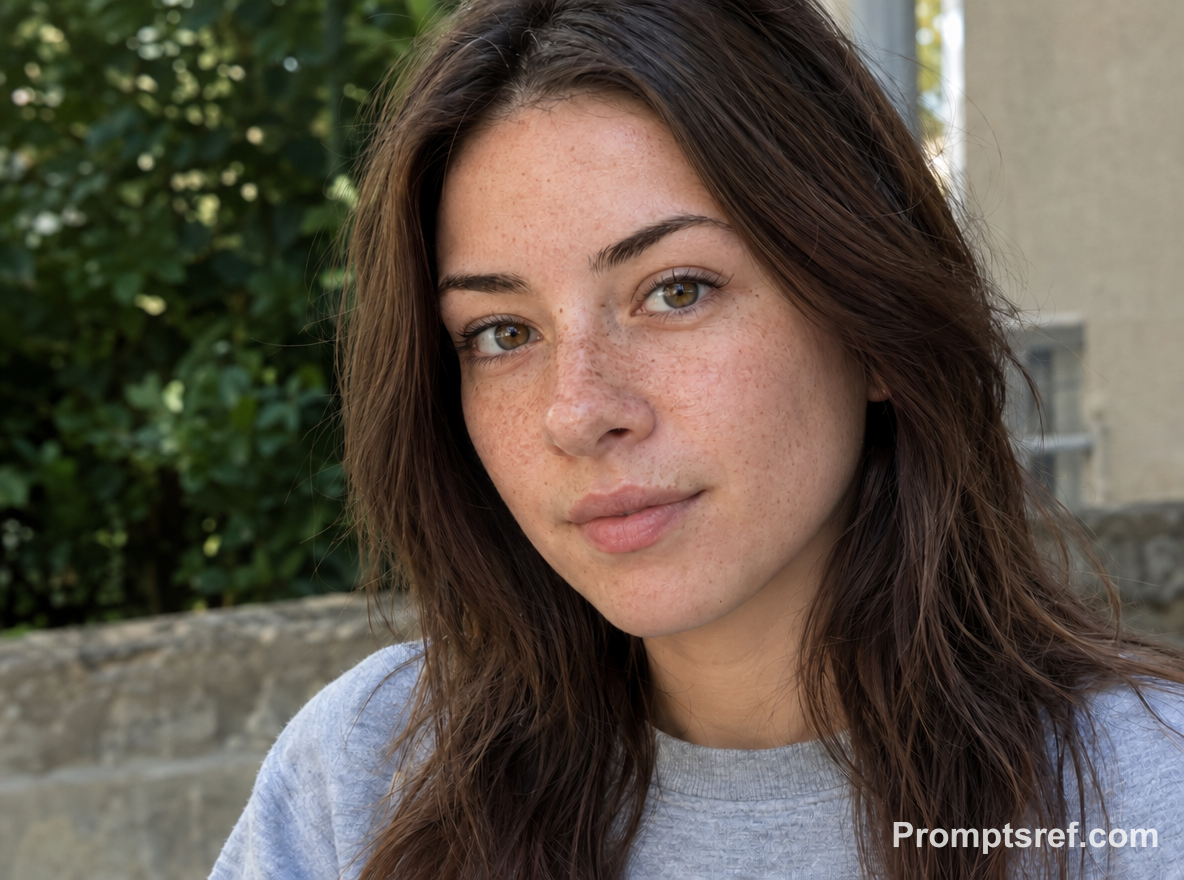
Beobachtung: Die auffälligen Pickel werden reduziert, Sommersprossen auf Nase und Wangen bleiben sichtbar. Die bearbeitete Haut wirkt gleichmäßiger; wenn genaue Positionen wichtig sind, prüfe die einzelnen Punkte.
Verwendeter Bearbeitungsprompt:
Edit the exact uploaded portrait to remove only the temporary pimples on the specified cheek. Preserve the person’s identity, freckles, natural pores, skin tone, lighting, clothing, background, and accessories. Keep every freckle visible and unchanged. Do not reshape facial features, smooth the whole cheek, add makeup, or erase unrelated texture or marks.
4. Dunkle Haut: Hautton und Muttermal beibehalten
Verlange ausdrücklich den ursprünglichen Hautton, damit nicht das ganze Gesicht aufgehellt wird. Prüfe das Muttermal und vergleiche Wange, Stirn und Hals.
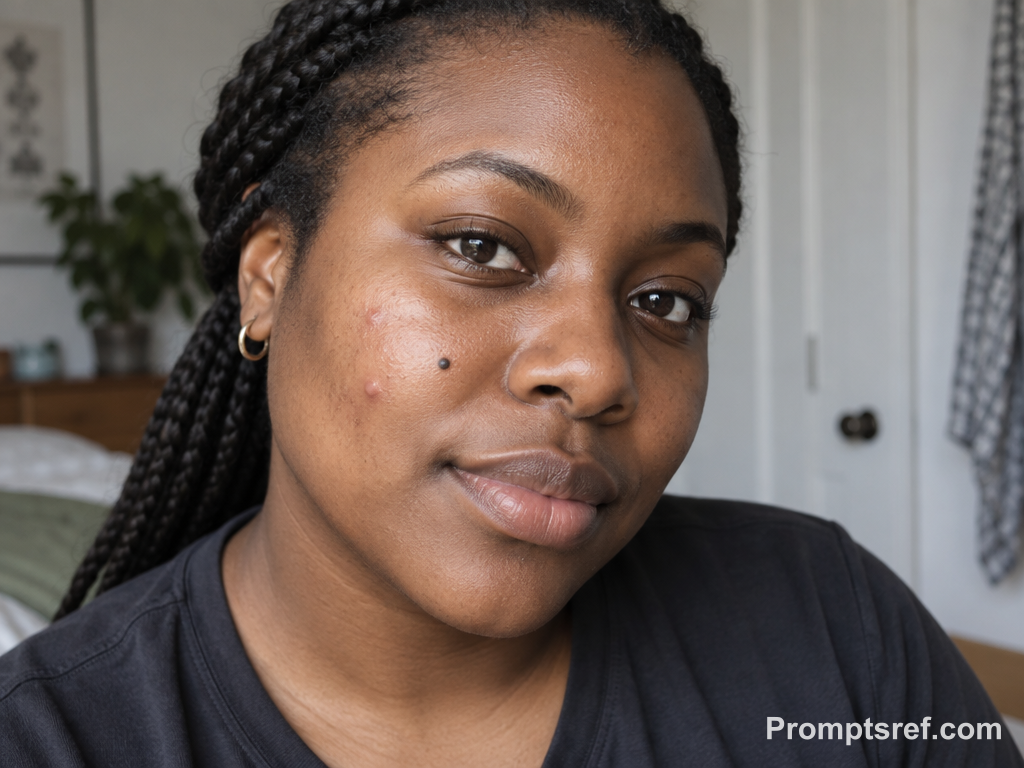
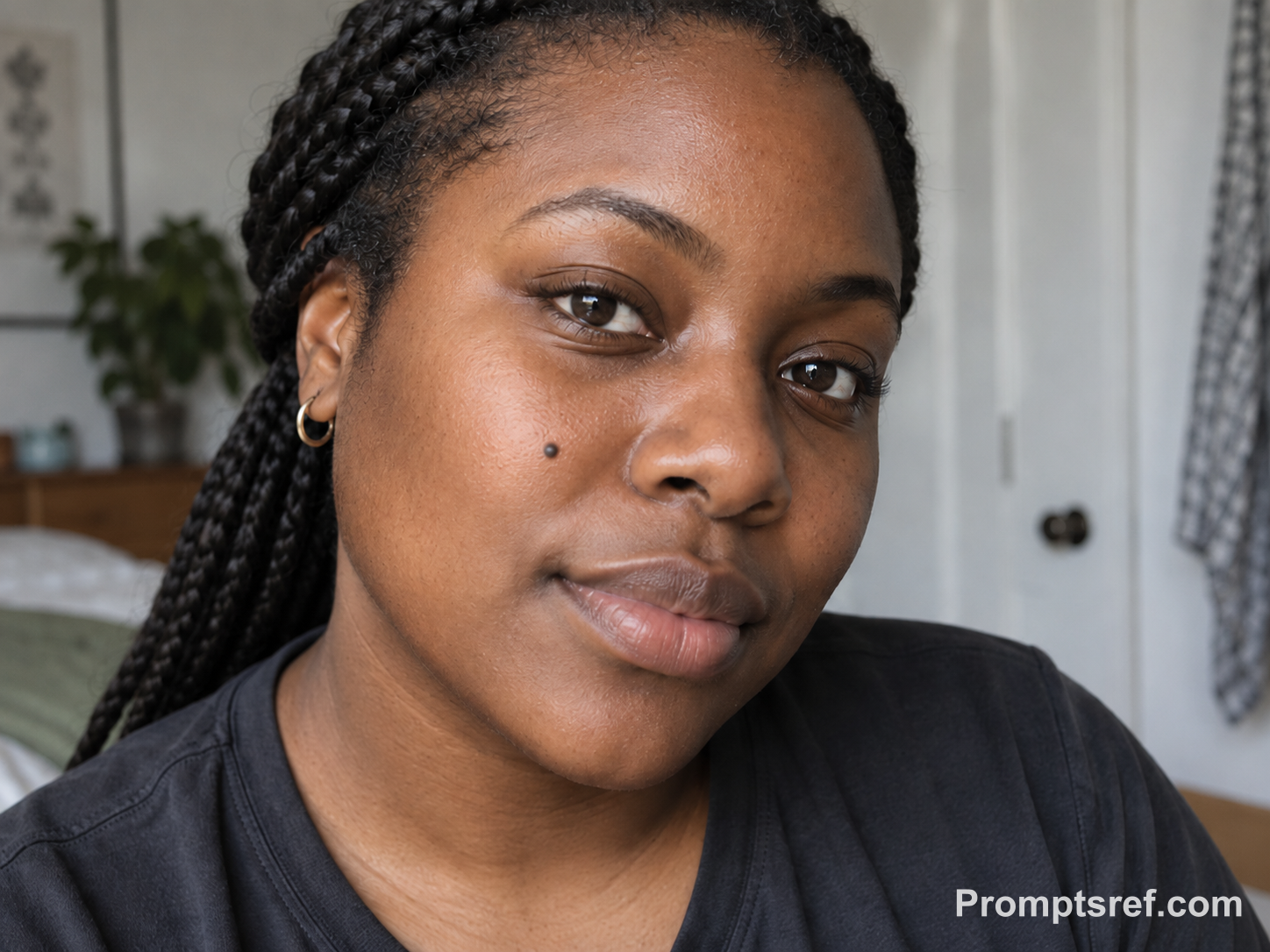
Beobachtung: Die Pickel neben dem Muttermal sind entfernt, das Mal und der Ohrring bleiben sichtbar. Die Wange ist glatter und der Kontrast leicht verändert; der Übergang zum Hals hilft bei der Beurteilung.
Verwendeter Bearbeitungsprompt:
Edit the exact uploaded portrait to remove only the temporary pimples on the specified cheek. Preserve identity, the beauty mark, natural pores, deep natural skin tone, lighting, clothing, background, and accessories. Do not lighten the complexion, reshape the face, smooth unaffected skin, add makeup, or remove the beauty mark or any other natural feature.
5. Pickel im Bart: Stoppeln nicht mit entfernen
Bearbeite nur einen kleinen Bereich. Sieht die Stelle anschließend frisch rasiert aus, gehe zum Original zurück und verkleinere die Korrekturfläche.


Beobachtung: Der rote Pickel am Bartrand wird unauffälliger, ohne eine sichtbare kahle Stelle zu hinterlassen. Etwas Rötung bleibt, und der Bart wirkt insgesamt schärfer.
Verwendeter Bearbeitungsprompt:
Edit the exact uploaded portrait to remove only the specified temporary pimples in the beard and jaw area. Preserve identity, beard growth, natural pores, skin tone, lighting, clothing, background, and accessories. Do not erase or redraw facial hair, reshape the jaw, smooth the entire face, add makeup, or modify unrelated marks and texture.
6. Berufliches Porträt: Brille und Reflexionen bewahren
Pickel neben der Nase oder unter der Brille liegen dicht an der Fassung. Kontrolliere zusätzlich zur Haut Nasenpads, Rahmenkontur und Reflexionen in den Gläsern.


Beobachtung: Die Wangenpickel sind entfernt, Form und sichtbare Reflexionen der Brille bleiben weitgehend erhalten. Das Gesicht wirkt etwas wärmer und klarer – auch bei intakter Fassung lohnt der Blick auf weitere Änderungen.
Verwendeter Bearbeitungsprompt:
Edit the exact uploaded portrait to remove only the temporary pimples on the cheek and beside the nose. Preserve identity, natural pores, skin tone, lighting, clothing, glasses, background, and all accessories. Do not change the glasses, reshape facial features, smooth the complete complexion, add makeup, brighten the eyes, or create an airbrushed professional headshot.
7. Brautporträt: vorhandenes Make-up erhalten
Foundation, Rouge und Lippenfarbe sind bereits im Original vorhanden. Lass Farben und Übergänge bestehen und prüfe auch Ohrringe und Schleier.
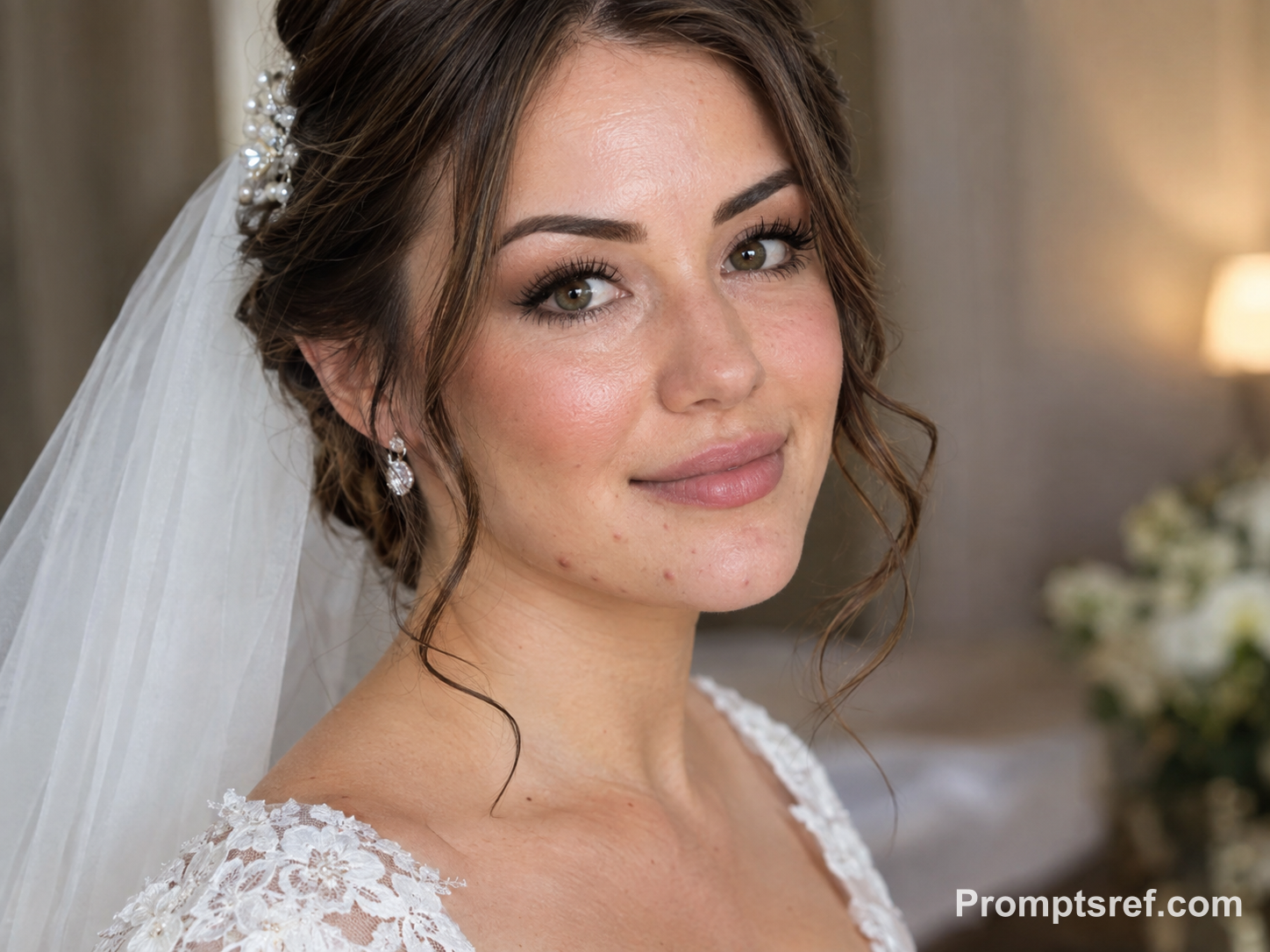
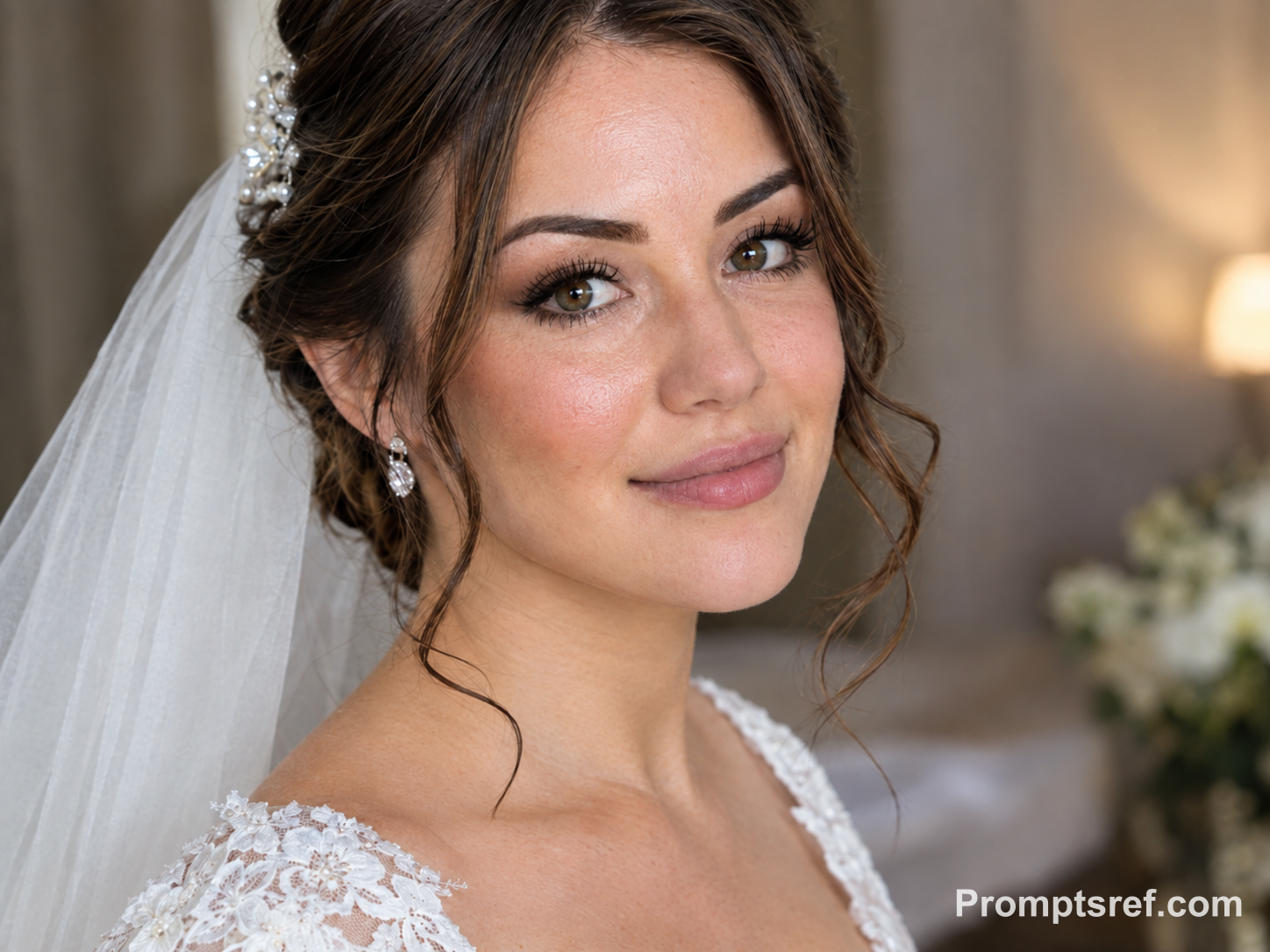
Beobachtung: Pickel an Kiefer und Kinn werden reduziert, während Make-up, Schmuck und Schleier erkennbar bleiben. Unter der Unterlippe ist die Haut gleichmäßiger; entscheide, ob das zum vorhandenen Make-up passt.
Verwendeter Bearbeitungsprompt:
Edit the exact uploaded portrait to remove only the temporary pimples near the jawline. Preserve identity, existing bridal makeup, natural pores, skin tone, lighting, hairstyle, clothing, veil, jewelry, background, and accessories. Do not add makeup, reshape the face, change the makeup style, smooth unaffected skin, erase natural texture, or alter any wedding details.
8. Seitliches Licht: Pickel entfernen, flache Male behalten
Trenne die Wünsche: erhaben wirkende rote Pickel entfernen, flache braune Male erhalten. Seitliches Licht macht Strukturänderungen am Übergang von hellen Stellen zu Schatten gut sichtbar.
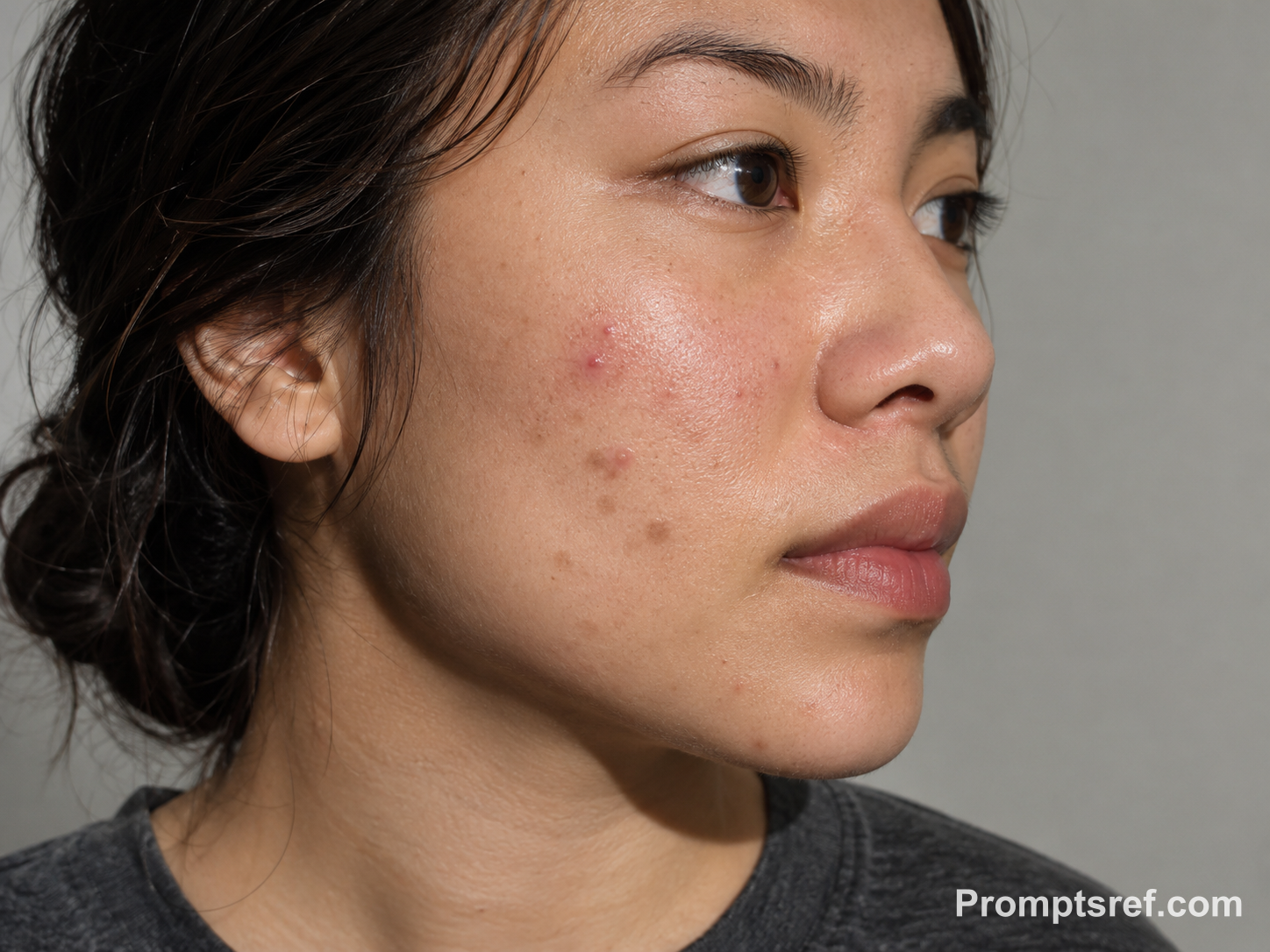
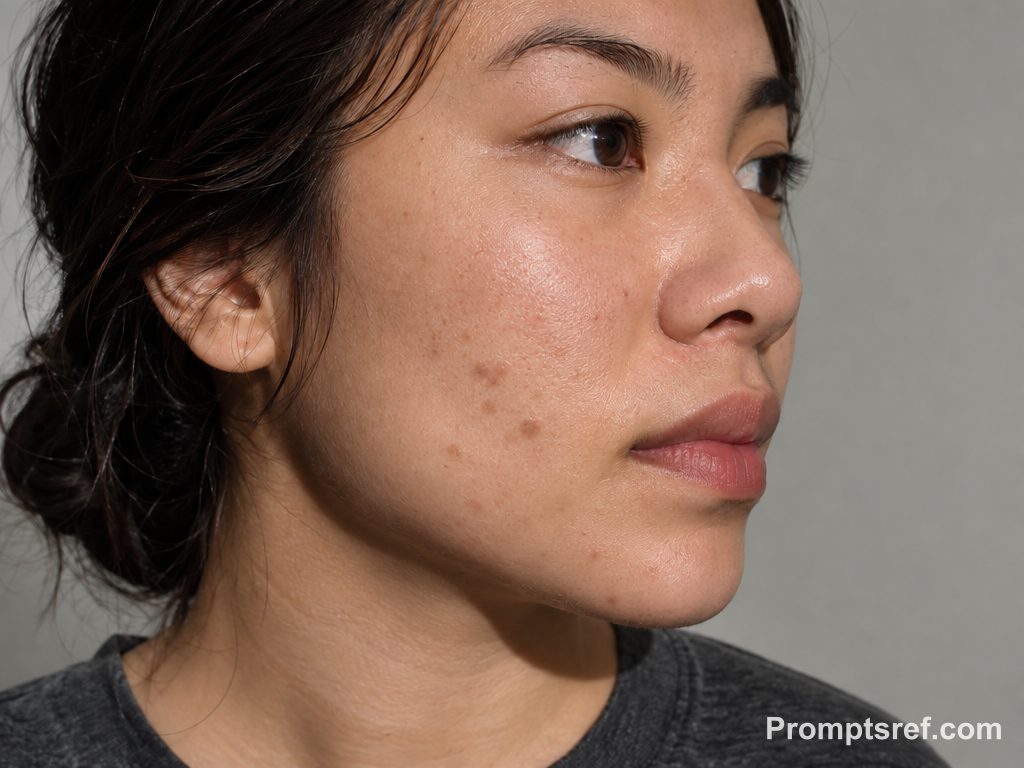
Beobachtung: Der rote Pickel oben auf der Wange verschwindet, die braunen Male darunter bleiben. Lichtreflexe und Poren sind weiter erkennbar; diese Ausgabe hält sich recht gut an die Unterscheidung.
Verwendeter Bearbeitungsprompt:
Edit the exact uploaded portrait to remove only the specified temporary pimples on the side-lit cheek. Preserve identity, flat post-acne marks, natural pores, skin tone, lighting, clothing, background, and accessories. Do not claim or imply scar treatment, remove flat marks, reshape the face, add makeup, or smooth the entire cheek. Keep the original side-lighting intact.
9. Foto mit zwei Personen: nur die Person in Blau bearbeiten
Bestimme das Ziel über Bildposition und Kleidungsfarbe. Vergrößere auch das andere Gesicht, um unerwünschte Glättung oder veränderte Züge zu erkennen.
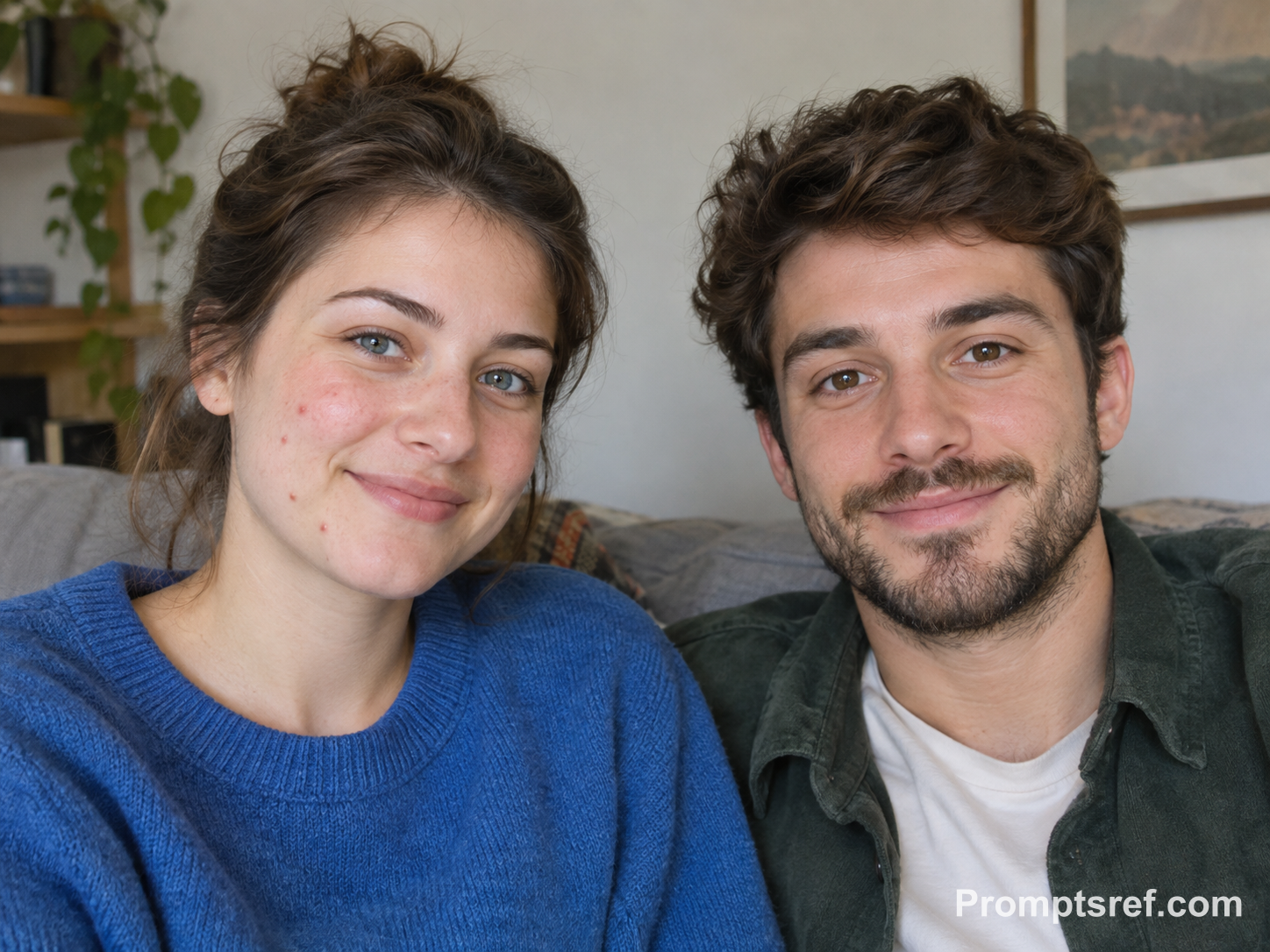

Beobachtung: Die Pickel der links abgebildeten Person in Blau werden reduziert; ihr Begleiter behält Ausdruck und Bart. Beide Gesichter erscheinen etwas schärfer, also nicht pixelgenau unverändert.
Verwendeter Bearbeitungsprompt:
Edit the exact uploaded portrait to remove only the specified temporary pimples from the viewer-left person wearing blue. Preserve both adults’ identities, natural pores, skin tones, lighting, clothing, background, and accessories. Do not edit the other person, reshape either face, smooth unaffected skin, add makeup, or alter the blue clothing or any group composition detail.
10. Abendporträt: Beleuchtung und dunkle Bereiche behalten
Wähle ein Original mit noch gut erkennbarem Gesicht und verlange die ursprüngliche Farbtemperatur und Schatten. Entrausche separat, damit du erkennst, welcher Schritt Hautstruktur entfernt.
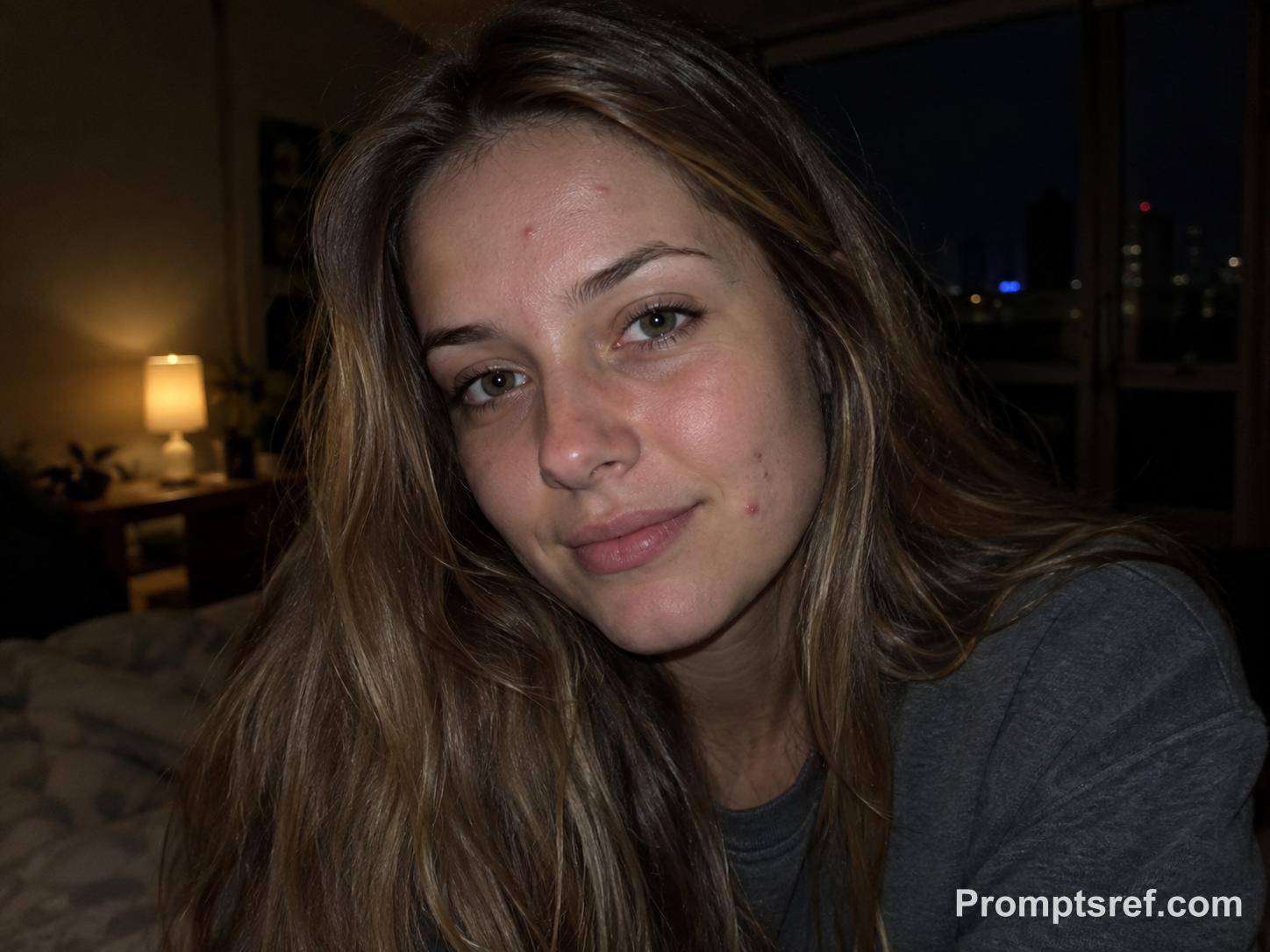
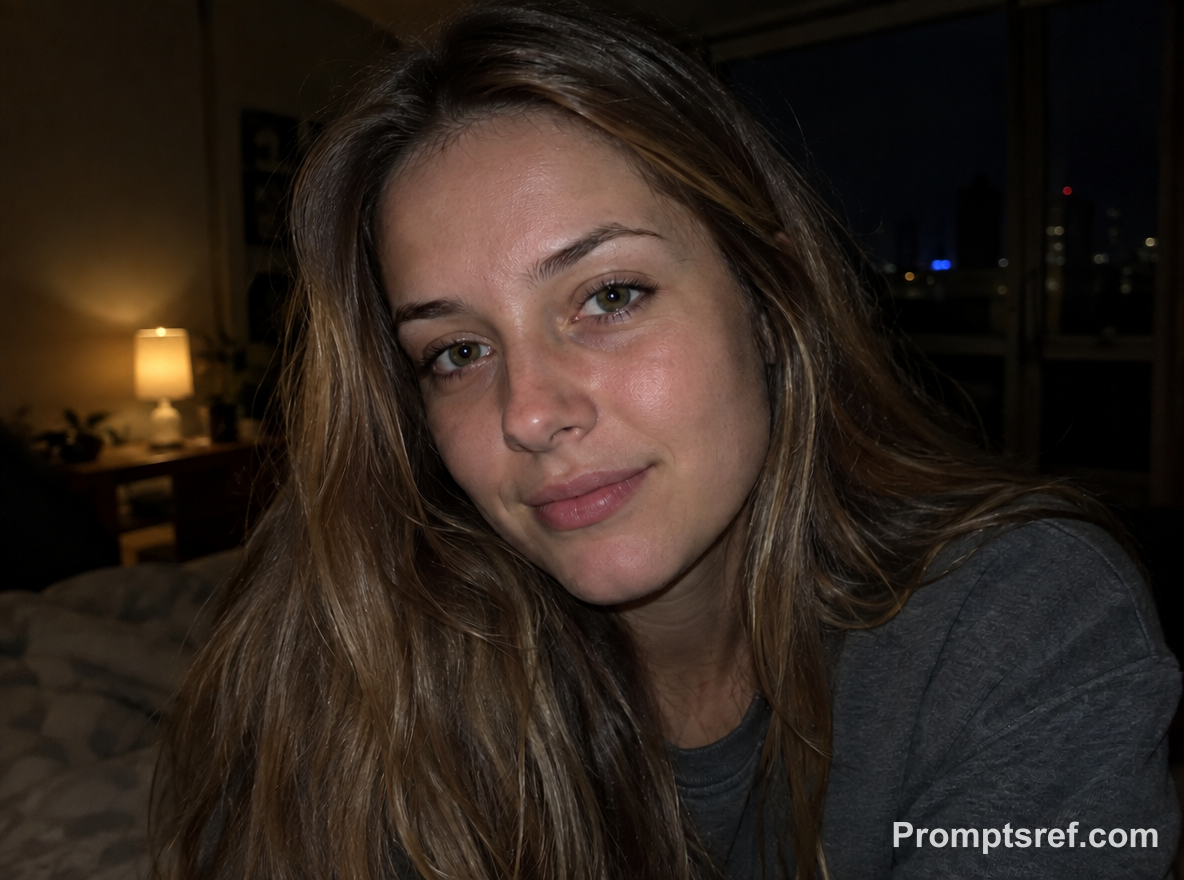
Beobachtung: Stirn- und Wangenpickel sind reduziert, das dunkle Zimmer und die warme Lampe bleiben. Eine deutliche allgemeine Aufhellung ist nicht zu sehen; prüfe die Struktur im Schatten trotzdem bei voller Größe.
Verwendeter Bearbeitungsprompt:
Edit the exact uploaded portrait to remove only the specified temporary pimples on the forehead and cheek. Preserve identity, natural pores, skin tone, low-light lighting, clothing, background, and accessories. Do not brighten the image excessively, reshape facial features, smooth the entire complexion, add makeup, remove natural marks, or replace the authentic evening atmosphere.
Wenn die Retusche zu deutlich auffällt
| Problem | Nächster Versuch |
|---|---|
| Poren verschwinden im ganzen Gesicht | Zum Original zurückgehen, Begriffe wie „flawless skin“ entfernen und nur die konkreten Pickel nennen. |
| Sommersprossen, Muttermal oder Bart fehlen | Die Position präzisieren; falls das nicht hilft, einen kleinen Reparaturpinsel auf dem Pickel verwenden. |
| Haut wird heller, Schatten werden flach | Ursprünglichen Hautton, Lichtreflexe und Schatten verlangen; Wange und Hals vergleichen. |
| Brille, Schmuck oder das andere Gesicht verändern sich | Ergebnis verwerfen, eine lokale Auswahl oder Maske nutzen und den Bereich außerhalb kontrollieren. |
Für ein oder zwei einzelne Pickel kann ein Reparaturpinsel einfacher sein. Adobes Anleitung zum Bereichsreparatur-Pinsel erläutert die Korrektur mit umliegenden Pixeln; eine leere Ebene mit Sample All Layers erleichtert spätere Änderungen oder das Rückgängigmachen.
Häufige Fragen vor der Bearbeitung
Kann KI Pickel entfernen, ohne meine Gesichtszüge zu verändern?
Das Ergebnis kann natürlich aussehen, doch ein Prompt garantiert keine unveränderten Pixel außerhalb der Pickel. Vergleiche Augen, Nase, Lippenkontur, Haaransatz und markante Muttermale vor dem Speichern.
Für mehr Kontrolle nutze eine Maske oder einen Reparaturpinsel und prüfe den tatsächlich betroffenen Bereich. „Alles andere beibehalten“ ersetzt diesen Vergleich nicht.
Kann Google Fotos Pickel entfernen?
Google kündigte im April 2026 Porträtkorrekturen für Android einschließlich Heal an. Die offizielle Mitteilung nennt Android 9 oder höher und mindestens 4 GB RAM sowie Gesichts- und Werkzeugauswahl mit einstellbarer Stärke.
Die Bereitstellung erfolgt schrittweise; prüfe die Menüs auf deinem Gerät. Daraus folgt keine identische Verfügbarkeit auf dem iPhone, und Magic Eraser ist ein anderer Einstieg als die speziellen Porträtwerkzeuge.
Geht das auch auf dem Smartphone?
Du kannst das Original im mobilen Browser hochladen, den Prompt einfügen und das Ergebnis speichern. Vergrößere es vorher, denn kleine Vorschaubilder können starke Glättung verbergen.
Für einzelne Stellen eignet sich auch Heal in Lightroom Mobile. Passe Größe, weiche Kante und Deckkraft an, ohne Lippen-, Nasen- oder Augenbrauenränder einzubeziehen.
Lassen sich auch flache Pickelmale und Vertiefungen bearbeiten?
Ein Editor kann ihr Aussehen im Foto verändern, doch formuliere die Aufgaben getrennt: rote Pickel entfernen, flache Male abschwächen oder unebene Struktur verändern. „Alle Makel entfernen“ vermischt diese Ziele.
Beispiel 8 entfernt Pickel und behält flache Male. Das ist Fotobearbeitung, keine Hautbehandlung und kein Nachweis für die Wirkung eines Pflegeprodukts.
Wie bleiben Sommersprossen und Muttermale erhalten?
Nenne Merkmal und Position, etwa „das dunkle Muttermal unter dem äußeren Augenwinkel behalten“. Direkt daneben liegende Pickel lassen sich mit einem kleinen Reparaturpinsel gezielter behandeln.
Die Camera-Raw-Dokumentation unterscheidet Amount für vorübergehende Unreinheiten und Fade zum Abschwächen von Muttermalen und Sommersprossen. Fade ist kein Schutzschalter; Restore stellt versehentlich entfernte Merkmale wieder her.
Kann ich die Prompts direkt für Videos verwenden?
Getestet wurden Standbilder. Im Video muss die Korrektur dem Gesicht folgen und beim Drehen, Sprechen oder bei Lichtwechseln ohne Flackern und wandernde Struktur bestehen bleiben.
Nutze ein Videowerkzeug mit Tracking und Einzelbildkontrolle. Ein überzeugendes Bild garantiert keinen stabilen Clip.
Kann ein privates Foto öffentlich werden?
Prüfe die Sichtbarkeit vor dem Hochladen. Die Datenschutz- und Sichtbarkeitsregeln von Promptsref beschreiben die Verarbeitung von Prompts, Uploads und Ausgaben; Abonnenten können pro Generierung über die Veröffentlichung entscheiden, kostenlose oder nutzungsabhängig bezahlte Erzeugnisse können öffentlich erscheinen.
Hole vor der Bearbeitung fremder Porträts Zustimmung ein und prüfe, ob Konto und Einstellungen den gewünschten Datenschutz bieten. Hier wurden fiktive Erwachsene verwendet, keine Fotos von Lesern oder Reddit-Nutzern.