

AI로 사진 속 여드름 지우기: 추천 프롬프트 10개와 전후 비교

Promptsref 창립자
Promptsref 창립자이자 AI UGC 크리에이터로, 생성형 AI 워크플로, 프롬프트 엔지니어링, 크리에이터 교육을 전문으로 하며 소셜 미디어에서 4만 명 이상의 독자와 소통합니다.
이 글의 내용
턱에 난 빨간 여드름 하나만 지우고 싶었는데, “피부를 예쁘게 보정해 줘”라고 쓰면 모공까지 흐려지고 피부가 밝아지며 남기고 싶던 주근깨가 사라질 수 있습니다.
먼저 원본 사진을 올리고, 지울 부위와 유지할 특징을 구체적으로 적으세요. 아래에는 촬영 상황별 프롬프트 10개와 각 원본을 실제로 편집한 결과를 함께 실었습니다.
피부 질감을 살리면서 여드름을 지우는 방법
새 얼굴을 만들지 말고 원본에서 시작하기
Promptsref 이미지 투 이미지 생성기의 Reference Images에 원본을 올리고, 참조 이미지를 지원하는 모델과 원본의 가로세로 비율을 선택하세요. 참조 사진은 인물의 특징을 유지하는 데 도움이 되지만, 얼굴이나 주변 픽셀이 그대로라는 보장은 없습니다.
본인 사진을 먼저 업로드한 뒤 가장 가까운 상황의 편집 프롬프트를 복사하세요. 여드름 위치와 남길 특징은 사진에 맞게 바꾸면 됩니다.
- 선명한 원본을 고르세요. 여러 번 압축된 캡처나 피부 필터가 적용된 사진보다 카메라 원본이 좋습니다.
- 한 번에 한 가지를 요청하세요. “피부 개선”보다 “이마 위쪽의 빨간 여드름 제거”가 결과를 확인하기 쉽습니다.
- 주변에서 남길 것을 적으세요. 잔머리, 주근깨, 수염, 안경테, 입술 화장이 여드름과 가까우면 따로 지정하세요.
- 100% 크기로 비교하세요. 전체 조명과 피부색을 본 뒤 부분적인 질감을 확인하고, 재작업을 위해 원본을 보관하세요.
프롬프트에는 네 가지만 분명하게
위치 + 바꿀 내용 + 유지할 피부 특징 + 유지할 주변 요소 순으로 씁니다. 예를 들면 “턱 중앙의 빨간 여드름을 지우고, 모공과 솜털, 턱 그림자, 입술 색과 조명은 유지해 줘”입니다.
점이나 수염 옆에 여드름이 있다면 위치 관계를 AI 프롬프트 생성기에 설명해 편집 지시로 정리할 수 있습니다. 복사하기 전에 미백이나 얼굴형 보정 같은 요청이 추가되지 않았는지 확인하세요.
글로 요청한다고 주변 픽셀이 고정되는 것은 아닙니다. 한 Reddit 사진 커뮤니티 글에서는 AI 보정 뒤 주근깨와 목걸이 일부가 사라지고 수염 모양도 달라졌다고 하니, 피부 밖의 디테일도 살펴야 합니다.
사진에 맞춰 고르는 여드름 제거 프롬프트 10개
Promptsref의 AI Prompt Generator → Random photography prompts에서 만든 프롬프트입니다. 서로 다른 10가지 상황에 사용할 출발점으로 골랐으며, 결과는 원본과 모델에 따라 달라집니다.
예시 인물은 모두 AI로 생성한 가상의 성인입니다. 편집 후 이미지는 각각 대응하는 원본을 참조했으며, 프롬프트는 결과와 비교해 사용할 수 있도록 테스트한 영어 원문을 유지했습니다.
테스트 설정: 2026년 9월 27일, 사이트에서 GPT Image 2.5 Sunburst로 표시된 모델, 1K, 4:3, 편집마다 원본 한 장. 워터마크는 유지했으며 같은 1K 설정에서도 실제 파일 크기는 달랐습니다.
1. 자연광 셀카: 볼과 턱의 여드름 몇 개만 제거
표정과 조명이 마음에 들고 몇 군데만 고치고 싶을 때 사용하세요. 아래쪽 볼과 턱으로 범위를 제한하고 미백이나 얼굴 축소는 추가하지 않습니다.
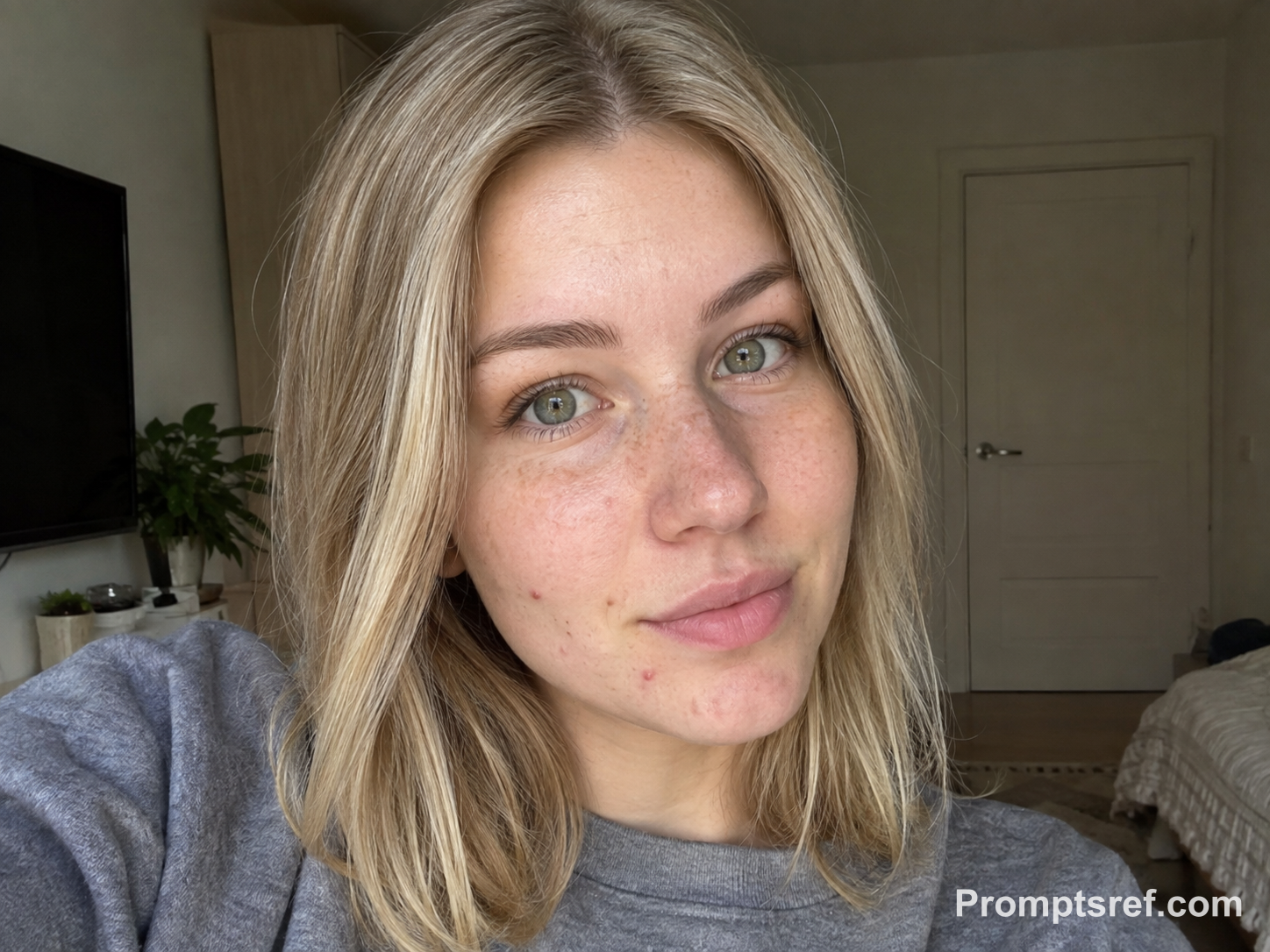
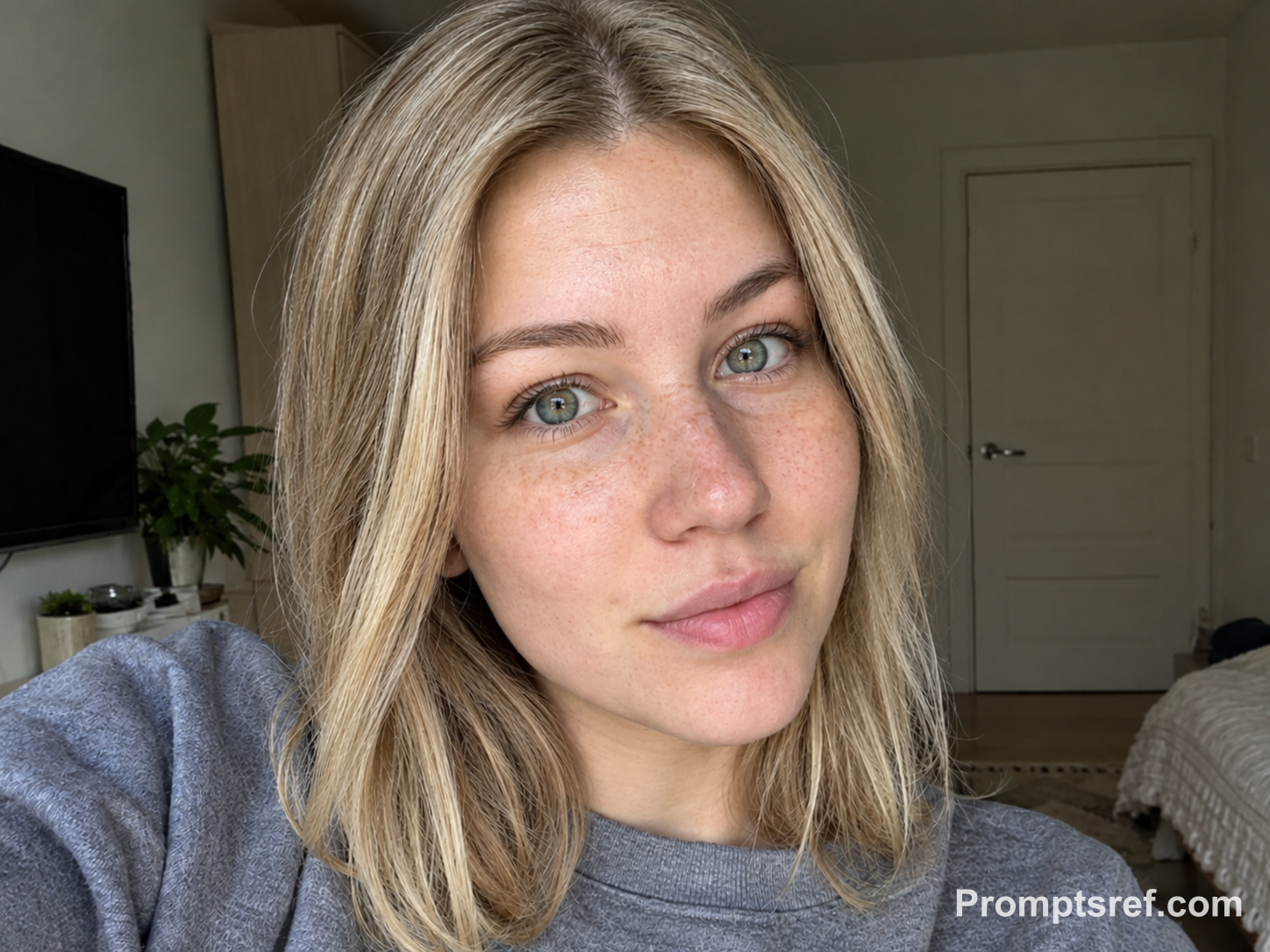
결과 확인: 볼과 턱의 여드름이 사라지고 옅은 주근깨와 일부 피부 질감은 남았습니다. 일반적인 표시 크기에서는 자세, 머리카락, 방 배경도 대응하며, 세부는 원래 크기로 확인할 수 있습니다.
테스트에 사용한 편집 프롬프트:
Edit the exact uploaded portrait to remove only the specified temporary pimples on the lower cheek and chin. Preserve identity, facial features, natural pores, skin tone, lighting, clothing, background, and all accessories. Do not reshape the face, smooth the entire complexion, add makeup, remove permanent marks, or create a beauty-filter effect.
2. 이마 여드름: 헤어라인과 잔머리 유지
헤어라인 가까운 여드름은 잔머리와 함께 지워질 수 있습니다. 특히 앞머리와 피부가 만나는 이마 위쪽 경계를 비교하세요.
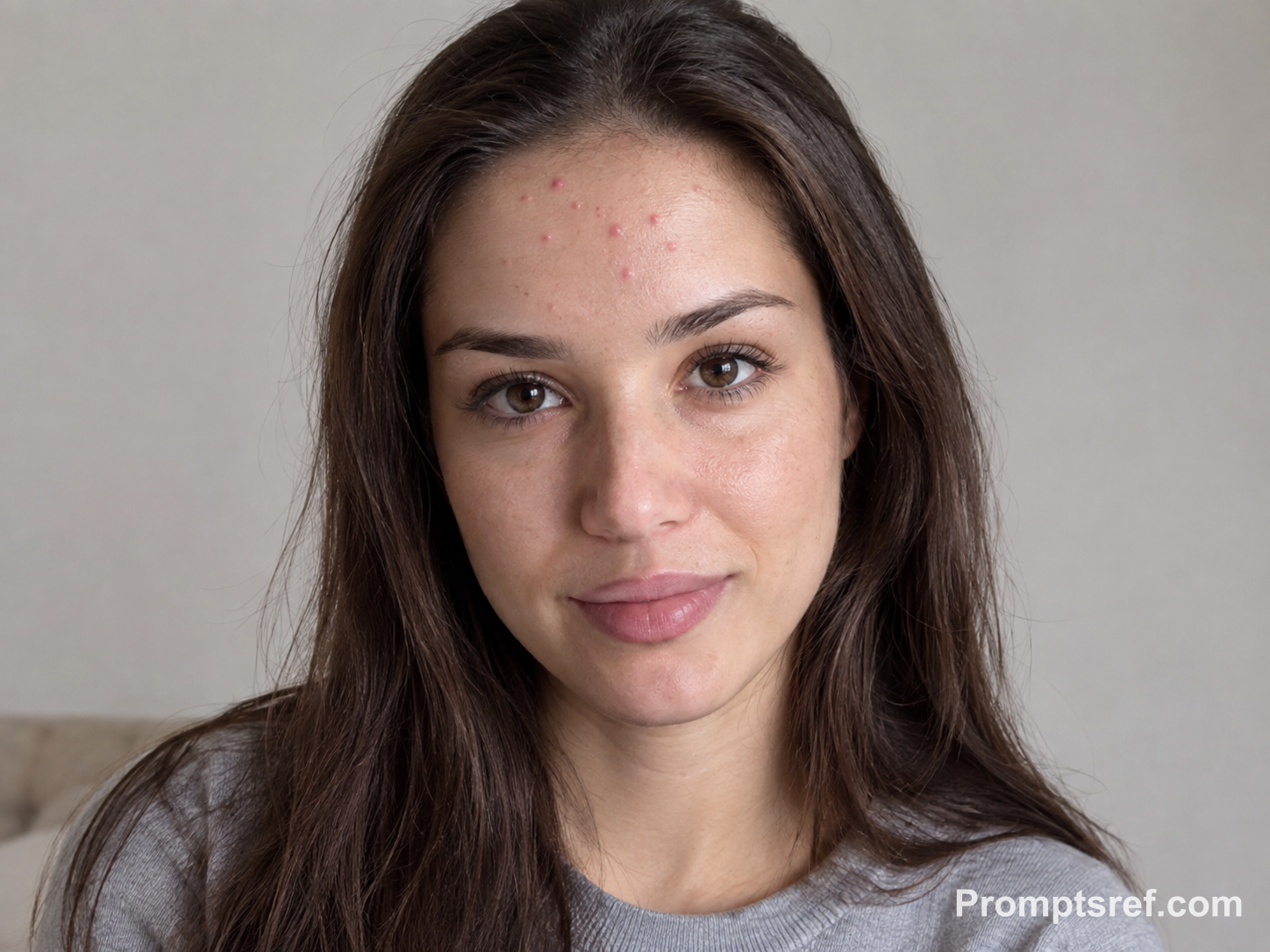
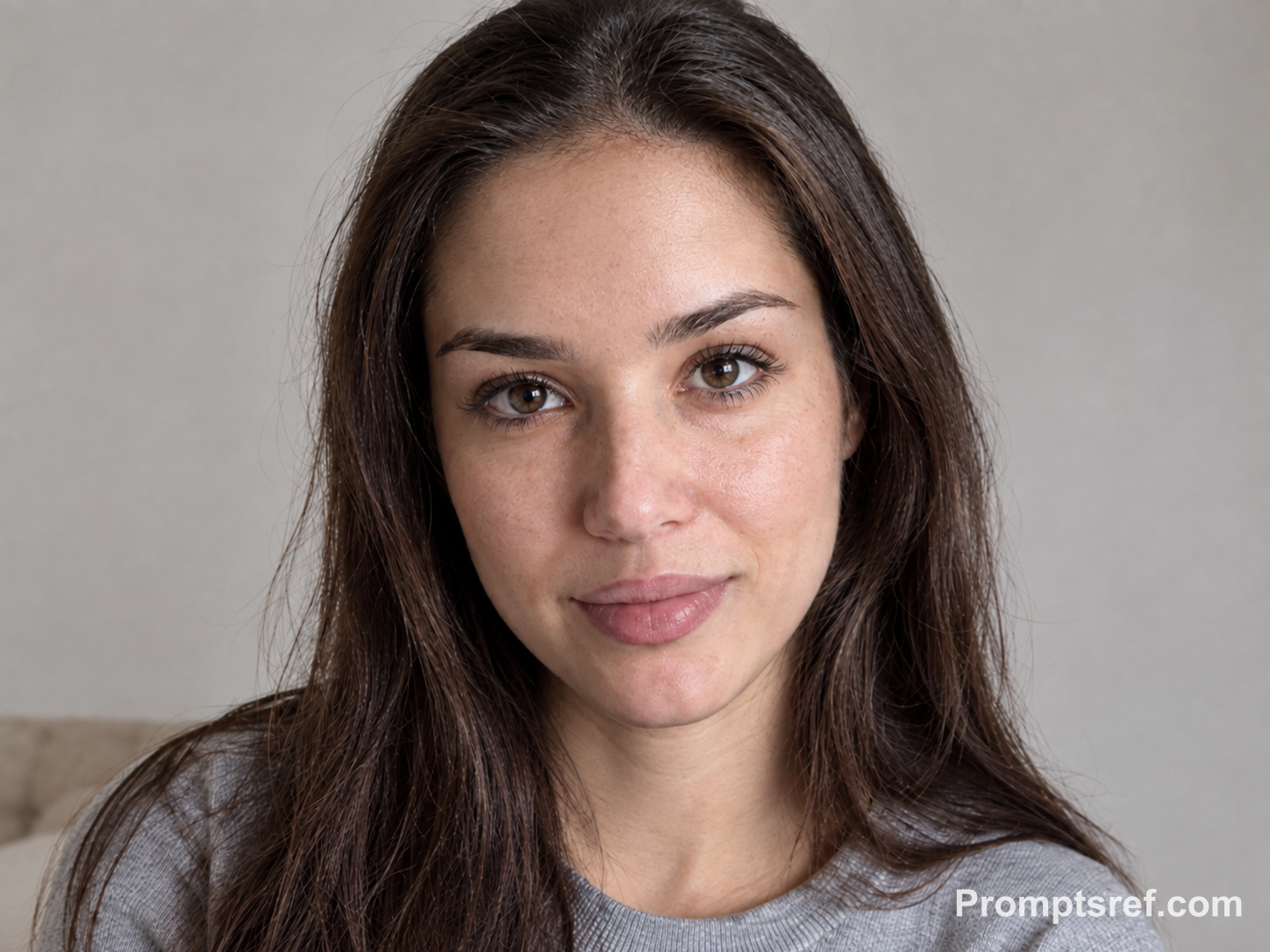
결과 확인: 이마 여드름이 사라지고 헤어라인은 대체로 유지됐습니다. 다만 피부가 조금 어두워지고 선명해져, 여드름 외에도 변화가 생겼습니다.
테스트에 사용한 편집 프롬프트:
Edit the exact uploaded portrait to remove only the temporary pimples along the upper forehead near the hairline. Preserve the person’s identity, facial structure, natural pores, skin tone, lighting, hairstyle, clothing, background, and accessories. Do not alter the hairline, reshape the forehead, smooth unaffected skin, add makeup, or remove any unrelated natural marks.
3. 볼 여드름: 주근깨 남기기
한쪽에만 있다면 “화면 기준 왼쪽(viewer’s left)”처럼 방향을 명시하세요. 특징적인 주근깨 몇 개의 위치를 비교해야 원래 분포가 유지됐는지 알 수 있습니다.
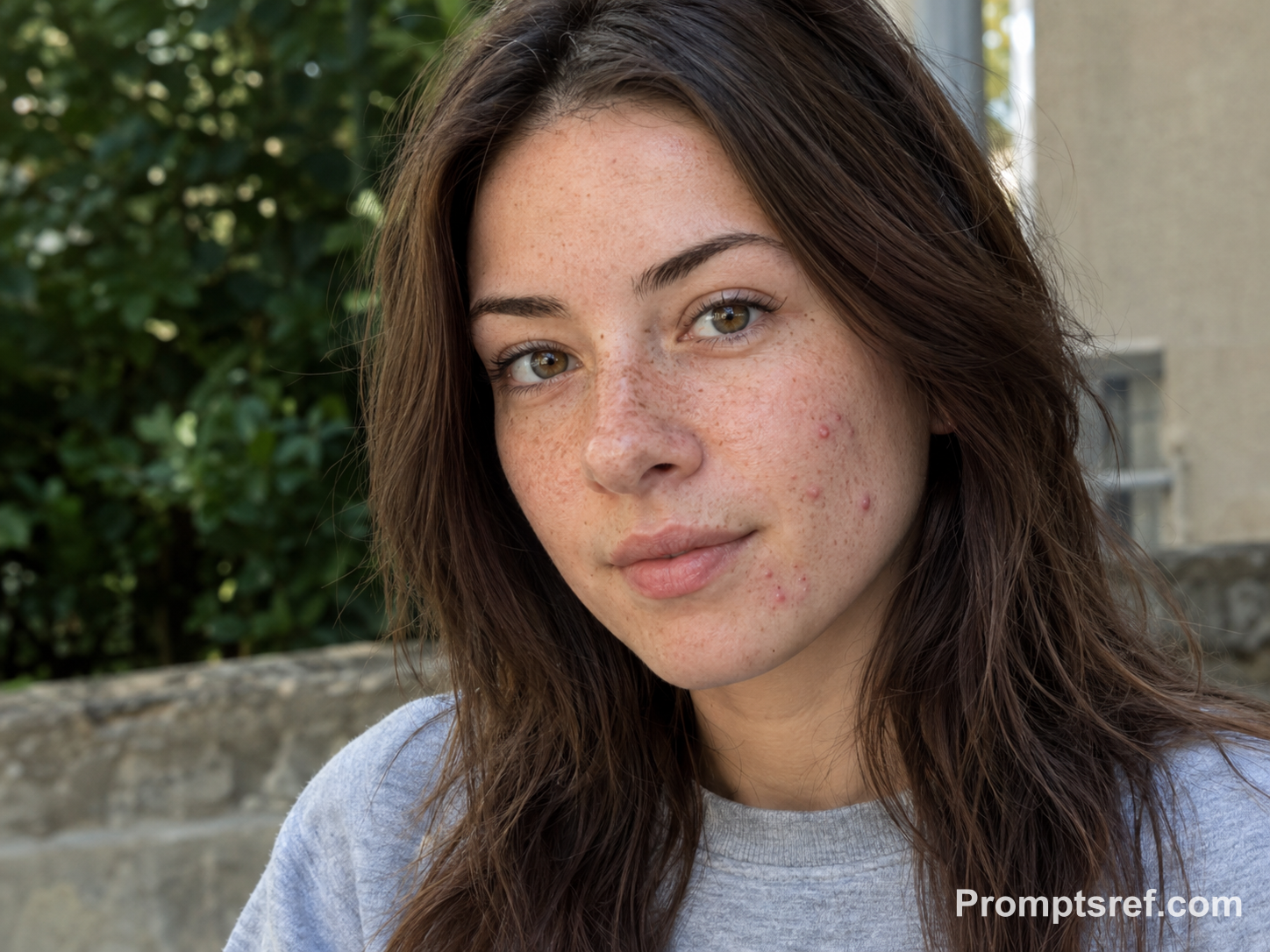
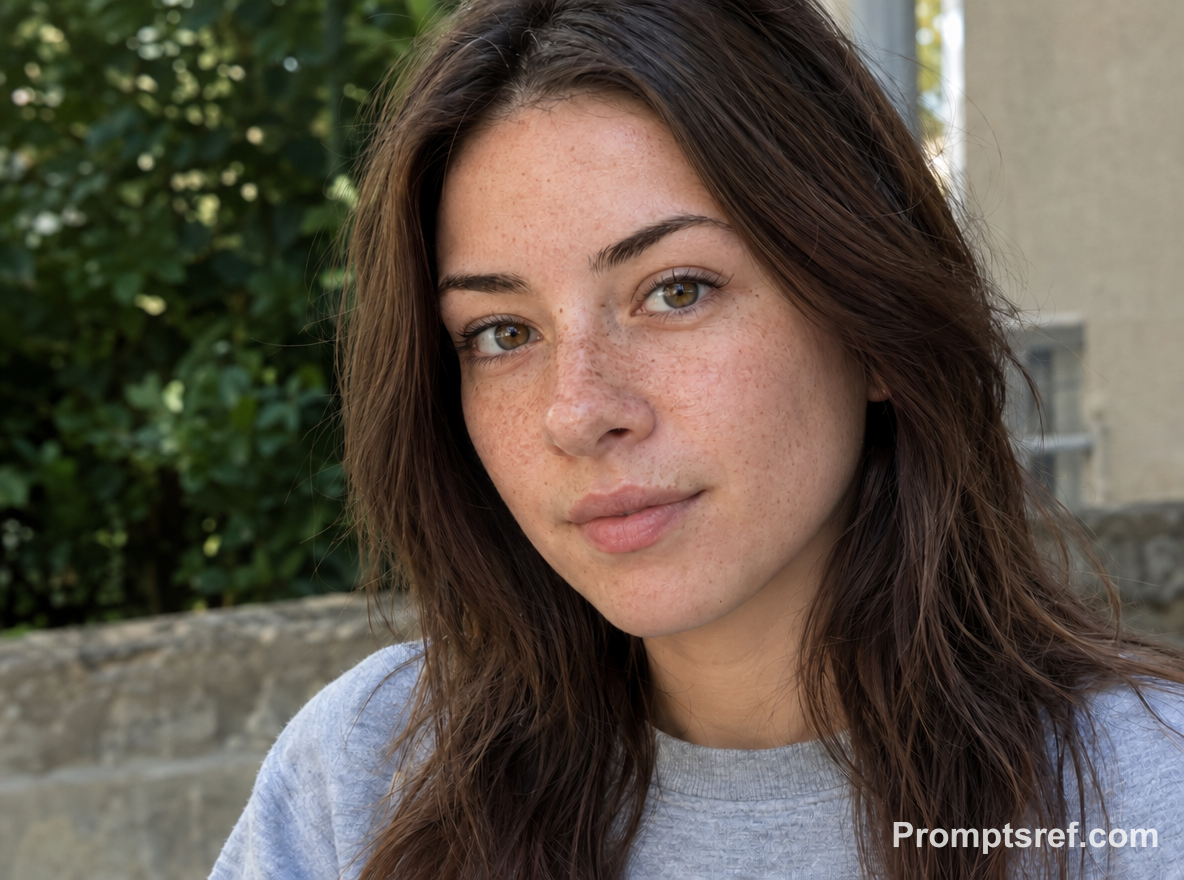
결과 확인: 눈에 띄는 여드름이 줄고 코와 볼의 주근깨는 남았습니다. 보정 부위가 더 균일해졌으므로 점 하나하나의 위치가 중요하다면 따로 대조하세요.
테스트에 사용한 편집 프롬프트:
Edit the exact uploaded portrait to remove only the temporary pimples on the specified cheek. Preserve the person’s identity, freckles, natural pores, skin tone, lighting, clothing, background, and accessories. Keep every freckle visible and unchanged. Do not reshape facial features, smooth the whole cheek, add makeup, or erase unrelated texture or marks.
4. 어두운 피부색: 원래 피부색과 점 유지
원래 피부색을 유지하라고 적어 얼굴 전체가 밝아지는 것을 막아 보세요. 점뿐 아니라 볼과 이마, 목의 색도 비교합니다.
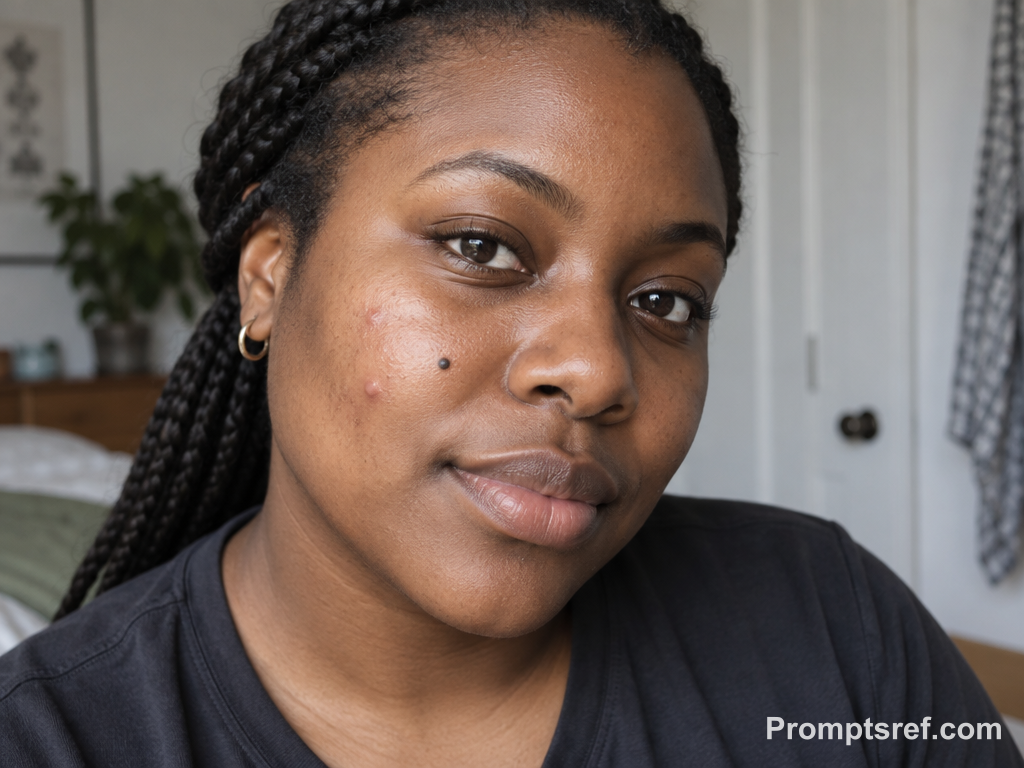
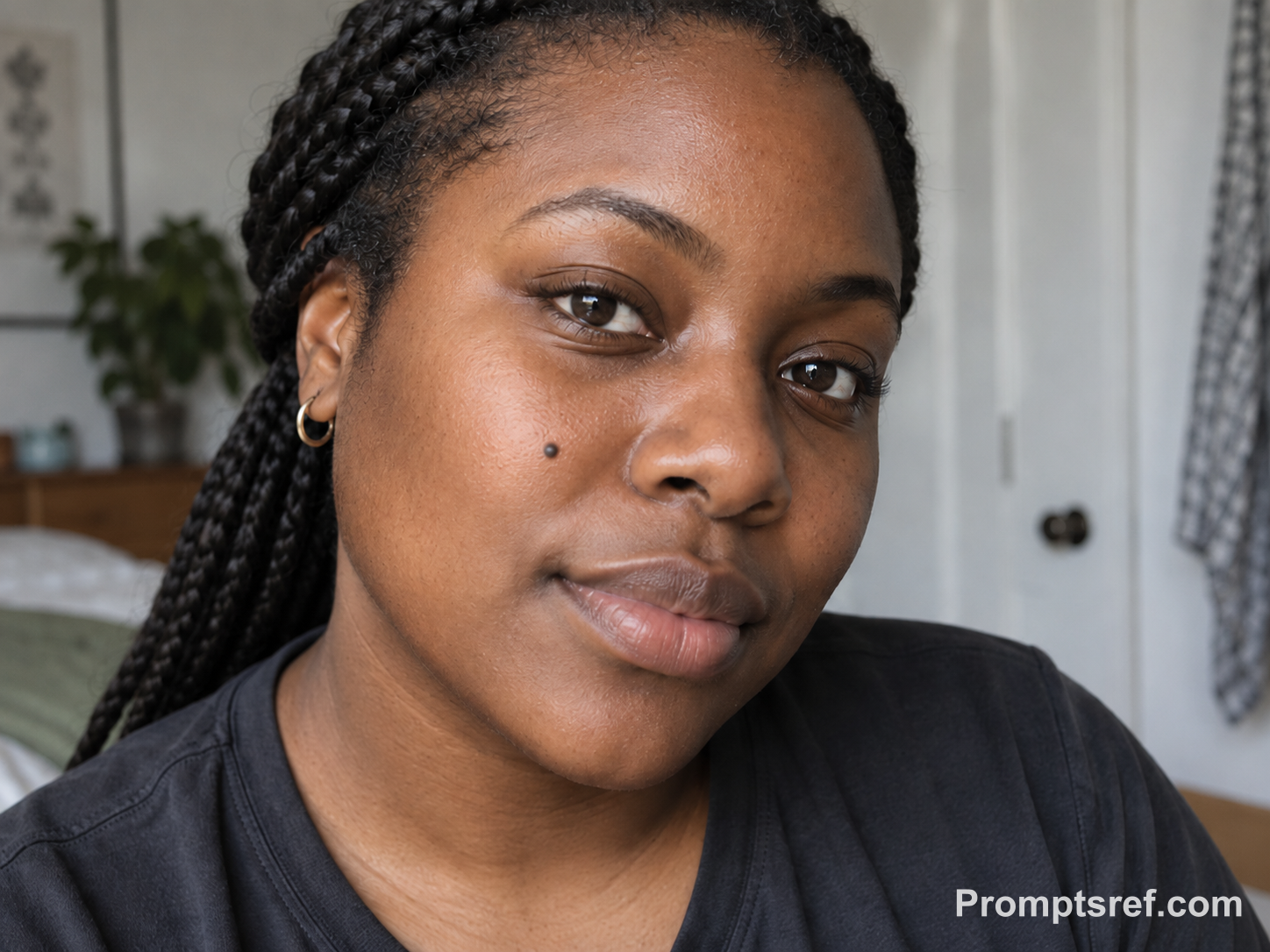
결과 확인: 점 주변 여드름이 사라지고 점과 귀걸이는 남았습니다. 볼은 부분적으로 매끈해지고 대비가 조금 달라져 목과 연결되는 부분도 살펴볼 만합니다.
테스트에 사용한 편집 프롬프트:
Edit the exact uploaded portrait to remove only the temporary pimples on the specified cheek. Preserve identity, the beauty mark, natural pores, deep natural skin tone, lighting, clothing, background, and accessories. Do not lighten the complexion, reshape the face, smooth unaffected skin, add makeup, or remove the beauty mark or any other natural feature.
5. 수염 주변 여드름: 수염까지 지우지 않기
수염 사이 여드름은 좁은 범위로 처리하세요. 보정 부분만 면도한 것처럼 보이면 원본으로 돌아가 수정 범위를 줄입니다.
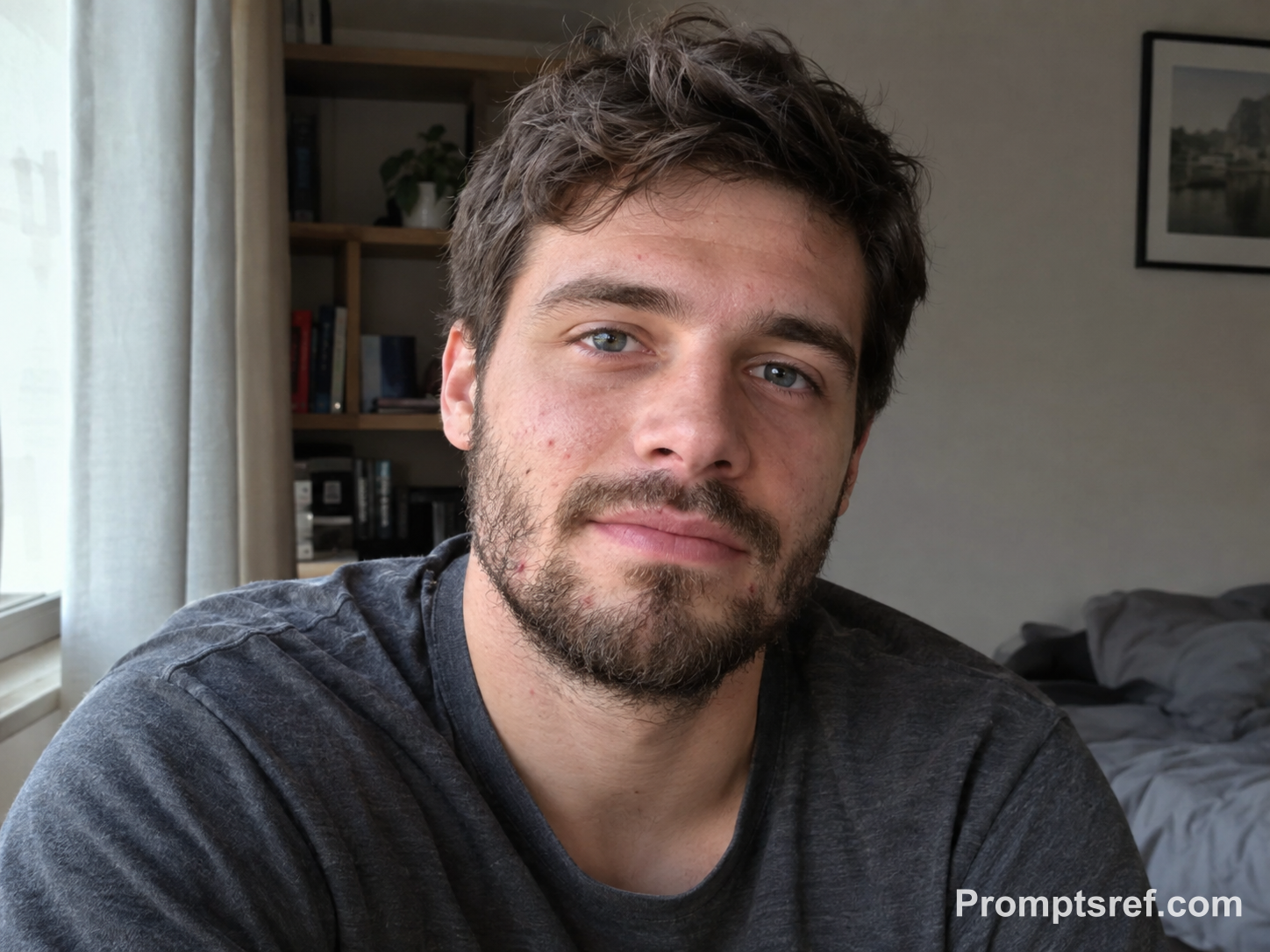
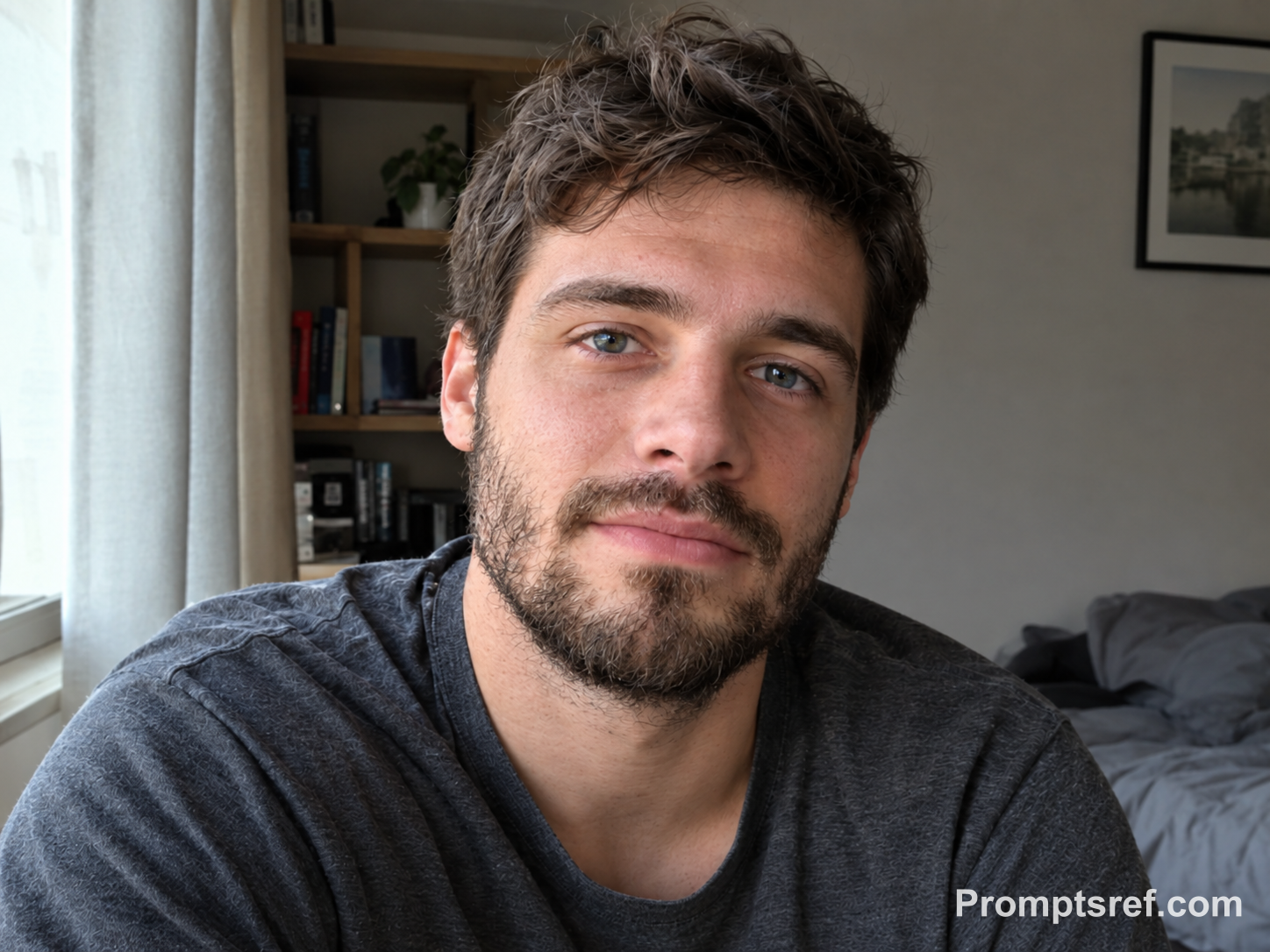
결과 확인: 수염 가장자리의 빨간 여드름이 줄었고 눈에 띄는 빈 부분은 생기지 않았습니다. 약간의 붉은 기는 남아 있으며 수염은 전체적으로 더 선명해졌습니다.
테스트에 사용한 편집 프롬프트:
Edit the exact uploaded portrait to remove only the specified temporary pimples in the beard and jaw area. Preserve identity, beard growth, natural pores, skin tone, lighting, clothing, background, and accessories. Do not erase or redraw facial hair, reshape the jaw, smooth the entire face, add makeup, or modify unrelated marks and texture.
6. 업무용 프로필 사진: 안경테와 렌즈 반사 유지
코 옆이나 안경 아래 여드름을 지울 때는 피부와 함께 코받침, 안경테 윤곽, 렌즈 반사를 확인하세요.
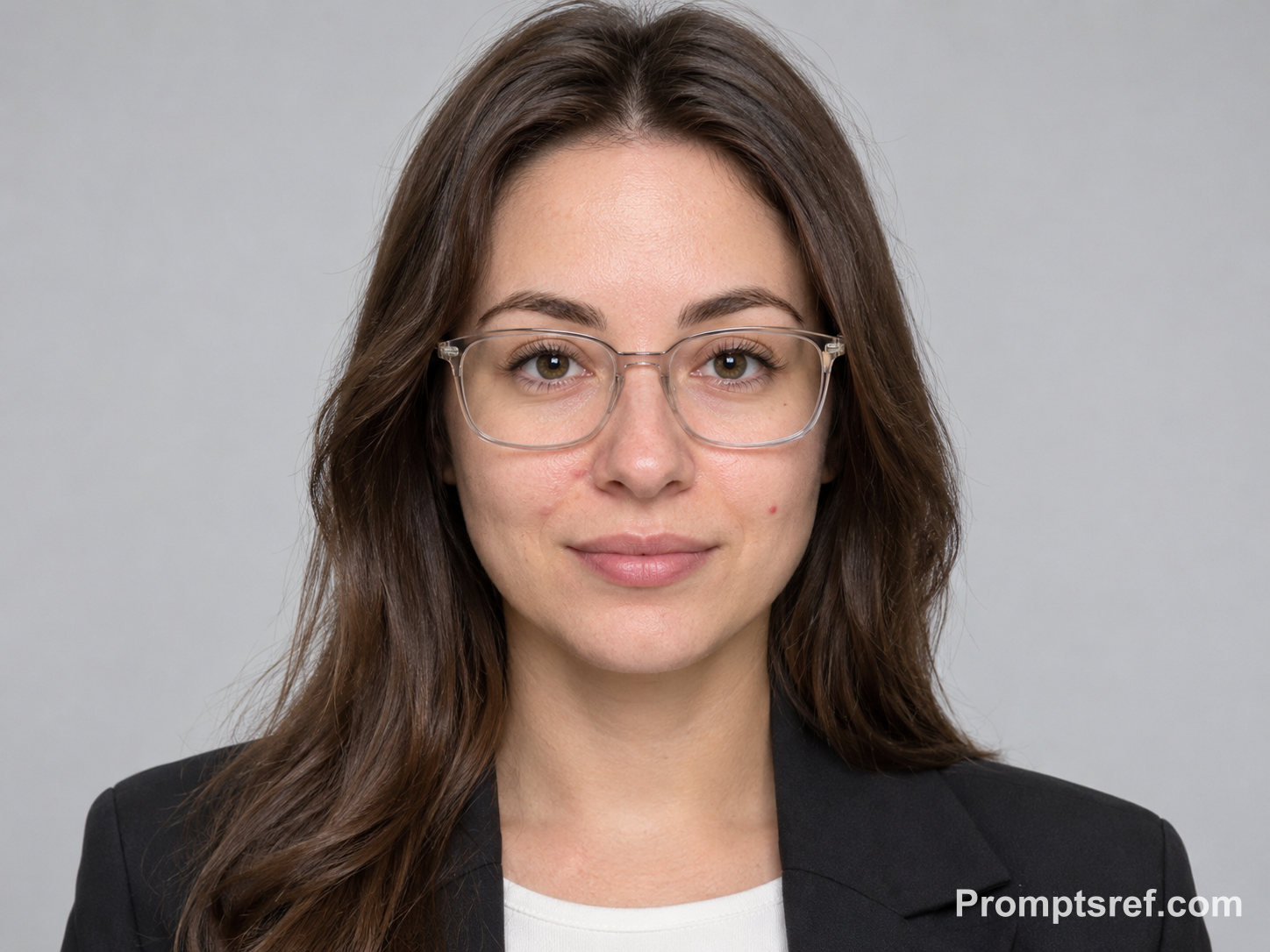
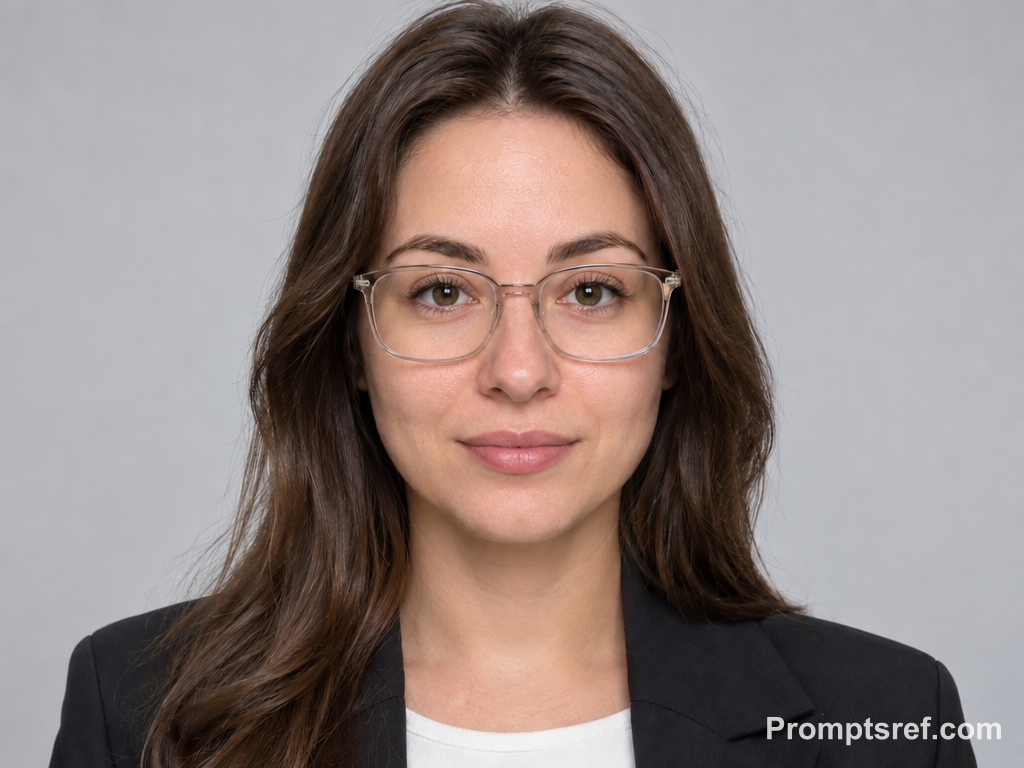
결과 확인: 볼의 여드름이 사라지고 안경의 전체적인 형태와 반사는 남았습니다. 얼굴이 조금 따뜻한 색조로 또렷해졌으므로 안경만 확인해서는 부족합니다.
테스트에 사용한 편집 프롬프트:
Edit the exact uploaded portrait to remove only the temporary pimples on the cheek and beside the nose. Preserve identity, natural pores, skin tone, lighting, clothing, glasses, background, and all accessories. Do not change the glasses, reshape facial features, smooth the complete complexion, add makeup, brighten the eyes, or create an airbrushed professional headshot.
7. 웨딩 사진: 기존 메이크업 유지
원본에는 이미 베이스, 블러셔, 립 메이크업이 있습니다. 색과 경계를 유지하도록 요청하고 귀걸이와 베일도 함께 확인하세요.
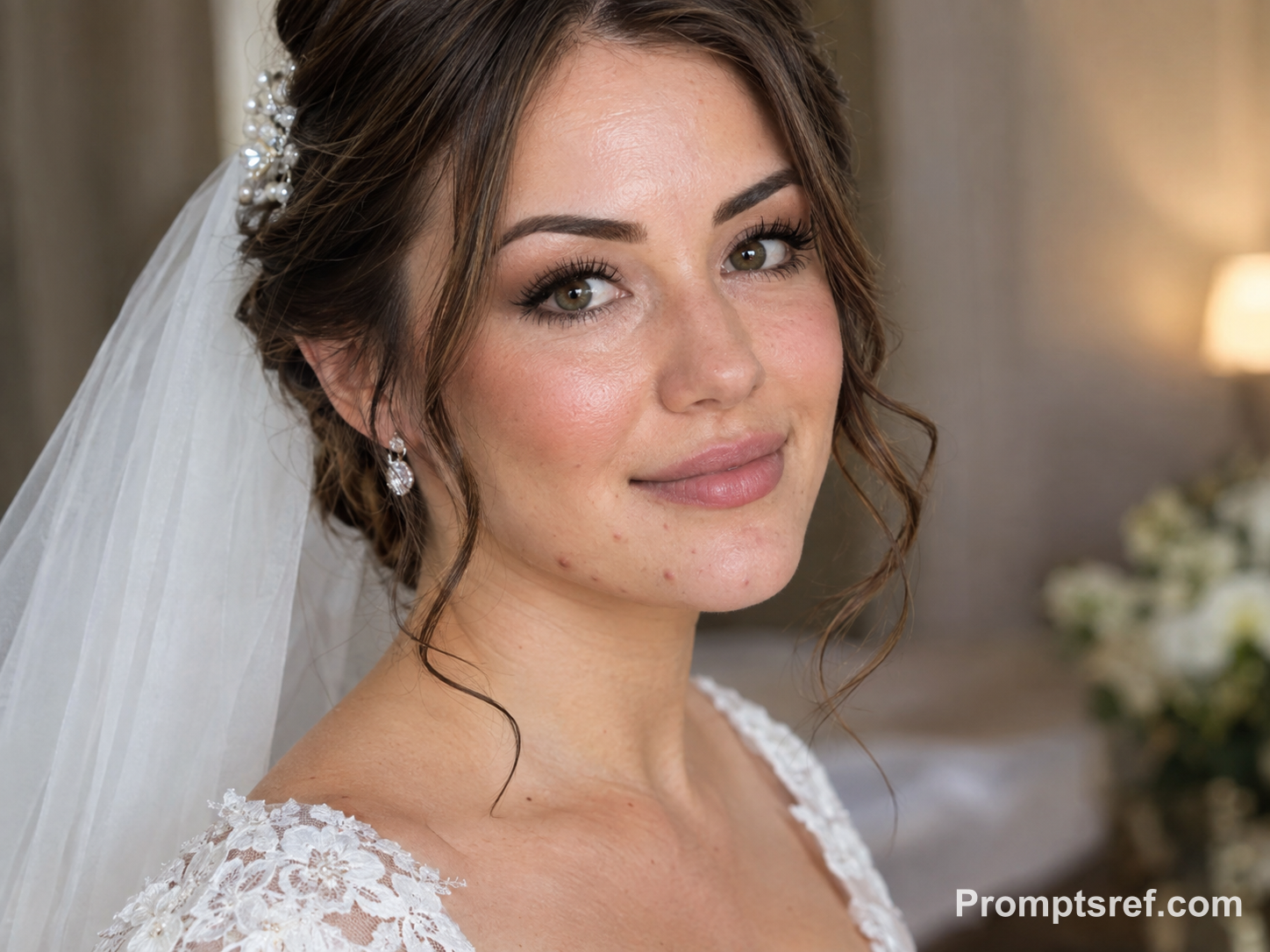
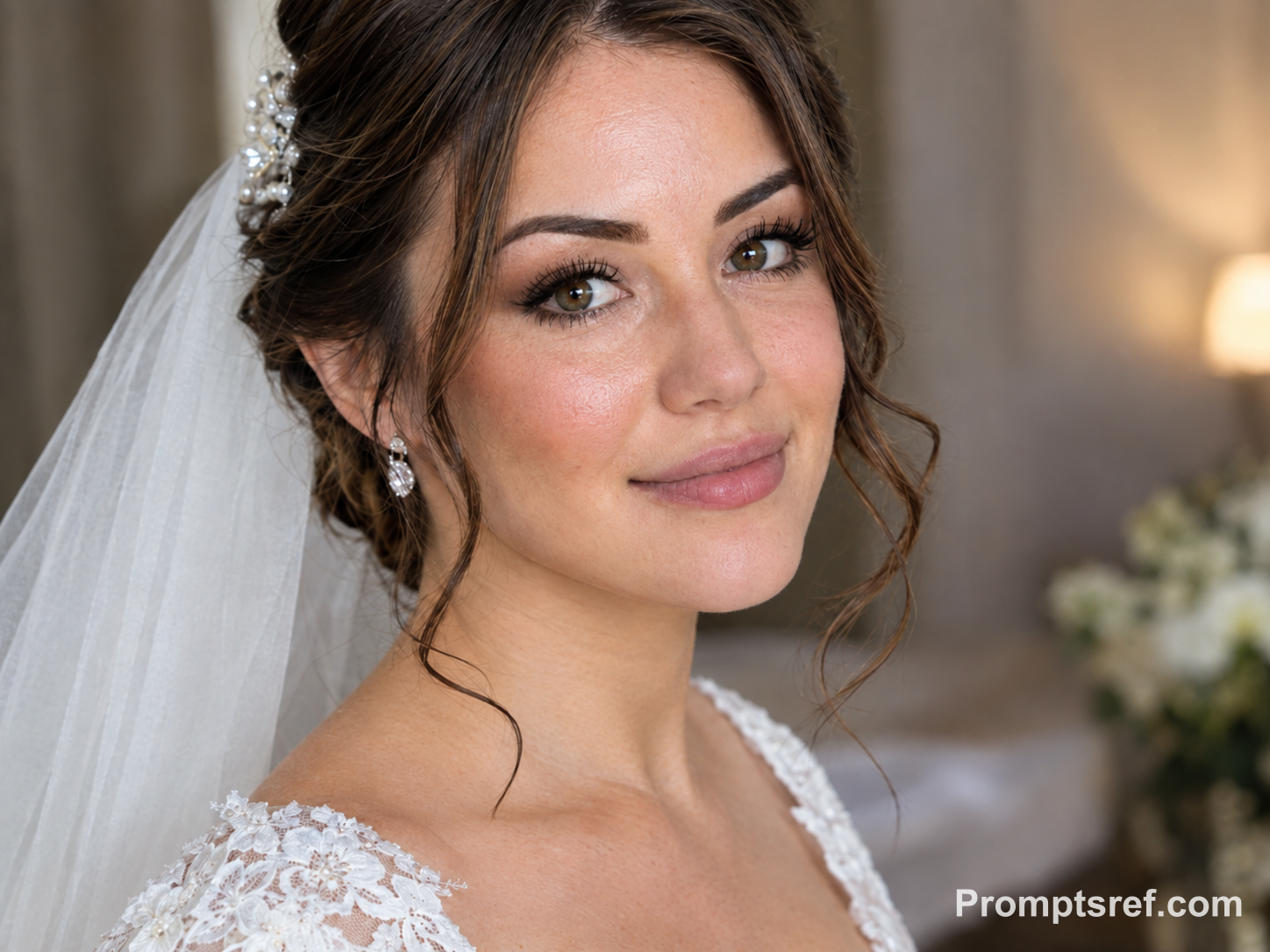
결과 확인: 턱 주변 여드름이 줄고 볼과 입술 색, 귀걸이, 베일은 대응합니다. 아랫입술 아래 피부가 더 균일해졌으므로 기존 화장과 어울리는지 판단하세요.
테스트에 사용한 편집 프롬프트:
Edit the exact uploaded portrait to remove only the temporary pimples near the jawline. Preserve identity, existing bridal makeup, natural pores, skin tone, lighting, hairstyle, clothing, veil, jewelry, background, and accessories. Do not add makeup, reshape the face, change the makeup style, smooth unaffected skin, erase natural texture, or alter any wedding details.
8. 측면광 사진: 도드라진 여드름만 지우고 평평한 자국은 유지
빨갛게 도드라진 여드름과 평평한 갈색 자국을 구분해서 적으세요. 측면광에서는 질감 변화가 잘 드러나므로 밝은 부분이 그림자로 넘어가는 경계를 봅니다.
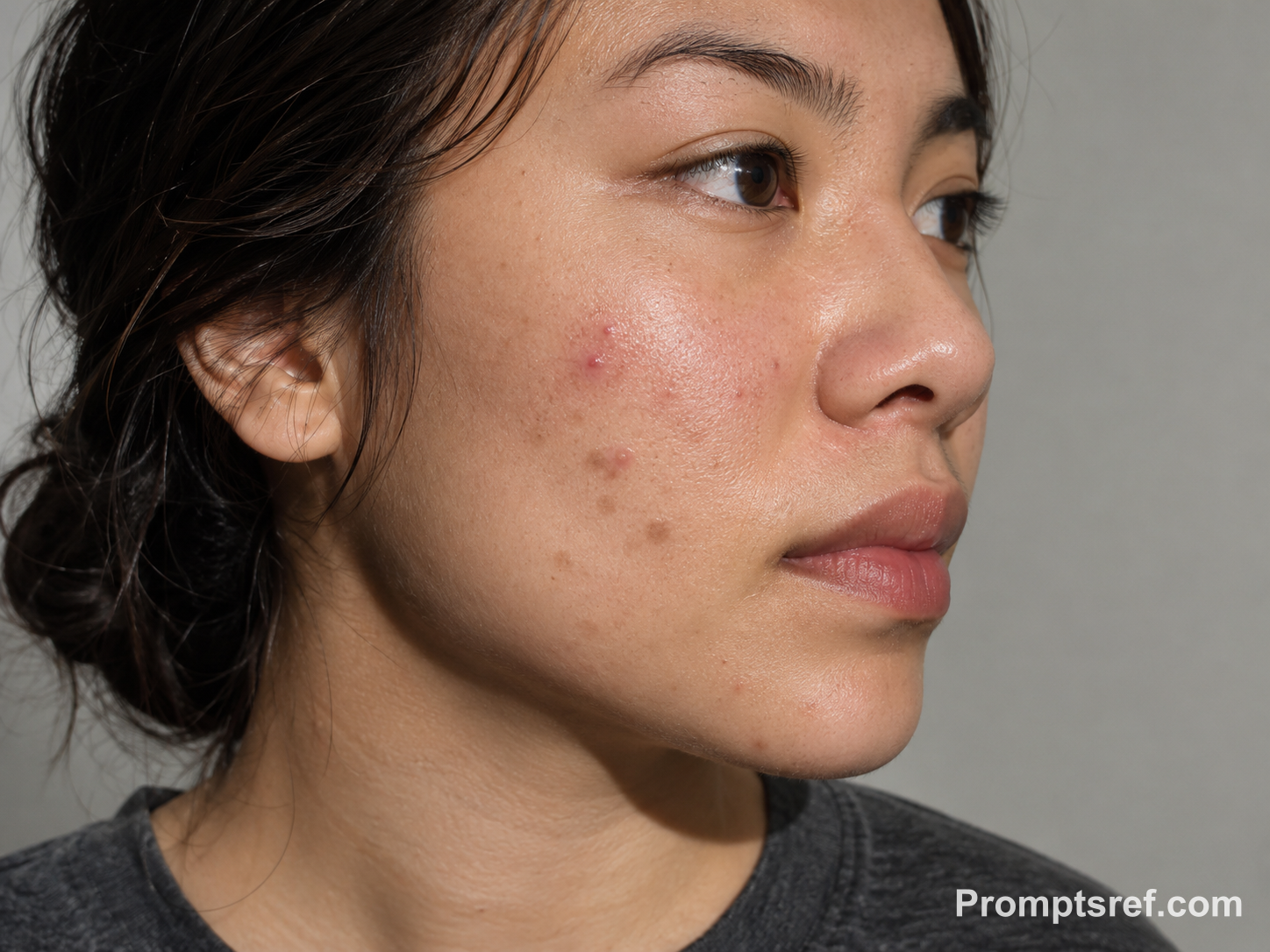
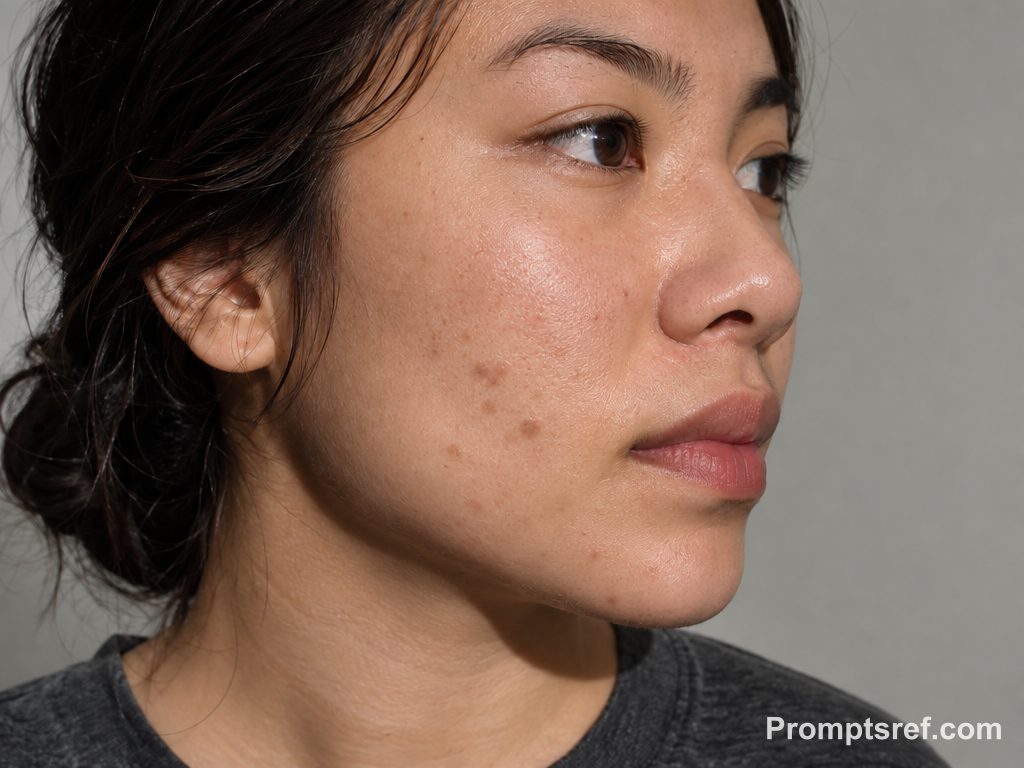
결과 확인: 볼 위쪽의 빨간 여드름이 사라지고 아래쪽 갈색 자국은 남았습니다. 하이라이트와 모공도 보여 이번 결과는 두 대상을 구분한 요청을 비교적 잘 따랐습니다.
테스트에 사용한 편집 프롬프트:
Edit the exact uploaded portrait to remove only the specified temporary pimples on the side-lit cheek. Preserve identity, flat post-acne marks, natural pores, skin tone, lighting, clothing, background, and accessories. Do not claim or imply scar treatment, remove flat marks, reshape the face, add makeup, or smooth the entire cheek. Keep the original side-lighting intact.
9. 두 사람 사진: 왼쪽 파란 옷을 입은 사람만 수정
화면 위치와 옷 색을 함께 적어 대상을 지정하세요. 옆 사람도 확대해 피부가 매끈해지거나 얼굴이 변하지 않았는지 확인합니다.
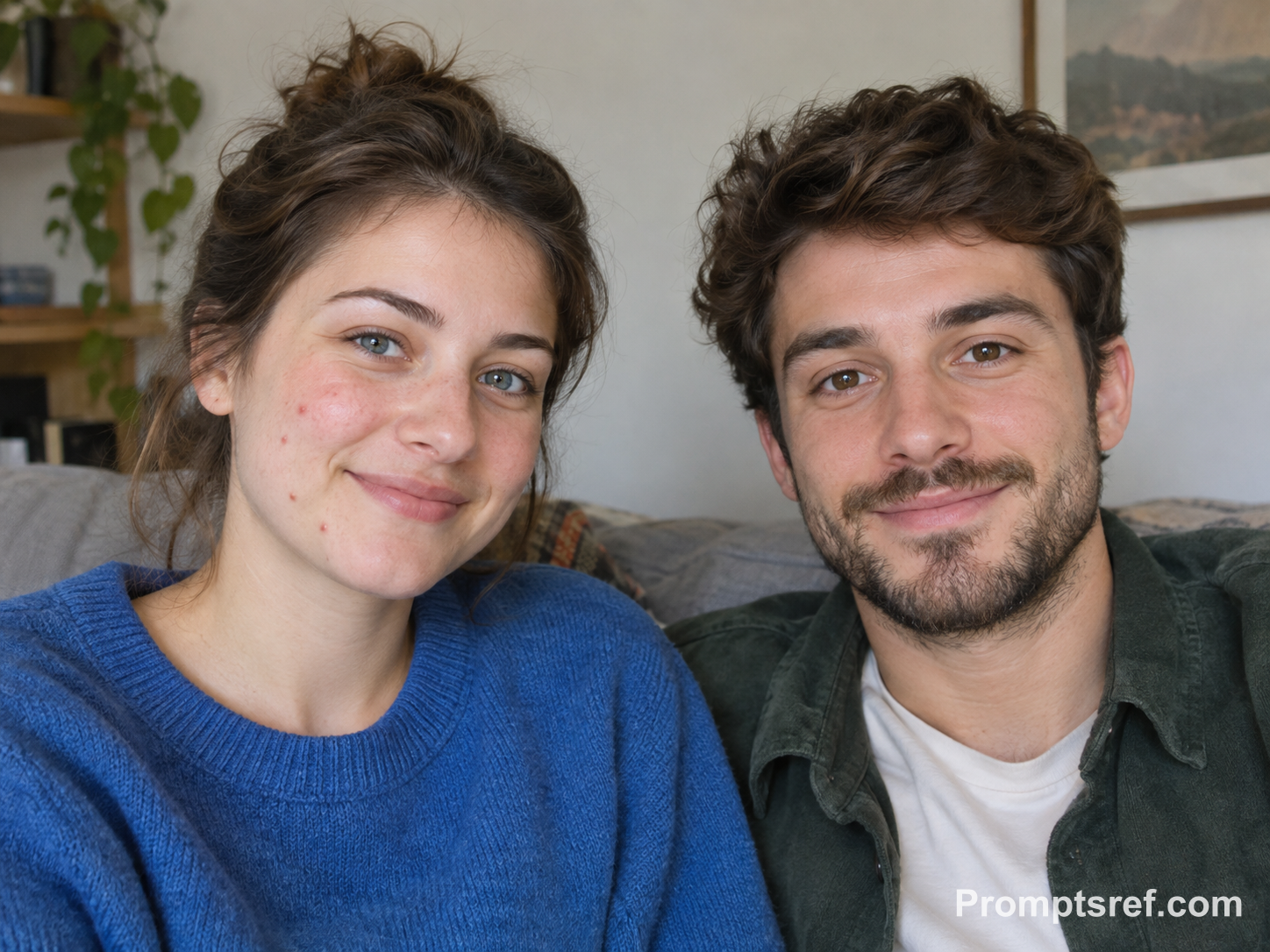
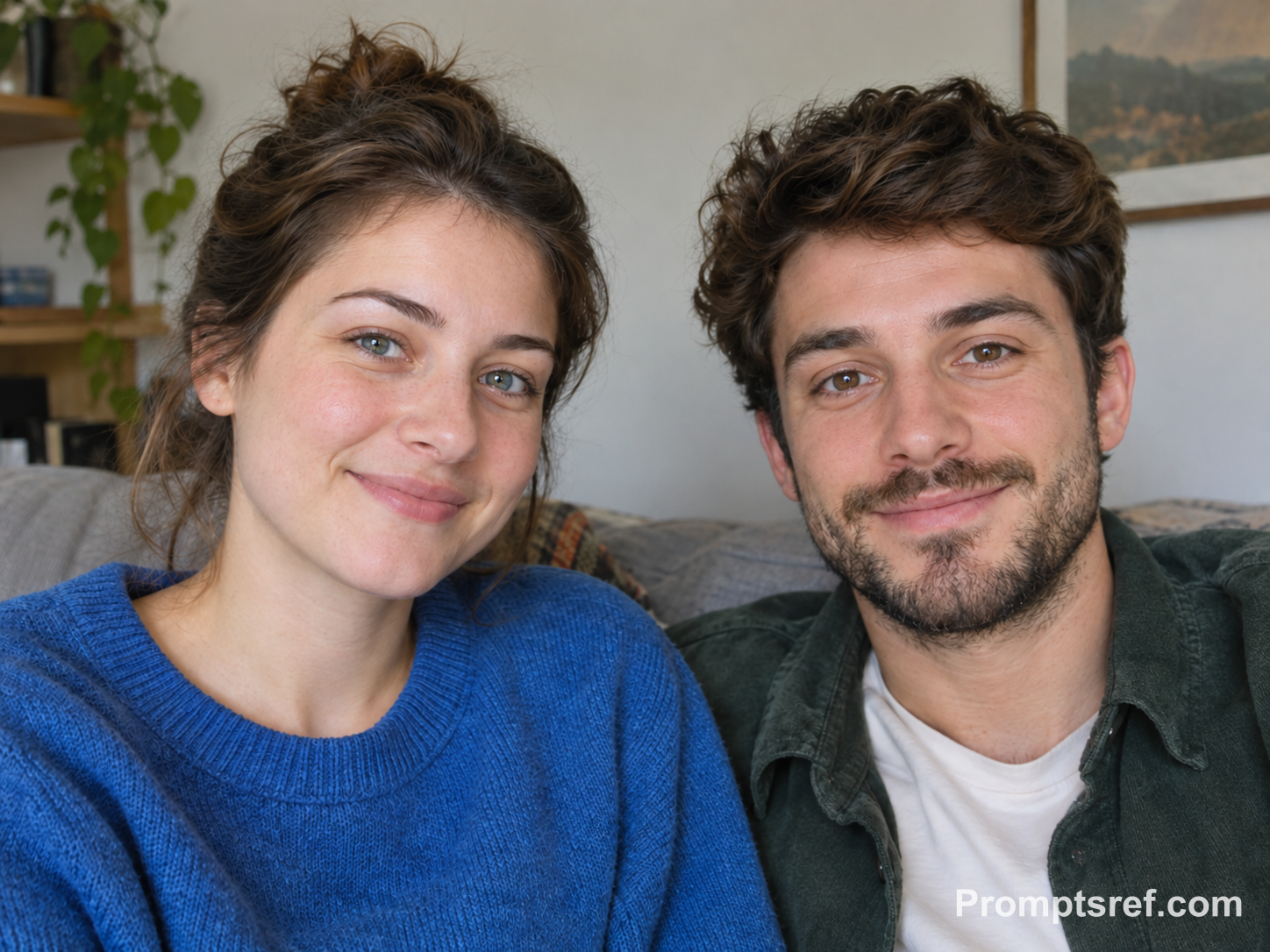
결과 확인: 왼쪽 파란 옷 인물의 여드름이 줄고 동행인의 표정과 수염은 유지됐습니다. 하지만 두 얼굴 모두 조금 더 선명해져, 다른 사람을 수정하지 말라는 요청이 픽셀 단위 보존을 뜻하지는 않았습니다.
테스트에 사용한 편집 프롬프트:
Edit the exact uploaded portrait to remove only the specified temporary pimples from the viewer-left person wearing blue. Preserve both adults’ identities, natural pores, skin tones, lighting, clothing, background, and accessories. Do not edit the other person, reshape either face, smooth unaffected skin, add makeup, or alter the blue clothing or any group composition detail.
10. 야간 인물 사진: 현장 조명과 어두운 부분 유지
어두워도 얼굴을 알아볼 수 있는 원본을 고르고 색온도와 그림자를 유지하도록 요청하세요. 노이즈 제거는 별도로 해야 어느 단계에서 질감이 줄었는지 판단하기 쉽습니다.
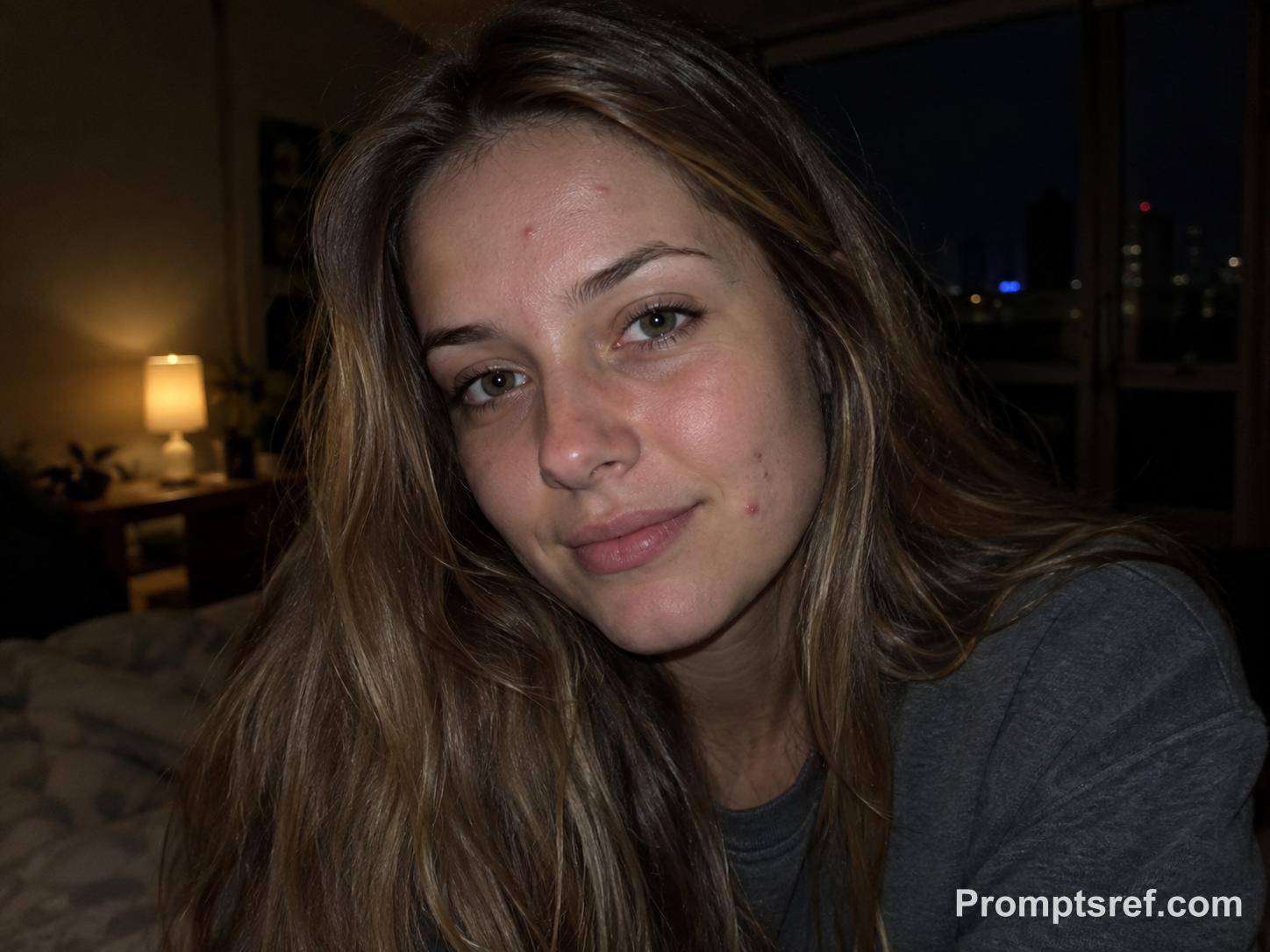
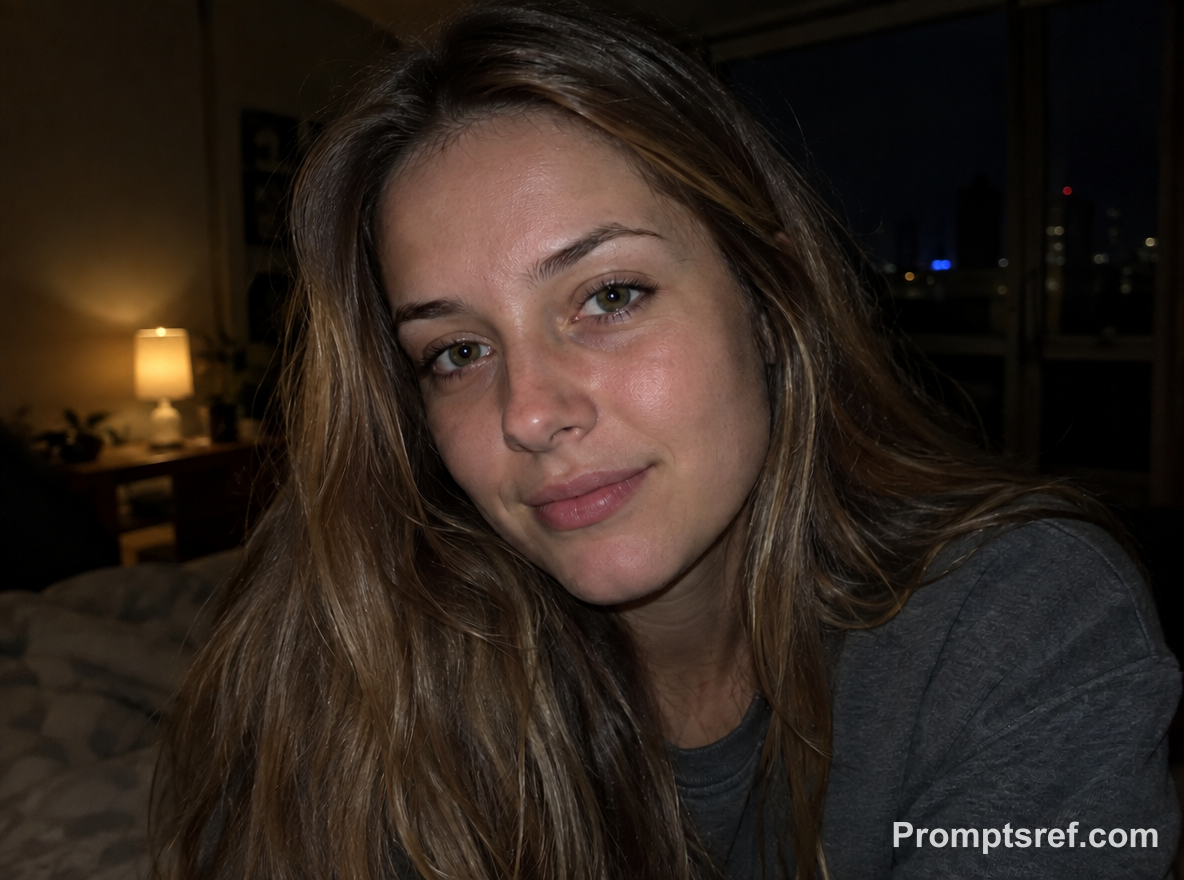
결과 확인: 이마와 볼 여드름이 줄고 어두운 방과 따뜻한 스탠드 조명은 남았습니다. 전체가 크게 밝아지지는 않았지만 어두운 부분의 질감은 원래 크기로 확인하세요.
테스트에 사용한 편집 프롬프트:
Edit the exact uploaded portrait to remove only the specified temporary pimples on the forehead and cheek. Preserve identity, natural pores, skin tone, low-light lighting, clothing, background, and accessories. Do not brighten the image excessively, reshape facial features, smooth the entire complexion, add makeup, remove natural marks, or replace the authentic evening atmosphere.
보정한 티가 많이 날 때 고치는 방법
| 문제 | 다음 시도 |
|---|---|
| 얼굴 전체의 모공이 사라짐 | 원본으로 돌아가 “flawless skin” 같은 포괄적인 표현을 빼고 지울 여드름만 지정합니다. |
| 주근깨, 점, 수염이 지워짐 | 특징의 위치를 적고, 계속 사라지면 작은 복구 브러시로 여드름을 처리합니다. |
| 피부가 밝아지고 음영이 평평해짐 | 원래 피부색, 하이라이트, 그림자를 유지하도록 요청하고 볼과 목을 비교합니다. |
| 안경, 액세서리, 옆 사람 얼굴이 달라짐 | 결과를 사용하지 말고 선택 영역이나 마스크로 수정한 뒤 영역 밖도 확인합니다. |
떨어져 있는 여드름 한두 개라면 복구 브러시가 더 간단할 수 있습니다. Adobe의 스팟 복구 브러시 안내를 참고해 빈 레이어에서 Sample All Layers를 켜면 수정 내용을 되돌리거나 조정하기 쉽습니다.
편집 전에 자주 묻는 질문
얼굴은 그대로 두고 여드름만 없앨 수 있나요?
자연스러운 결과를 얻을 수 있지만, 프롬프트만으로 주변 픽셀을 고정할 수는 없습니다. 저장 전 눈, 코, 입술선, 헤어라인과 특징적인 점을 비교하세요.
주변 변화에 민감하다면 마스크나 복구 브러시를 사용하고 실제 적용 범위를 확인하세요. “그대로 유지”라는 문구만으로 검토를 대신할 수는 없습니다.
Google 포토에서도 여드름을 지울 수 있나요?
Google은 2026년 4월 Heal을 포함한 Android 인물 보정 도구를 발표했습니다. 공식 안내에는 Android 9 이상, 메모리 4 GB 이상 조건과 얼굴·도구 선택, 강도 조절이 나옵니다.
순차적으로 제공되므로 기기에 표시되는 메뉴를 확인하세요. 같은 기능이 iPhone에도 제공된다는 뜻은 아니며, Magic Eraser와 인물 보정 메뉴도 구분해야 합니다.
휴대폰에서 바로 할 수 있나요?
모바일 브라우저에서 원본을 올리고 프롬프트를 붙여 넣은 뒤 결과를 저장할 수 있습니다. 작은 미리보기는 과한 보정을 숨길 수 있으므로 먼저 확대하세요.
몇 군데만 고칠 때는 Lightroom 모바일의 Heal도 사용할 수 있습니다. 크기, 페더, 불투명도를 조정하고 입가나 콧구멍, 눈썹 가장자리를 칠하지 않도록 합니다.
평평한 자국이나 패인 흔적도 보정되나요?
사진 속 모습은 바꿀 수 있지만 빨간 여드름 제거, 평평한 자국 완화, 울퉁불퉁한 질감 조정은 따로 요청하세요. “모든 잡티 제거”는 이 구분을 흐립니다.
8번은 여드름을 지우고 평평한 자국을 남긴 예입니다. 사진을 수정한 결과이며 피부 치료나 화장품 효과를 입증하는 자료가 아닙니다.
주근깨와 점은 어떻게 남기나요?
“눈꼬리 아래의 짙은 점 유지”처럼 특징과 위치를 함께 적으세요. 여드름과 점이 붙어 있다면 작은 복구 브러시로 각각 처리하기가 더 쉽습니다.
Adobe Camera Raw 안내에서 Amount는 일시적인 잡티 제거를, Fade는 점과 주근깨의 흐려지는 정도를 조절합니다. Fade는 보호 스위치가 아니며, 잘못 지운 특징은 Restore로 되살릴 수 있습니다.
영상에도 그대로 적용할 수 있나요?
이 글은 정지 사진으로 테스트했습니다. 영상에서는 보정 영역이 얼굴 움직임을 따라가야 하고, 고개를 돌리거나 말하거나 조명이 변할 때 깜빡임과 질감의 밀림도 확인해야 합니다.
추적과 프레임별 확인을 지원하는 영상 도구를 사용하세요. 한 프레임이 자연스럽다고 전체 영상도 안정적인 것은 아닙니다.
개인 사진이 공개될 수도 있나요?
업로드 전에 공개 범위를 확인하세요. Promptsref 개인정보 및 콘텐츠 공개 정책에 따르면 프롬프트·업로드·출력을 처리하며, 구독자는 생성마다 공개 여부를 선택할 수 있고 무료 또는 종량제 생성물은 공개 페이지에 표시될 수 있습니다.
다른 사람의 사진은 먼저 동의를 받고, 계정과 설정이 그 사람의 개인정보 요구에 맞는지 확인하세요. 이 글은 가상의 성인 이미지를 사용했으며 독자나 Reddit 작성자의 사진은 사용하지 않았습니다.