AI版画ジェネレーター

プロンプトまたは参考画像から、クロスハッチングや彫り跡、昔の印刷物の質感を持つイラストを作成します。

0/20000
総クレジット9
GPT Image 29
Explore に公開
?
👑
ヴィリニュスの紋章

Heraldic coat of arms of Vilnius, black and white engraving style, Saint Christopher wading through a river carrying the infant Jesus on his shoulder with a golden staff, Spanish heraldic shield shape, two female shield-bearers flanking the shield - one holding lictor fasces, the other holding scales of justice with an anchor at her feet, laurel wreath crowning the crest, banner below with motto "Unitas Justitia Spes", intricate crosshatching, fine linework, antique copperplate engraving, ornate heraldic detail, vintage etching texture, high contrast --ar 4:3 --raw --profile wih3ccx --hd --preview

文字や画像から版画風イラストを作成

プロンプトから一から描くことも、参考画像を版画風に描き直すこともできます。被写体、技法、線の密度、明暗、紙、構図を指定してください。元画像にフィルターを重ねるのではなく、新しいラスター画像を生成します。

プロンプトから作る

人物、動物、風景、紋章、建物、空想の場面などを文章で指定して作成します。

参考画像を版画風にする

被写体、ポーズ、輪郭、構図を残したいときは参考画像をアップロードします。

版画の種類を選ぶ

モデルと縦横比を選び、繊細な銅版画から大胆な白黒木版画まで調整できます。

版画風イラストを作る
AI版画ジェネレーターで作成した版画風イラスト

被写体がはっきりした参考画像を選ぶ

版画では輪郭と明暗の分かれ方が重要です。人物や物が一つに絞られた画像は、混み合った写真よりきれいな線になりやすくなります。複数の画像も使えますが、まず主となる一枚から始め、役割が明確な場合だけ追加してください。

輪郭が見やすい画像を使う

人物、ペット、建築、植物、物など、背景と見分けやすい被写体が向いています。

光と影を残す

はっきりしたハイライトと影は、ハッチングや点描、黒い面へ置き換えやすくなります。

不要な要素を減らす

細かな顔、手ぶれ、雑然とした背景、重なった被写体は線が乱れる原因になります。

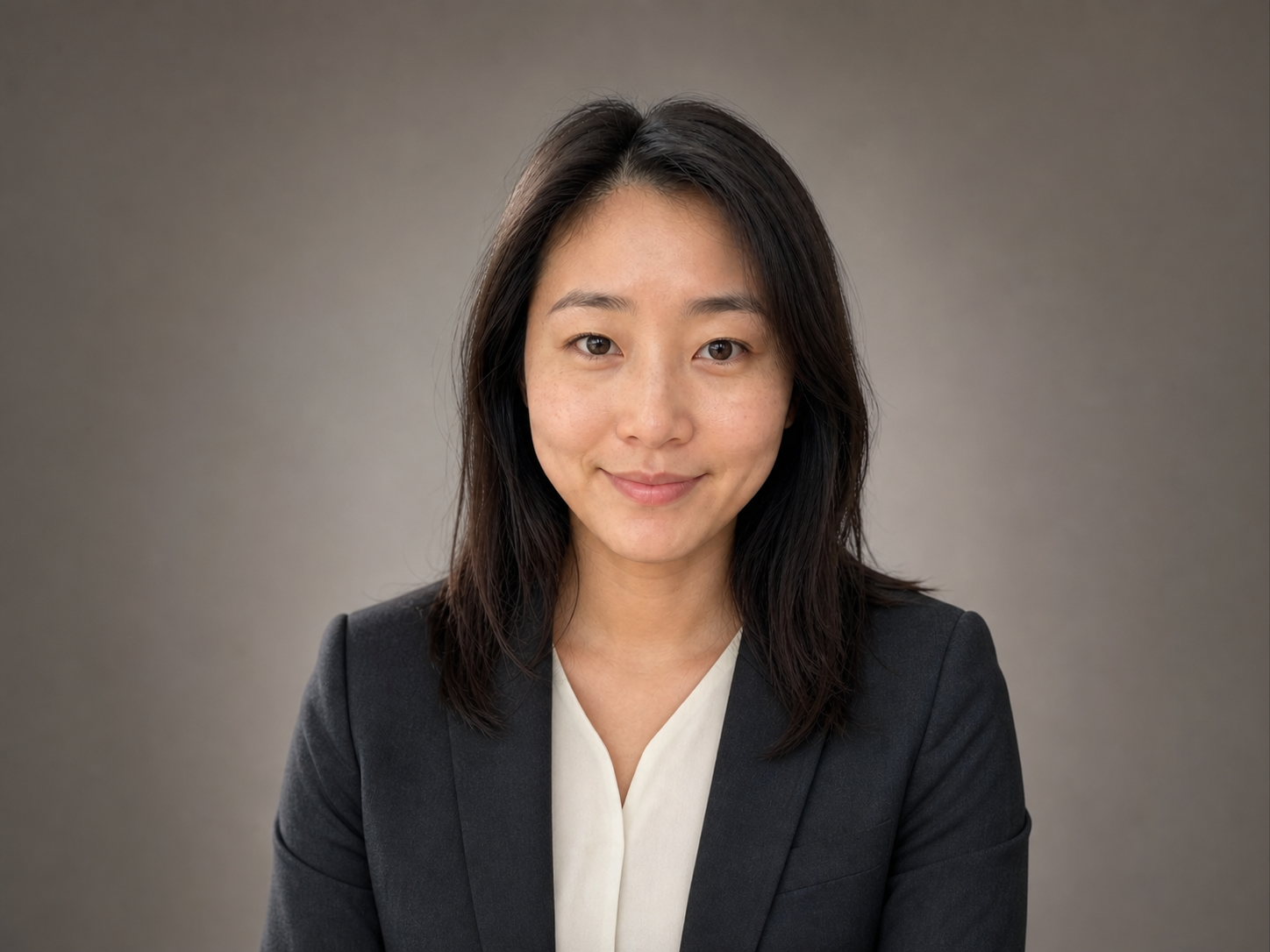
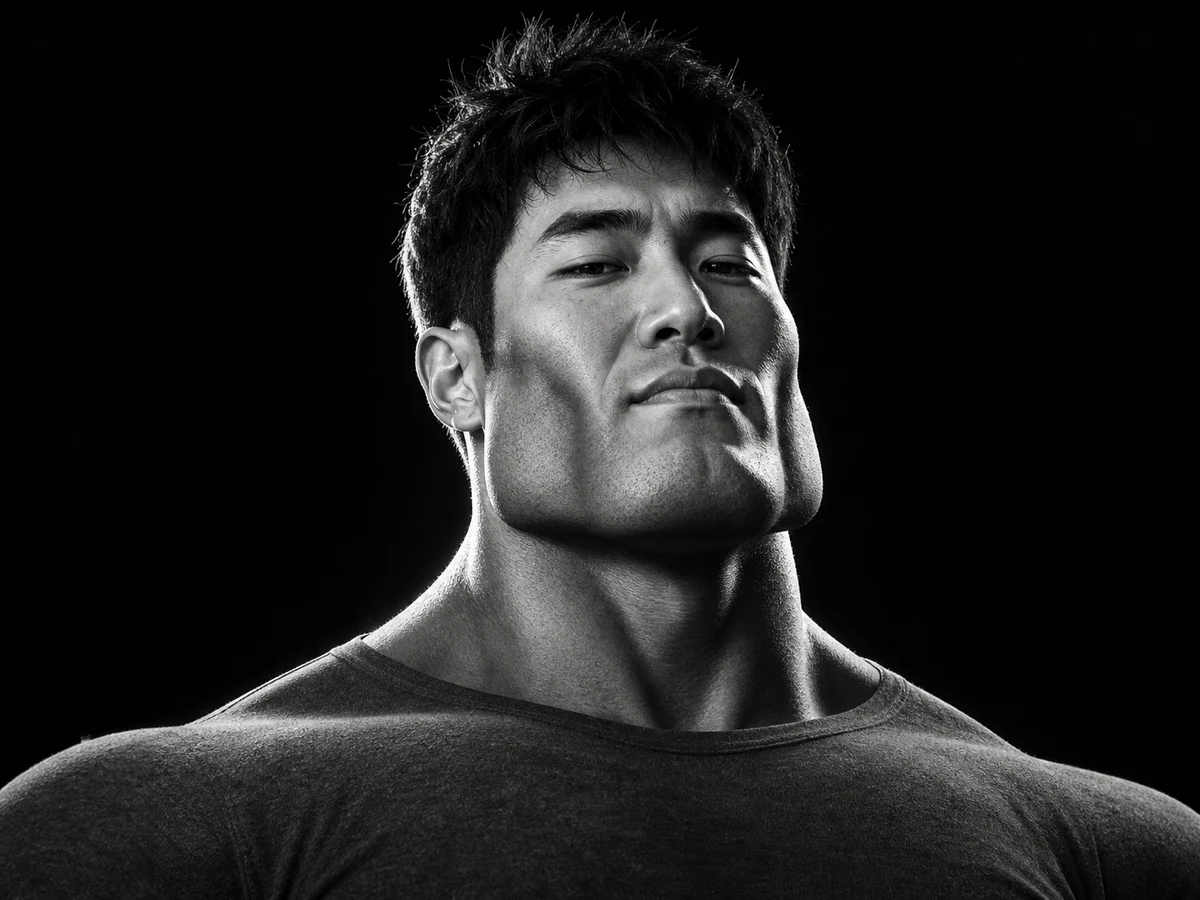
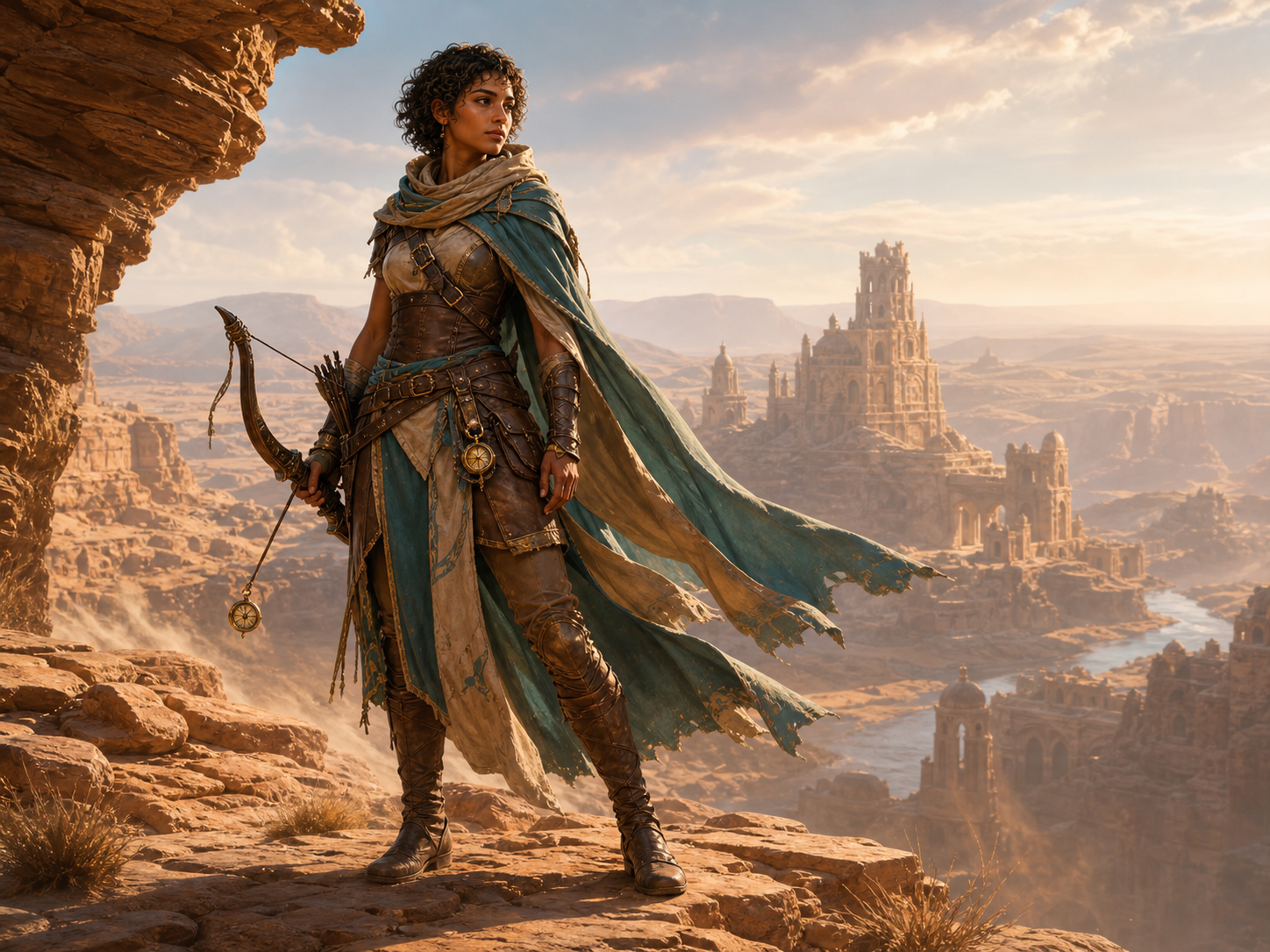
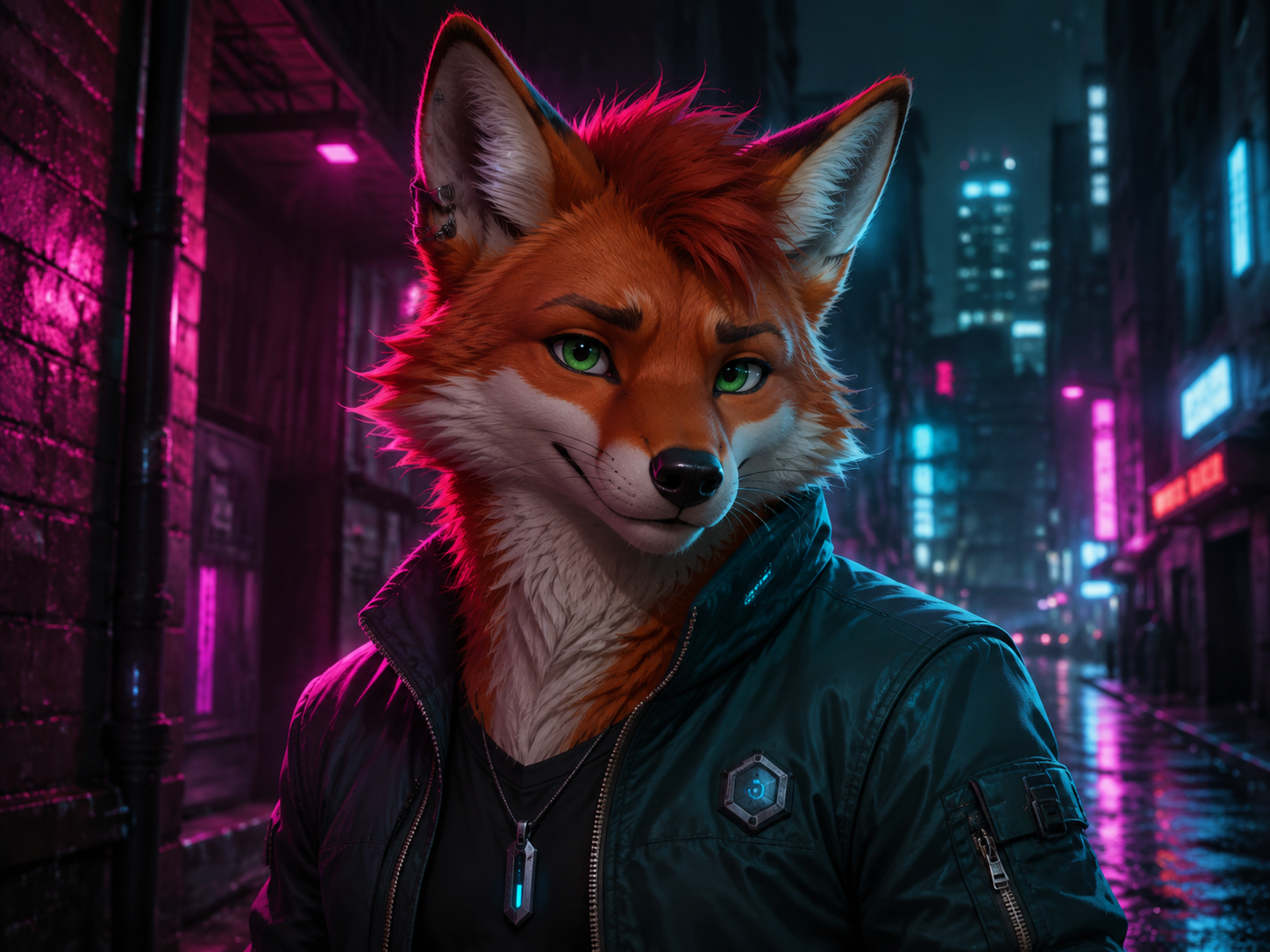
参考画像を追加
版画風への変換に適した鮮明な参考画像

被写体に合う版画技法を選ぶ

版画風といっても仕上がりは一つではありません。銅版画、エッチング、木版画、リノカットでは線や影の作り方が異なります。「レトロ」とだけ書かず、使いたい技法をプロンプトに入れましょう。

銅版画

細い線、密なクロスハッチング、端正な輪郭は肖像や装飾的な題材に向いています。

エッチングと凹版

針で描いたような自由な線、柔らかな影、紙に押されたインクの質感を加えます。

木版画とリノカット

形を簡略化し、彫り跡と強い白黒の対比を出すとポスターや図案に向きます。

点描と紙幣風の線

点、ギヨシェ模様、装飾枠、細かな濃淡は紋章やラベル、肖像に使えます。

版画技法を試す
版画の技法による線と質感の違い

版画風のプロンプトを書くコツ

形容詞を並べすぎる必要はありません。被写体、技法、線、明暗、紙や素材、構図の順に書きます。参考画像を使う場合は、残したい特徴と変えてよい部分も指定してください。

短い型から始める

被写体+技法+線+インクや明暗+紙や素材+構図で最初の一枚を作れます。

一度に一つだけ変える

線の密度、背景、紙の色、光を別々に調整すると効果を見比べやすくなります。

正確な文字は後から入れる

画像モデルは小さな文字を崩すことがあります。絵を生成してから編集ソフトで文字を加えてください。

プロンプトを書く
版画風プロンプトに入れる要素

AI版画ジェネレーターの使い方

上の作例を読み込むか、3つの手順で自分の画像を作成します。

1

プロンプトまたは参考画像を追加

被写体と技法を入力し、人物や構図を残したい場合は鮮明な画像を追加します。

2

モデルと縦横比を選ぶ

紋章、縦長の肖像、挿絵、ポスター、横長の風景など用途に合う形を選びます。

3

生成して見比べる

線と明暗を確認し、プロンプトを一か所だけ変えて再生成します。気に入った画像を保存または共有できます。

版画風イラストのアイデア

博物図譜、エディトリアルイラスト、紋章、挿絵、タトゥー案、パッケージ、風景画などを試せます。上の作例を開くと、プロンプト、モデル、縦横比が読み込まれます。

AI版画ジェネレーターのよくある質問

伝統的な版画に見られる線、彫り跡、強い明暗を使った新しい画像を生成するツールです。文章から作ることも、参考画像で被写体や構図を指定することもできます。

はい。鮮明な写真を追加し、参考画像に対応したモデルと版画技法を選びます。顔、ポーズ、建物の輪郭、ペットの模様など、残したい特徴も書いてください。

主役がはっきりし、輪郭と明暗が見やすく、必要な特徴を確認できる画像が適しています。ぼけ、遠すぎる被写体、雑然とした背景、重なった顔は避けてください。

銅版画、エッチング、凹版、木版画、木口木版、リノカット、点描、博物画、紙幣風の線、古い雑誌の挿絵などを指定できます。

いいえ。新しい場面を作るなら文章だけで生成できます。既存の人物、物、ポーズ、構図を残したい場合に参考画像が役立ちます。

被写体、技法、線、明暗、紙や素材、構図の順に書きます。例:「オークの枝にとまるフクロウ、銅版画、細かなクロスハッチング、象牙色の紙に黒インク、中央配置の博物図譜」。

いいえ。生成されるのは版画風のラスター画像です。1ビットデータ、ベクターパス、材料設定、加工用SVGやDXFは自動作成されません。実際に加工する場合は線幅と明暗を確認し、レーザーまたはCNCソフトで調整とテストを行ってください。

使用量はモデル、画質、枚数によって変わります。送信前に合計クレジットが表示されるため、確認してから生成できます。

利用範囲はPromptsrefの規約、選んだモデル提供者の条件、プロンプトや参考画像に関する権利によって異なります。素材の使用許可を確認し、商用利用前に最新の規約を確認してください。

自分だけの版画風イラストを作る

作例を読み込むか、プロンプトまたは参考画像を追加し、被写体に合う版画技法を選びます。