

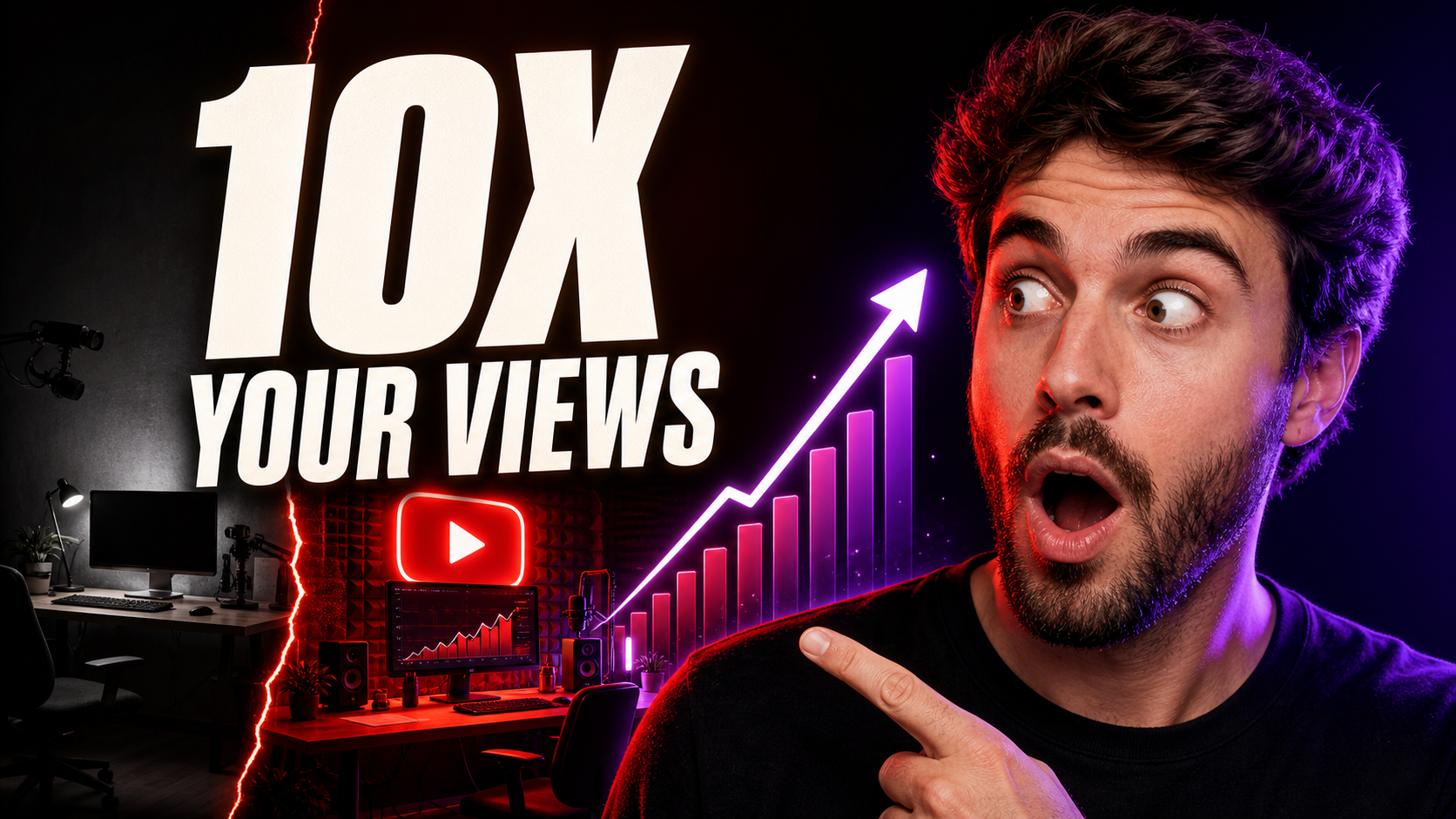
チャンネル成長をテーマにした高品質な16:9のYouTubeサムネイル。右側に驚いた架空のクリエイター、赤と紫のリムライト。左側にビフォーアフターの制作デスク、上昇グラフ、一般的な発光再生マーク。見出しは「再生数10倍」と正確に大きく表示。スマホでも読める高コントラスト。実在の有名人、ブランドロゴ、余計な文字、透かしは不要。
チャンネル成長をテーマにした高品質な16:9のYouTubeサムネイル。右側に驚いた架空のクリエイター、赤と紫のリムライト。左側にビフォーアフターの制作デスク、上昇グラフ、一般的な発光再生マーク。見出しは「再生数10倍」と正確に大きく表示。スマホでも読める高コントラスト。実在の有名人、ブランドロゴ、余計な文字、透かしは不要。
動画のテーマ、タイトル、視聴する理由から始めます。生成結果はダウンロードでき、同じ設定から別案も作れます。
人物、商品、結果、比較、意外な瞬間など、最初に見せたいものを一つ決めると小さく表示しても伝わります。
画像内に必要な文言を引用符で囲み、短く保ちます。文字数が少ないほど大きく読みやすく配置できます。
対応モデルでは顔、商品、動画の一場面、作風画像を追加できます。GPT Image 2は1枚30MBまで、最大16枚に対応します。
効果的なプロンプトは流行語の羅列ではなく、短い制作指示です。動画の約束、主役、構図、正確な文字、制約の順に書きます。
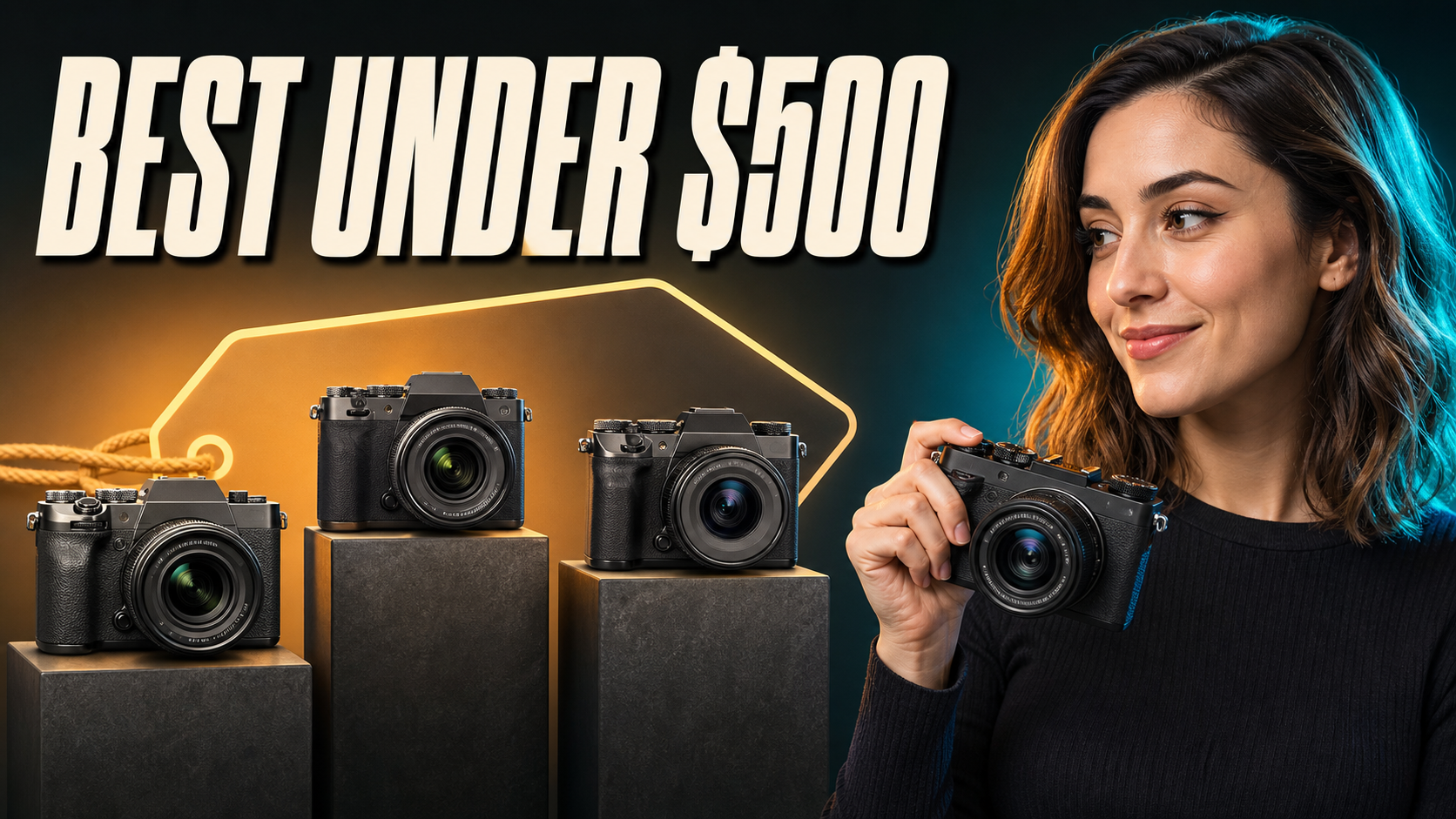
視聴者が何を学ぶ、見る、発見するのかを先に示します。「低価格カメラ3台の比較」は「バズる画像」より具体的です。
主役、表情や動作、位置を明記します。例:「驚いた制作者を右、カメラ3台を左、暗く整理された背景」。
「5万円以下の最強機」のように短くし、書体や色も指定します。余計な文字を入れないよう求めます。
16:9、色、スマホでの可読性に加え、混雑、小さな物、ロゴの複製、透かし、動画と違う内容を避けるよう指定します。
3ステップで動画の企画からダウンロードできるサムネイル案を作れます。
テーマ、主役、感情、背景、色、正確な見出しを入力し、必要なら参考画像を追加します。
16:9のままモデルを選び、対応時は1K、2K、4Kを指定します。GPT Image 2は現在それぞれ9、15、24クレジットです。
誤字、主役の見やすさ、スマホでの可読性を確認し、保存するか同じ設定で別案を生成します。
1280×720だけを案内するページもありますが、YouTubeヘルプは現在、16:9のまま3840×2160を推奨しています。公開前に最新要件を確認してください。
YouTubeはプレーヤーとプレビューで一般的な16:9を推奨しています。この生成器は16:9が初期値です。
推奨は3840×2160、最小幅640ピクセルです。対応モデルでは1K、2K、4Kを選び、正確な寸法が必要なら後で調整します。
YouTubeはJPG、GIF、PNGなどに対応しています。圧縮やリサイズ後もファイルが正常に開くか確認します。
現在の動画サムネイル上限はモバイルが2MB、デスクトップが50MBです。必要に応じて最終画像を圧縮します。
生成結果は初稿です。フィード上の小さなサイズで確認すると、誤字、混雑、弱い情報階層、内容のずれが見つかります。
文を短くして引用符で囲み、余計な文字を禁止して再生成します。完全な正確さが必要なら最後に画像編集で整えます。
主役一つ、補助要素一つ、短い文字一行に絞ります。余白が増えると小画面で読みやすくなります。
特徴が見える参考画像を一枚使い、残す要素を明記します。関係のない画像を同時に混ぜないようにします。
実際の動画の価値に合わせてプロンプトを書き直します。YouTubeでは内容を誤認させるサムネイルは認められません。
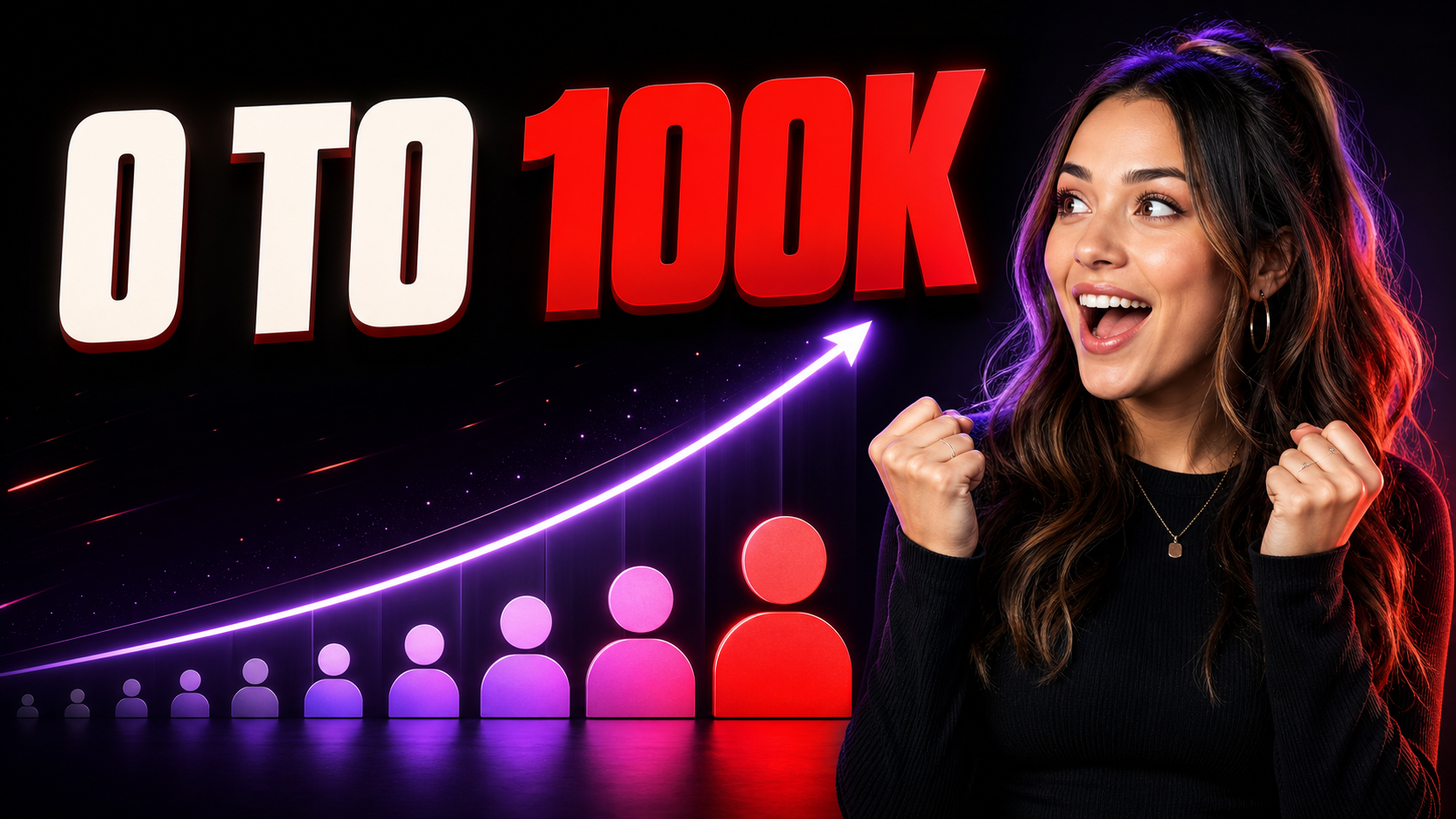
同じテンプレートを使い回さず、動画ごとの約束に合わせて主役、構図、見出しを変えます。
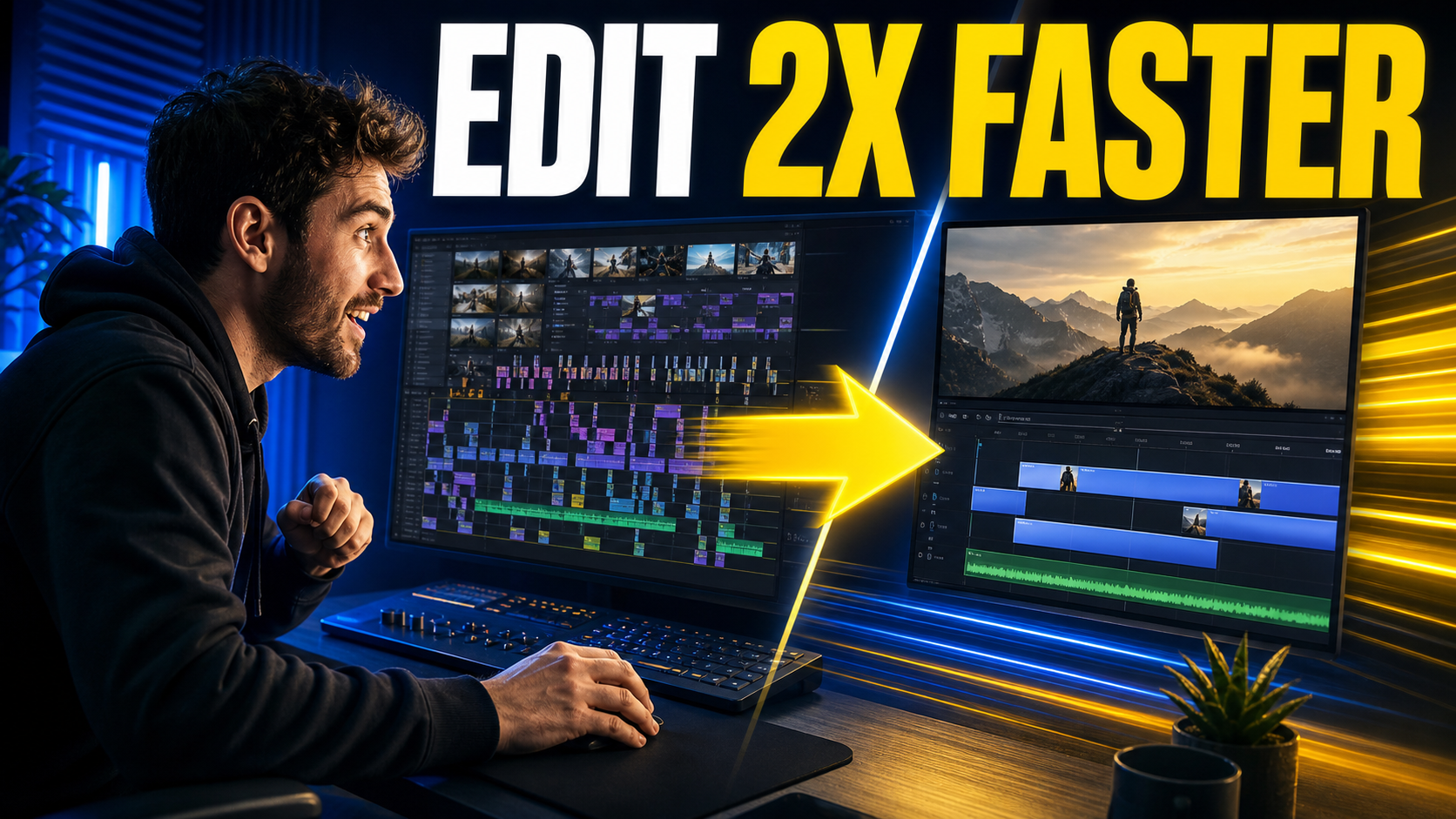
完成結果、使用ツール、分かりやすいビフォーアフターを見せます。
商品や選択肢を中心に置き、一つの反応や結論をフックにします。
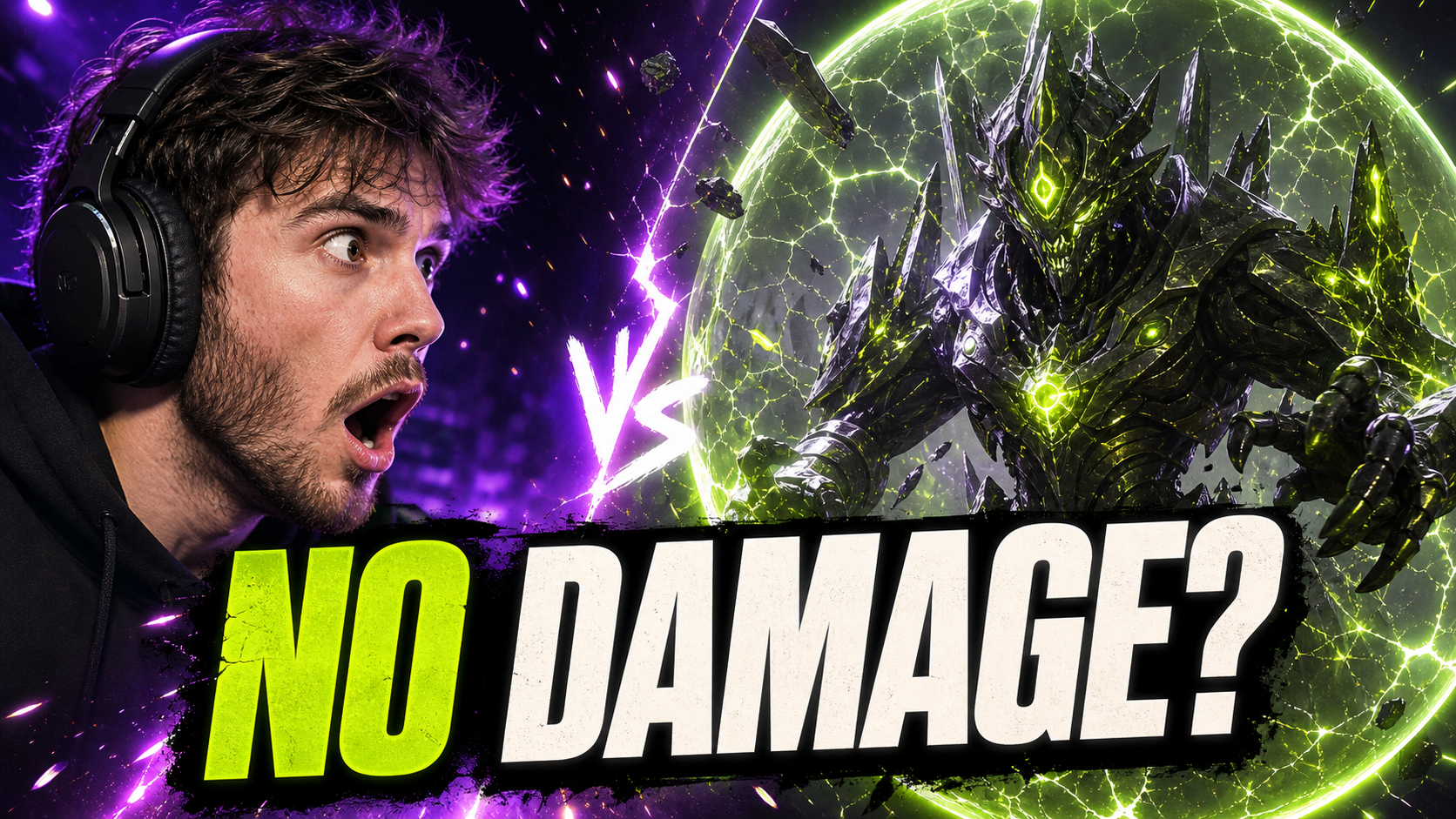
印象的な場面、キャラクター、挑戦、結末を一つ選んで構成します。
数字、成果、手順、失敗を、詰め込みすぎない視覚的な約束に変えます。
既存の画像生成ワークスペースを使うため、モデル比較、出力設定、後編集を一つの流れで進められます。
同じプロンプトを対応する複数モデルで比較できます。
対応モデルなら顔、商品、動画フレーム、作風画像を追加できます。
対応モデルで1K、2K、4Kを選べ、生成前に必要クレジットを確認できます。
構図調整、細部修正、拡大が必要なら画像編集やアップスケールへ進めます。
それぞれに作例、プロンプトの書き方、すぐ使える設定を用意しています。
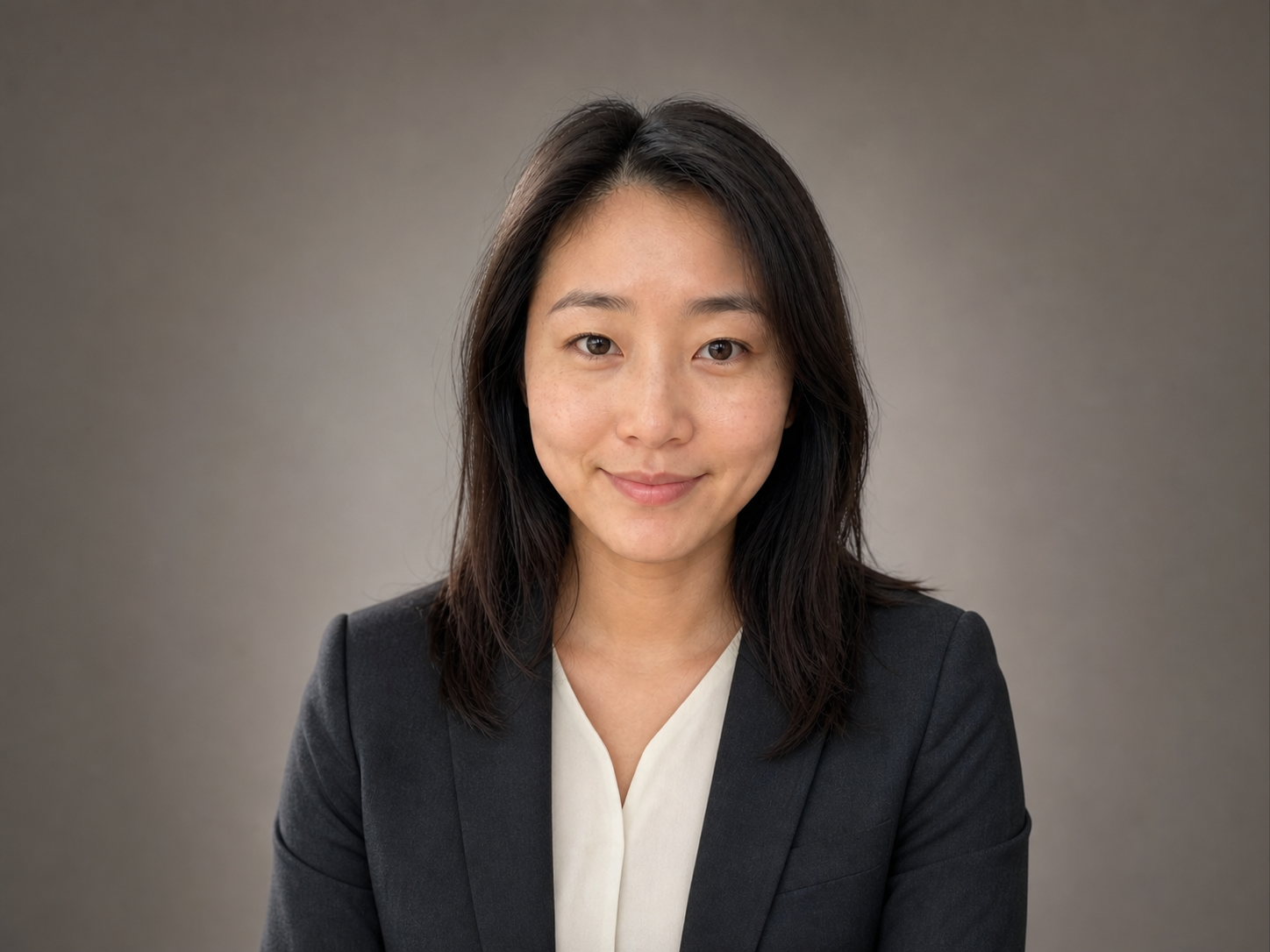 AI画像
AI画像鮮明な顔写真を1枚アップロードすると、本人らしさを保ちながら服装、背景、光、構図を整え、LinkedIn、履歴書、会社プロフィール向けのヘッドショットを作れます。
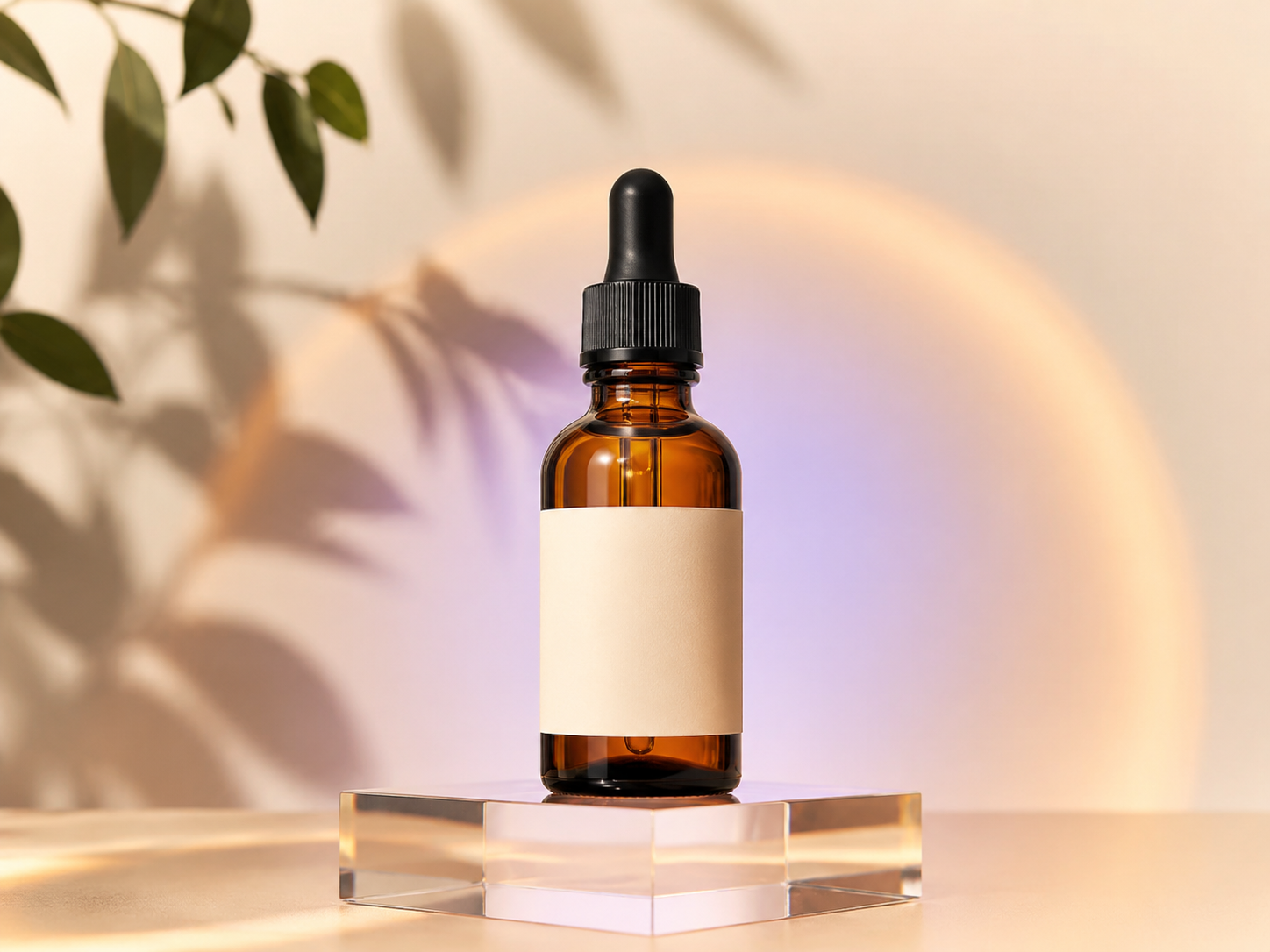 AI画像
AI画像商品写真をアップロードするか、商品を文章で説明するだけ。ECのメイン画像、使用シーン、広告画像を作れます。
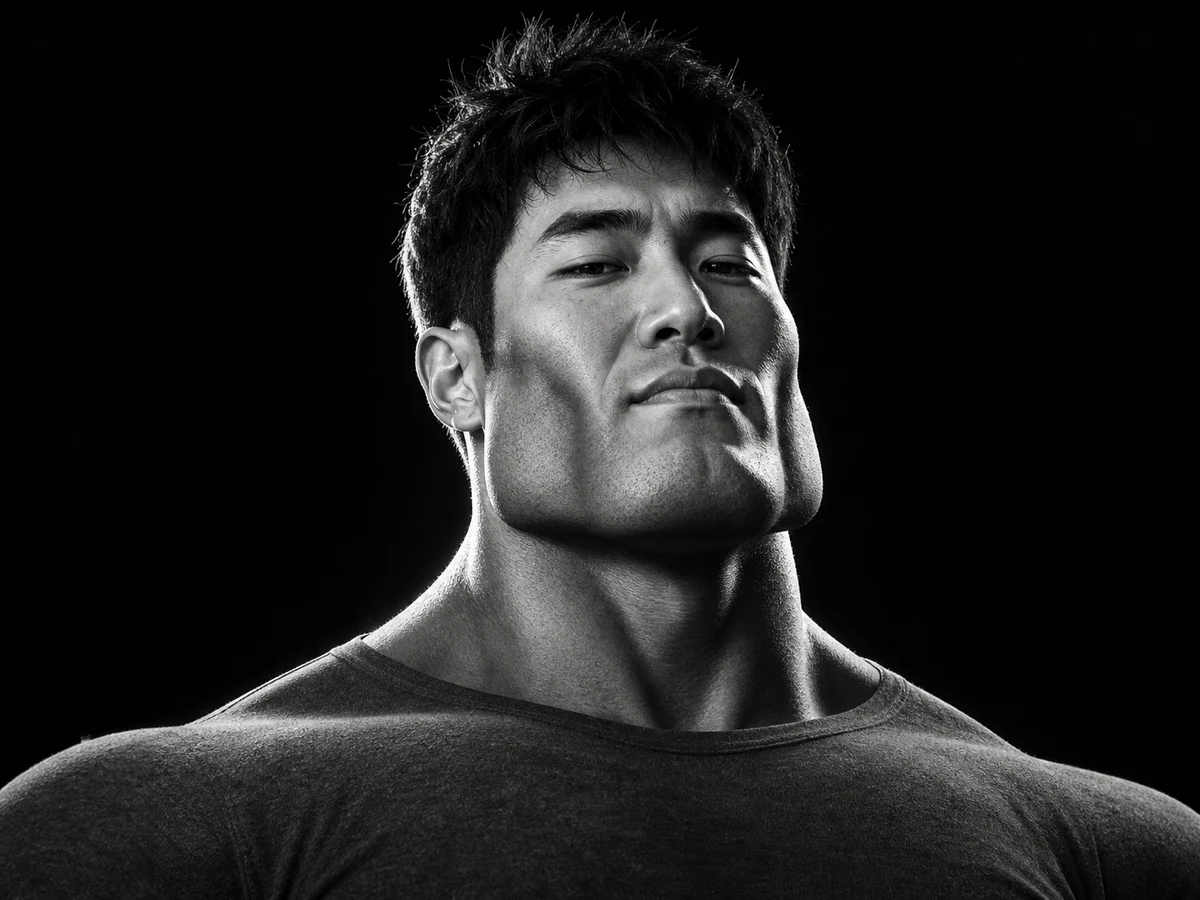 AI画像
AI画像鮮明なポートレートをアップロードするか、文章から始めます。本人らしさを残しながら、角張った顎、立体的な頬骨、自信のある表情、印象的なライティングを加えられます。
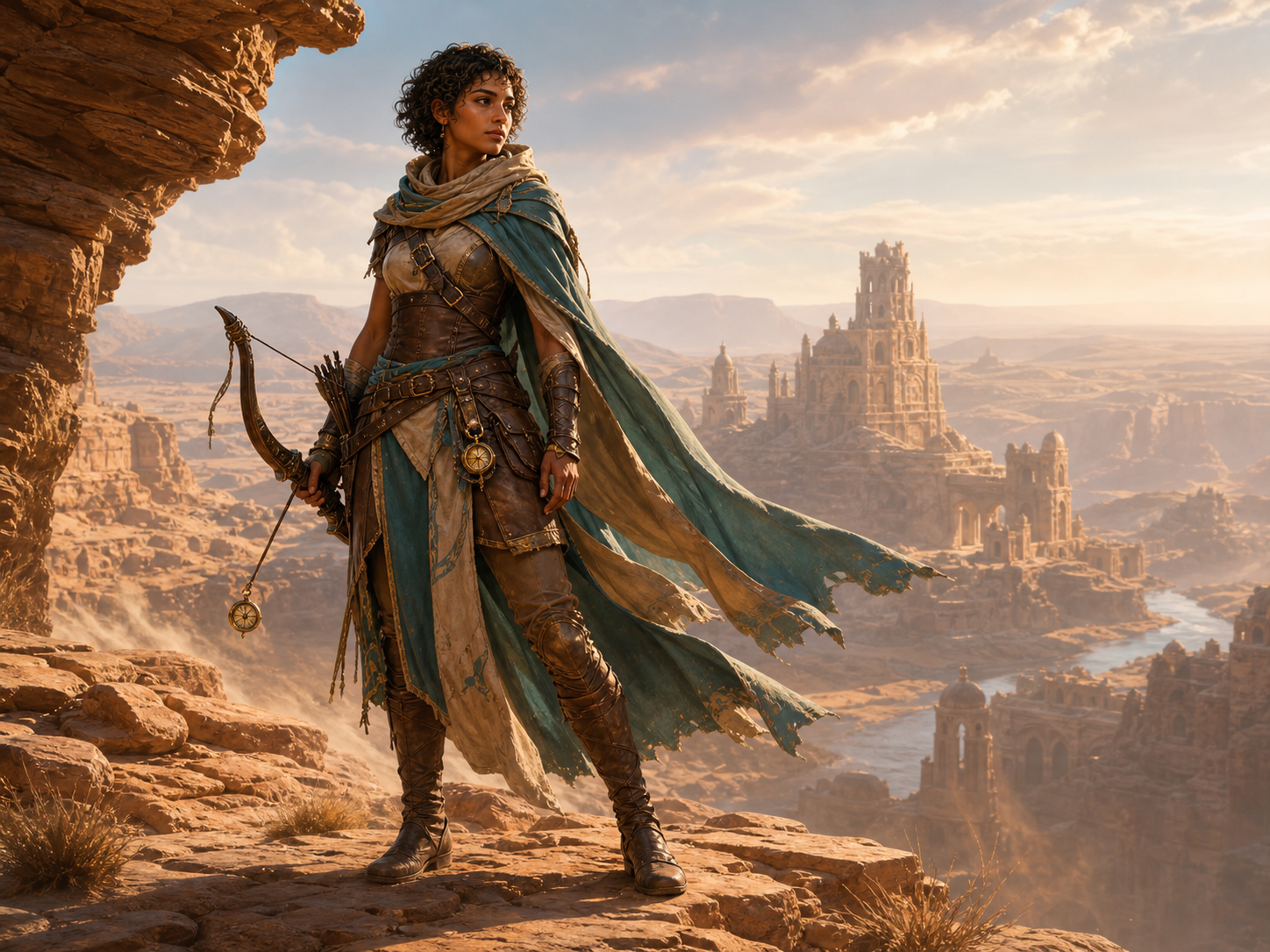 AI画像
AI画像文章または参照画像から、オリジナルのゲームキャラクターを生成できます。画像モデルと縦横比を選び、主人公、NPC、敵、ポートレート、全身設定画をオンラインで作成できます。
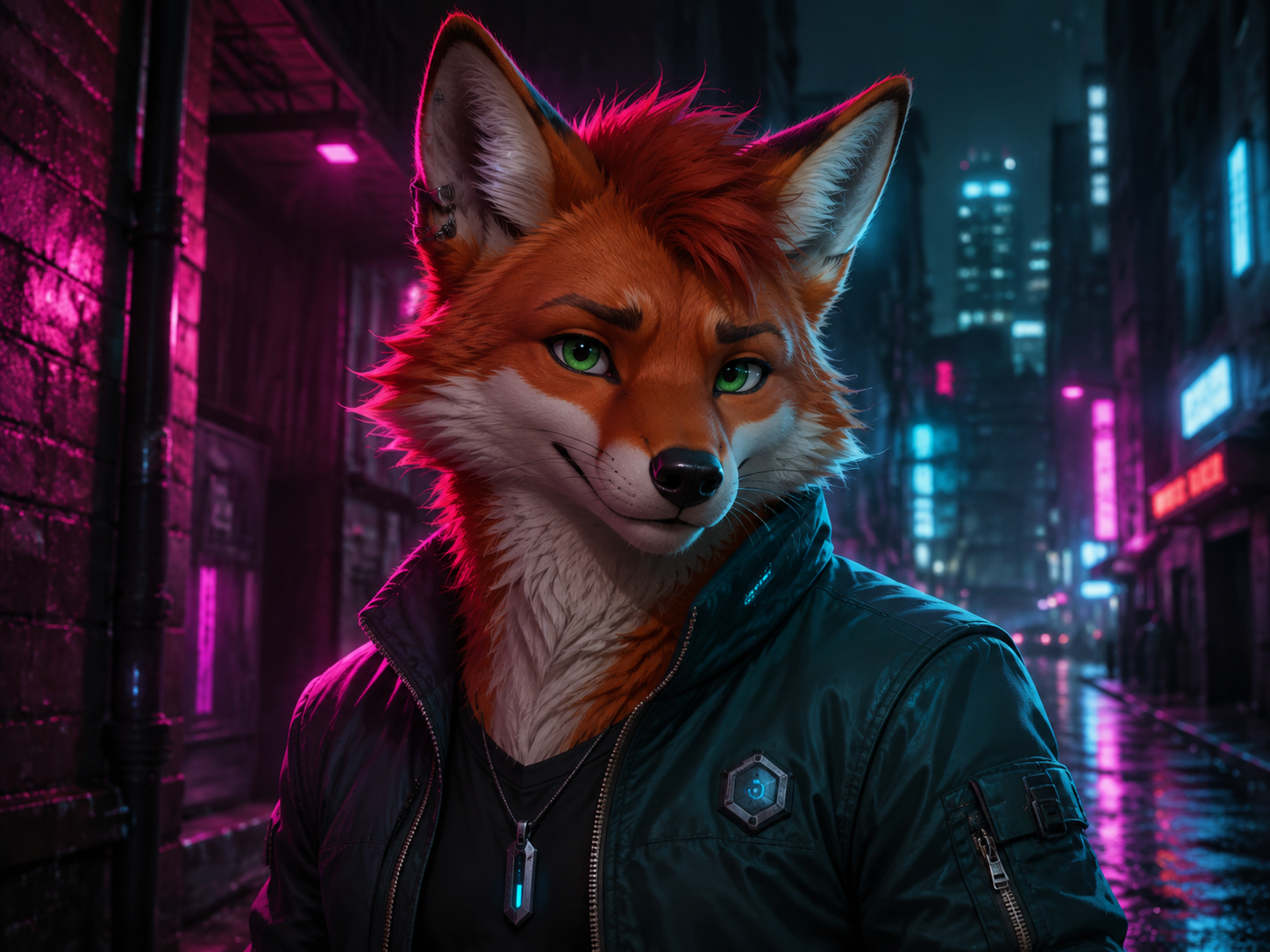 AI画像
AI画像まずは動物種と目印になる特徴をいくつか。衣装やポーズ、背景はあとから足せます。設定画があれば参照画像として使えます。
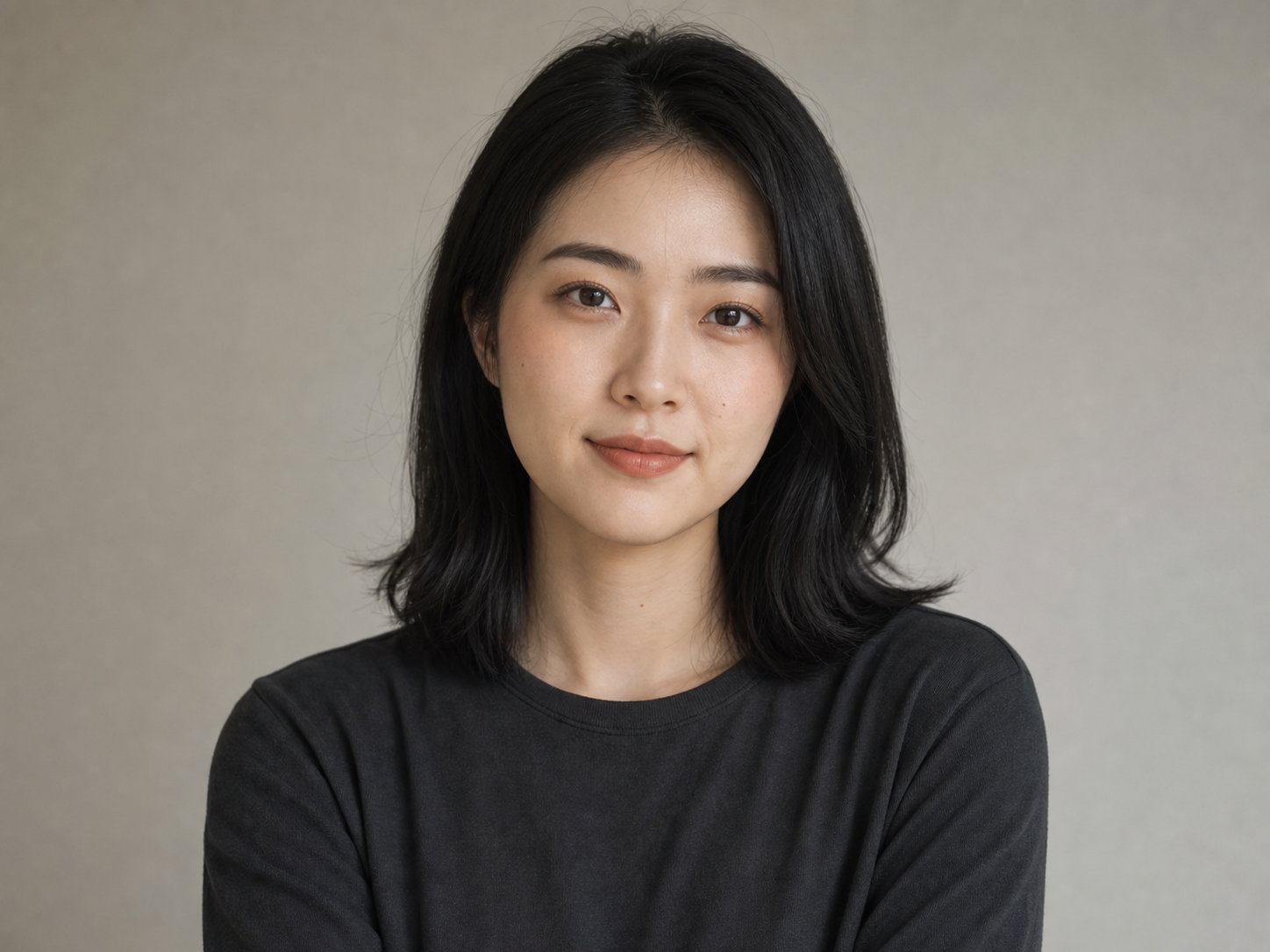 AI画像
AI画像文章から新しい人物を作ることも、参照写真で顔、ポーズ、服装、スタイルを導くこともできます。画像モデルと形式を選び、リアルなヘッドショット、エディトリアル写真、プロフィール画像、キャラクターイラストを生成します。
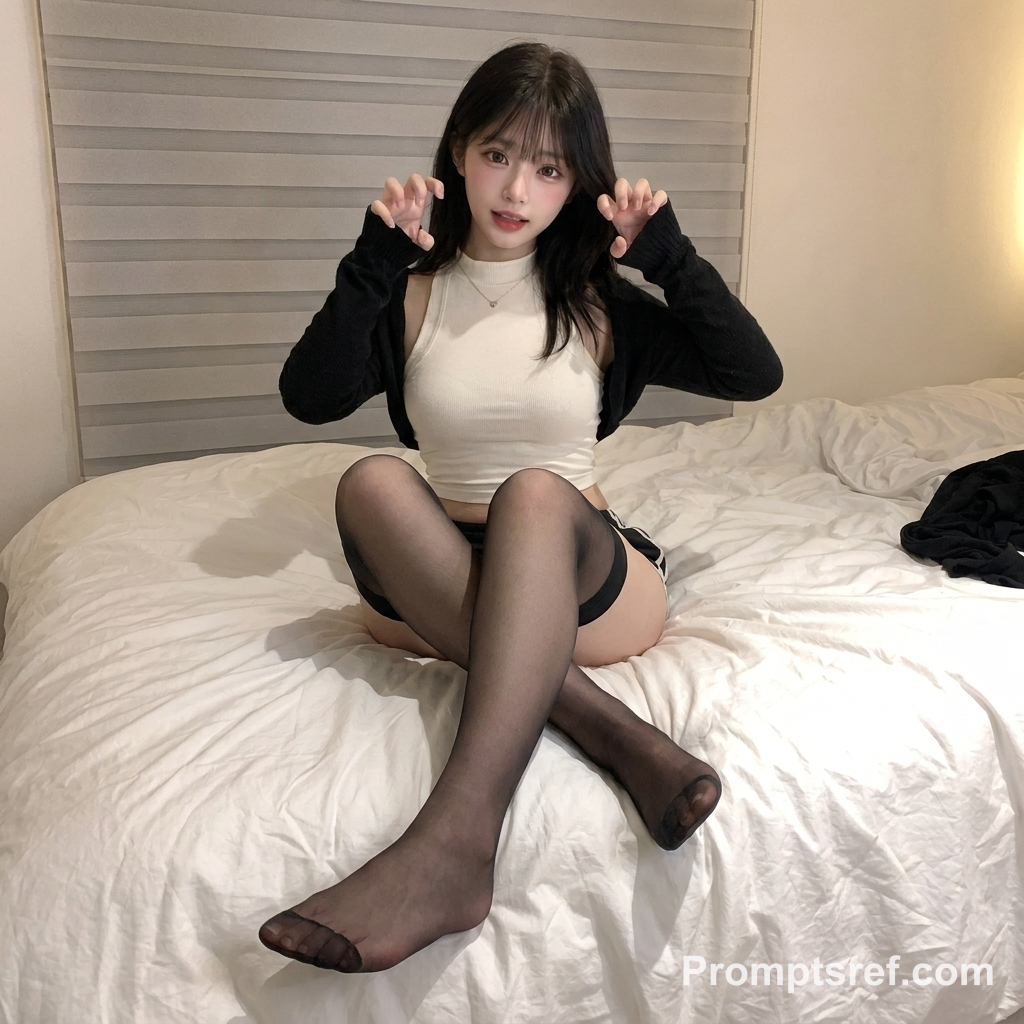 AI画像
AI画像足元の写真風画像やアニメイラストを、文章から作れます。ポーズやペディキュア、靴、光の雰囲気を指定して、作画資料やネイルの見本、商品の使用イメージに。手持ちの画像の足元を修正することもできます。
 AI画像
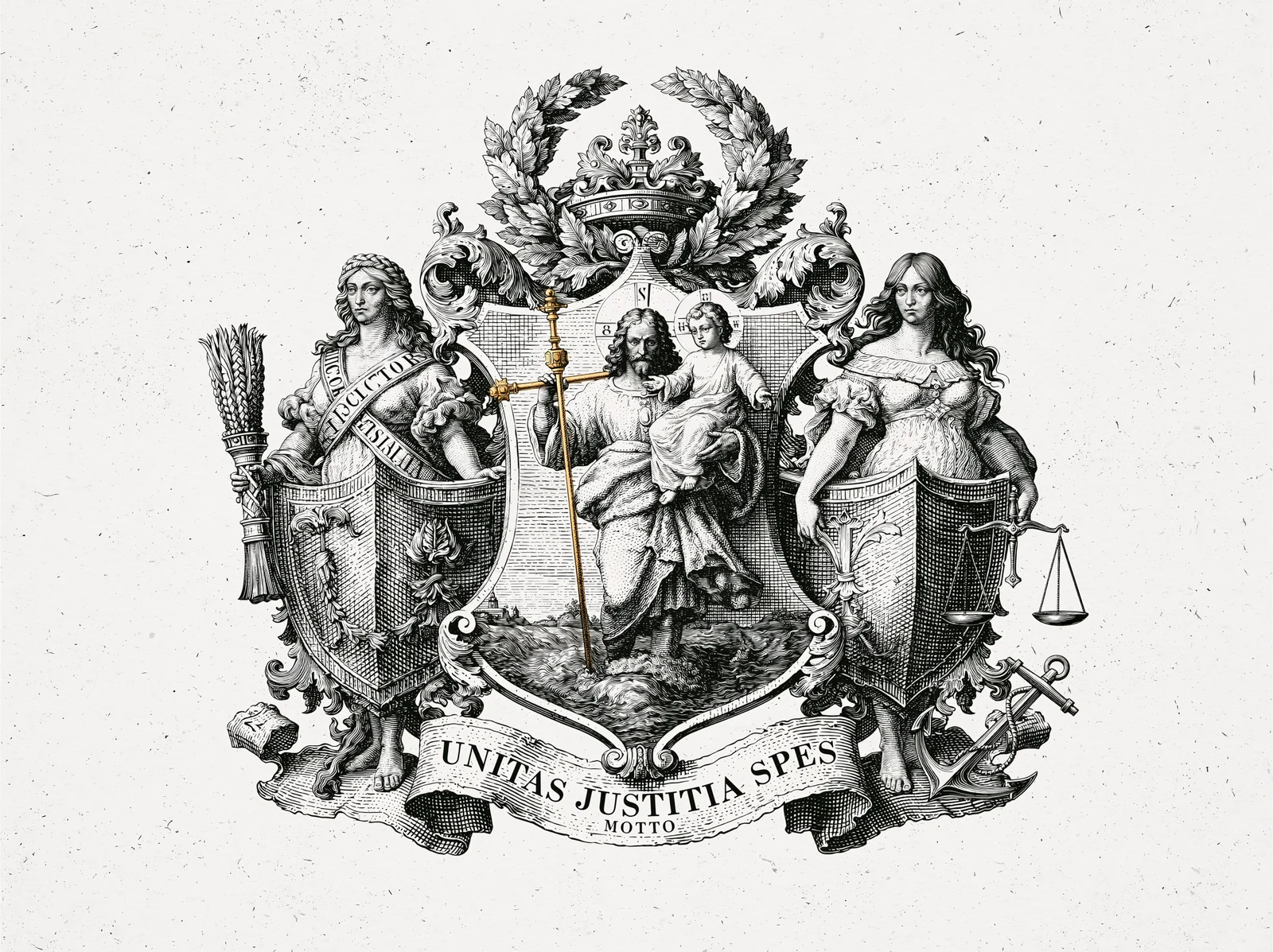
AI画像プロンプトまたは参考画像から、クロスハッチングや彫り跡、昔の印刷物の質感を持つイラストを作成します。
 AI画像
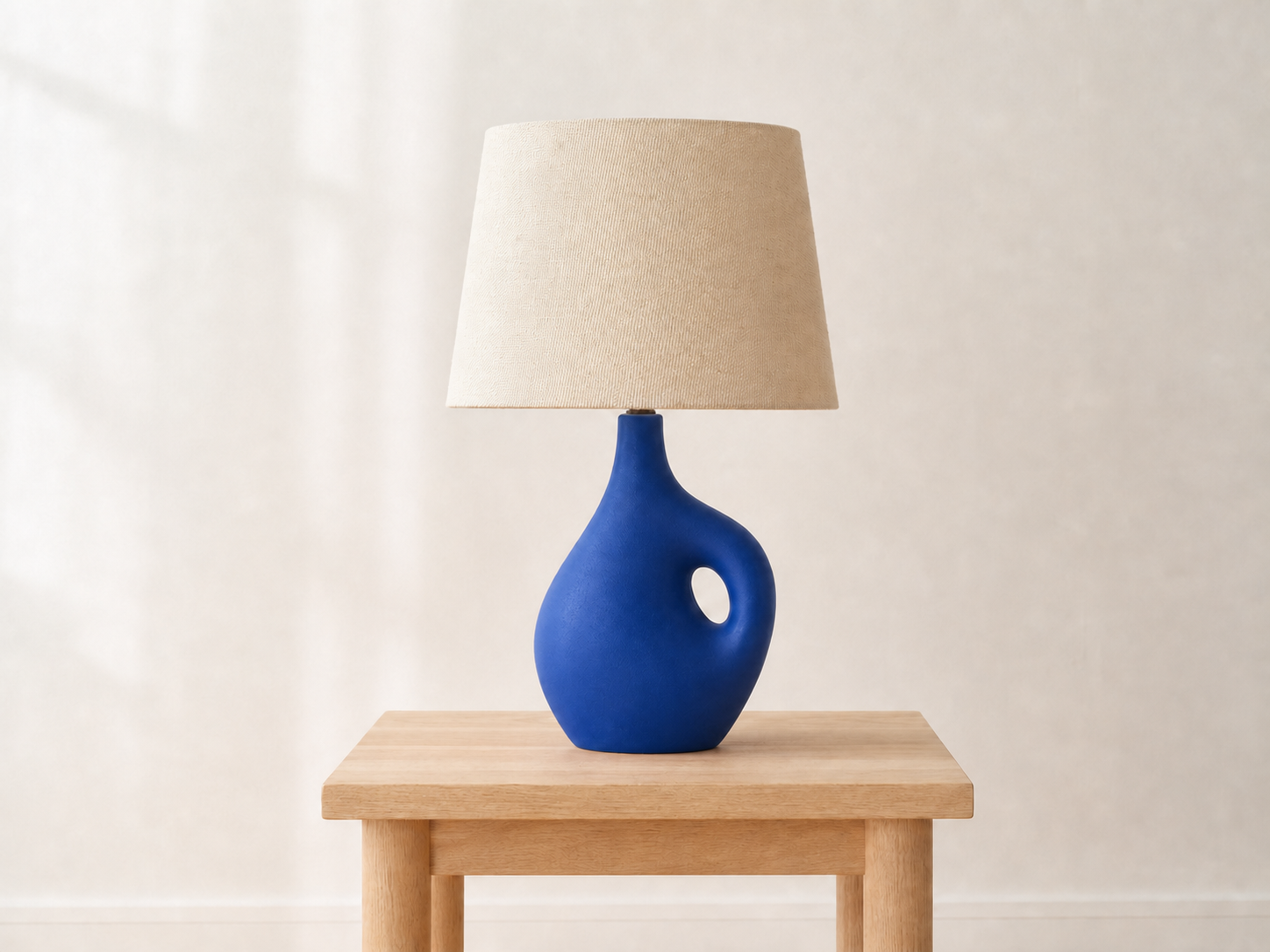
AI画像参照画像をアップロードし、残す要素と変える要素を伝えるだけで、元画像を生かした新しい一枚を作れます。
 AI画像
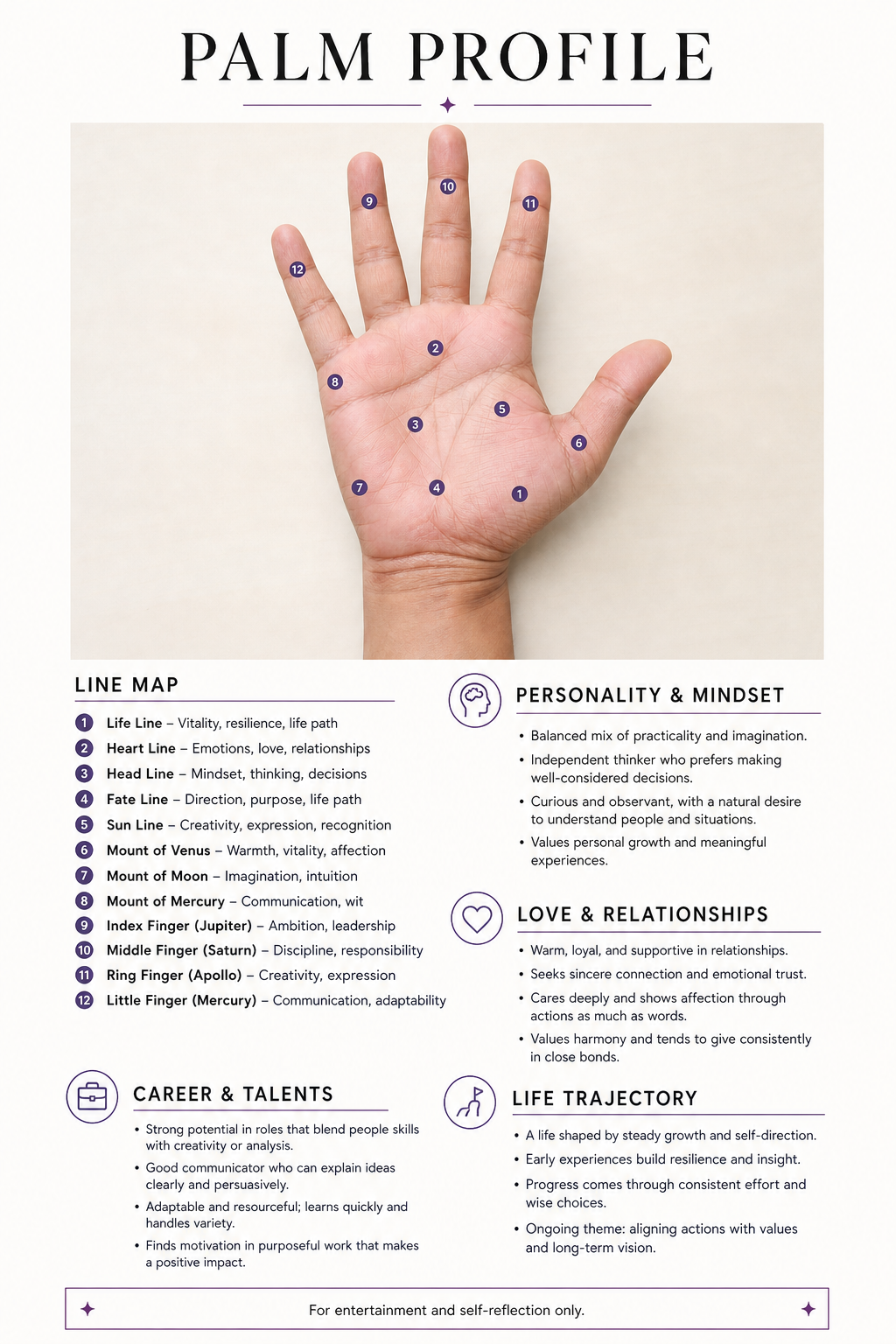
AI画像手のひらの写真を1枚アップロードすると、生命線・感情線・知能線・運命線を見やすく示した手相レポートを作成できます。娯楽・自己理解のヒントとしてお楽しみください。
文章と、対応モデルでは参考画像から16:9の画像を生成します。YouTubeチャンネルへの自動投稿は行いません。
必須ではありません。特定の顔、商品、動画フレーム、作風を使いたい場合に参考画像が役立ちます。
動画の約束、主役、構図、感情や動作、背景、色、引用符で囲んだ正確な見出し、16:9、避けたい要素を短い制作指示として書きます。
YouTubeヘルプは3840×2160、最小幅640ピクセル、16:9を推奨しています。この生成器は16:9が初期値で、対応モデルでは1K、2K、4Kを選べます。
モデルと画質で変わります。GPT Image 2は現在1Kが9、2Kが15、4Kが24クレジットで、送信前に合計が表示されます。
保証されません。文言を短くして引用符で囲み、公開前に一文字ずつ確認してください。
いいえ。PromptsRefはYouTubeまたはGoogleと提携・承認関係にありません。YouTubeは各権利者の商標です。
動画を説明し、モデルを選んで、調整可能な16:9の案を生成します。