KI-LinkedIn-Fotogenerator

Lade ein klares Porträt hoch und behalte deine erkennbaren Merkmale, während Kleidung, Hintergrund, Licht und Bildausschnitt für LinkedIn, Lebenslauf oder Teamseite angepasst werden.

Dein FotoDein Foto
674/20000
Gesamtcredits9
GPT Image 29
In Explore veröffentlichen
?
👑
Produktmanagerin

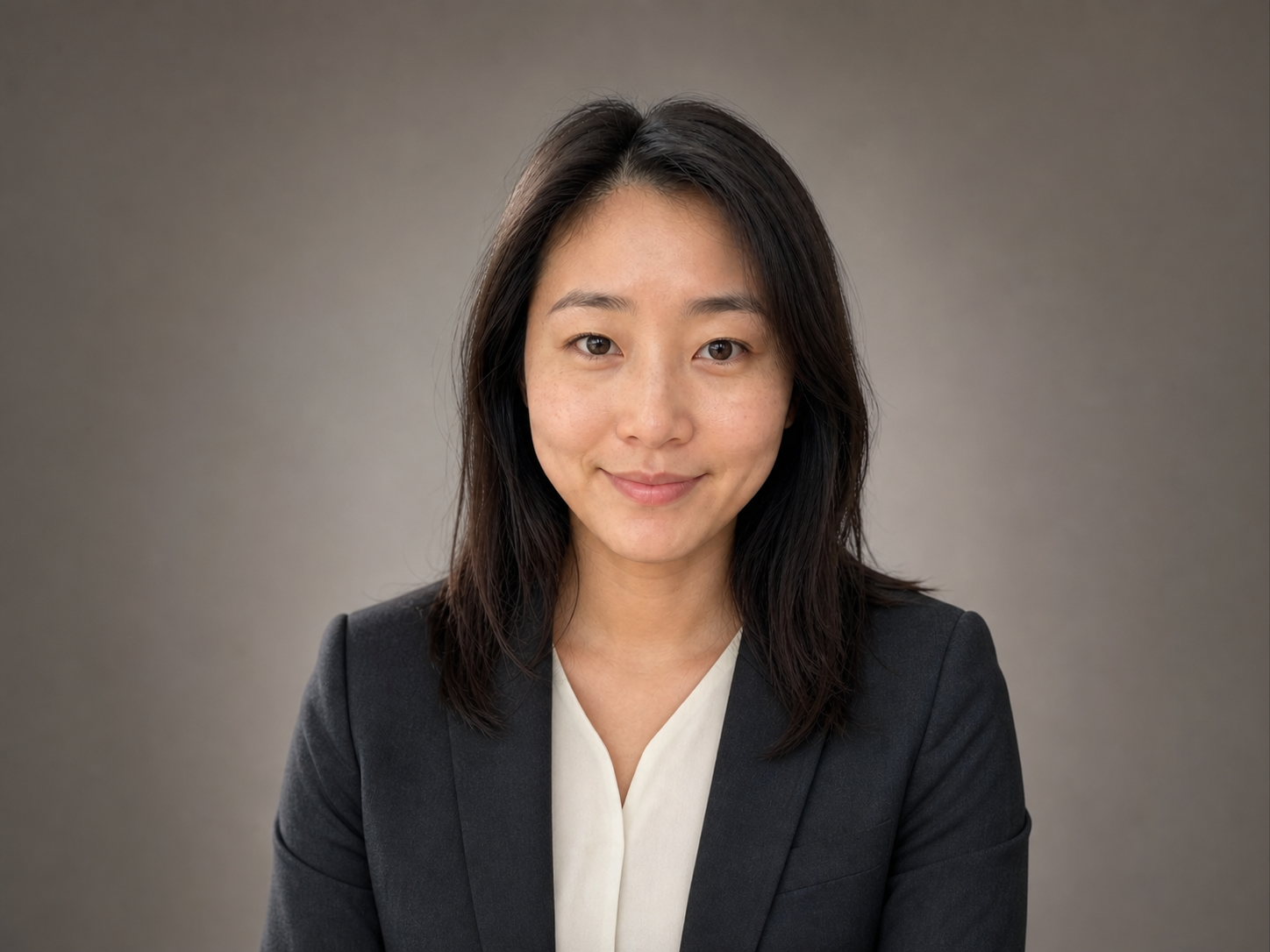
Verwende das hochgeladene Foto als Identitätsreferenz und erstelle einen realistischen professionellen LinkedIn-Headshot für eine Produktmanagerin. Erhalte Gesicht, Alter, Hautton, Frisur und erkennbare Merkmale. Zeige die Person in einem anthrazitfarbenen Blazer über einer elfenbeinfarbenen Bluse vor einem warmgrauen Studiohintergrund, mit weichem Studiolicht, natürlicher Hautstruktur und einem ruhigen, selbstbewussten Ausdruck. Zentrierter Brustbild-Ausschnitt mit genug Platz für einen quadratischen oder runden Profilzuschnitt. Verändere nicht die Gesichtsform und füge keine künstlich glatte Haut, starke Schönheitsretusche, Logos, Schrift oder Wasserzeichen hinzu.


Vom Alltagsfoto zum professionellen LinkedIn-Headshot

Der KI-LinkedIn-Fotogenerator nutzt dein hochgeladenes Porträt als Identitätsreferenz und erstellt daraus ein neues Businessfoto. Er kann einen unruhigen Hintergrund ersetzen, Licht ausgleichen, Kleidung anpassen und Platz für den runden LinkedIn-Ausschnitt lassen. Das Ergebnis ist neu generiert und kein einfacher Filter – prüfe deshalb Gesicht und Details vor der Verwendung.

Erkennbar du selbst bleiben

Bitte ausdrücklich darum, Gesichtsform, Hautton, Haare, Alter und markante Merkmale zu erhalten. So wirkt ein poliertes Ergebnis weniger wie eine andere Person.

Den Stil an die Branche anpassen

Wähle formelles Studio, lockeres Büro oder einen kreativeren Look. Rolle und gewünschte Wirkung sind hilfreicher als nur das Wort „professionell“.

Den späteren Ausschnitt einplanen

Ein zentriertes Brustporträt mit vollständig sichtbarem Kopf und Schultern sowie genug Rand funktioniert in quadratischen und runden Profilbildern.

LinkedIn-Foto erstellen
Professioneller KI-LinkedIn-Headshot einer Produktmanagerin im anthrazitfarbenen Blazer

Wähle ein Foto, auf dem die KI dich klar erkennt

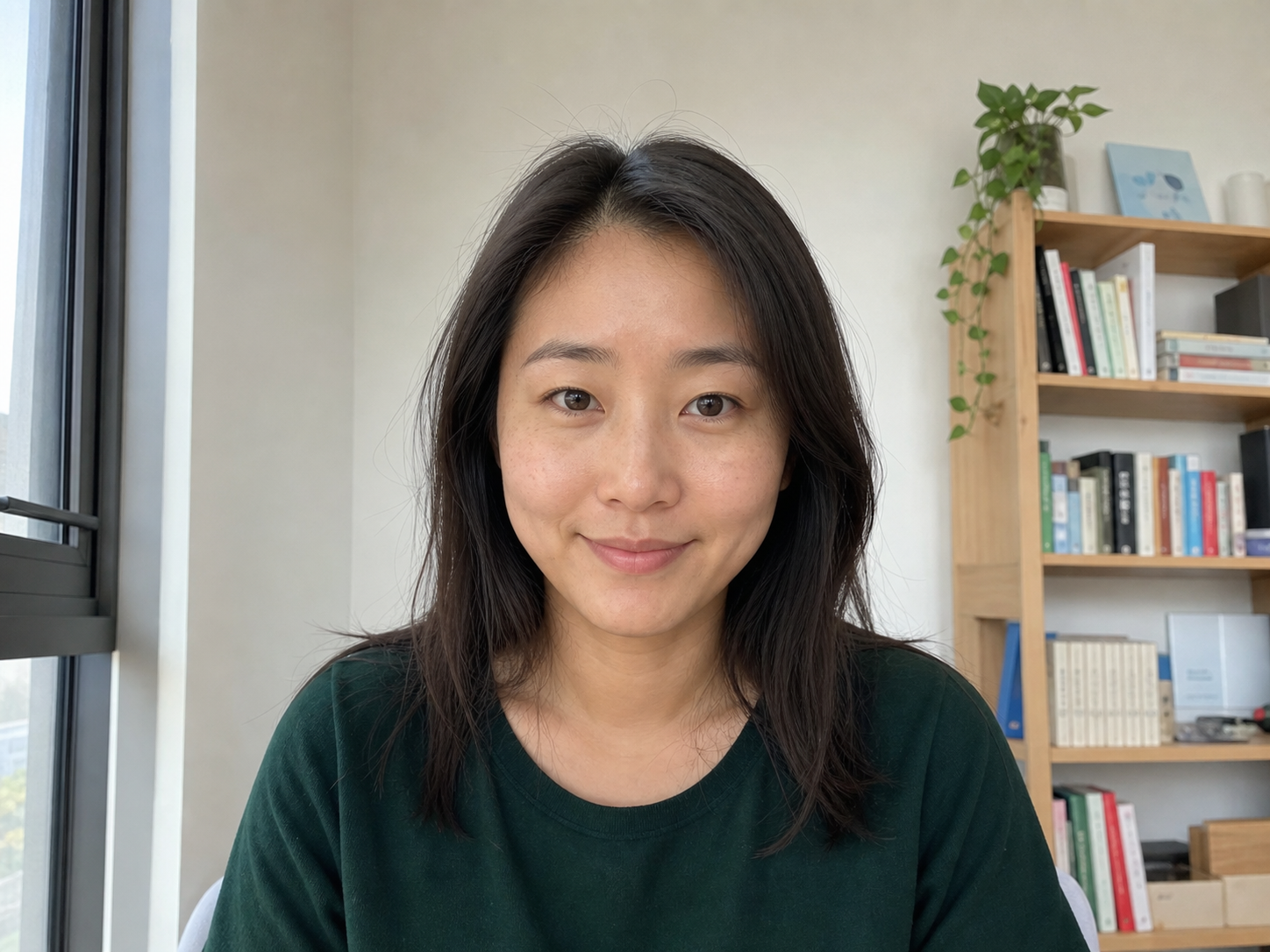
Eine starke Referenz ist oft nützlicher als mehrere uneinheitliche Selfies. Nutze ein aktuelles, scharfes Bild mit sichtbaren Augen, Haaransatz und Kieferlinie. LinkedIn verlangt, dass das Profilfoto die Person darstellt. Bitte daher nicht um den Austausch gegen Prominente, Stockgesichter oder Figuren.

Frontal oder leicht gedreht

Eine frontale oder sanfte Dreiviertelansicht ist stabil. Vermeide extreme Winkel, Sonnenbrillen, Masken, starke Filter, Bewegungsunschärfe und Haare vor dem Gesicht.

Gleichmäßiges natürliches Licht

Fensterlicht oder offener Schatten genügt. Harte Schatten und ausgefressene Lichter verdecken Details, die für die Identität wichtig sind.

Nur berechtigte Fotos verwenden

Nutze dein eigenes Bild oder eines, das du bearbeiten darfst. Prüfe vor der Generierung die öffentliche Sichtbarkeit, wenn das Ergebnis privat bleiben soll.

Klares Foto hochladen
Klares Alltagsporträt als Eingabe für einen KI-LinkedIn-Fotogenerator

Warum LinkedIn-Headshots mit Promptsref erstellen

Lade ein vollständiges Beispiel, ersetze das Musterfoto und passe den Prompt im selben Bildworkflow an. Haare freistellen, Hintergründe montieren und Studiolicht von Hand angleichen ist nicht nötig.

Mehrere Bildmodelle vergleichen

Wähle referenzfähige Modelle in einer Oberfläche und vergleiche Realismus, Stil und Credit-Kosten.

Format und Qualität vorab wählen

Verfügbare Seitenverhältnisse und Auflösungen werden je nach Modell angezeigt. Für größere Dateien steht anschließend der 4K-Upscaler bereit.

Ohne zusätzliches Wasserzeichen herunterladen

Prüfe das Vollbild, lade es herunter oder bearbeite es im KI-Bildeditor weiter. Beim Download wird kein Promptsref-Wasserzeichen hinzugefügt.

Headshot-Workflow ausprobieren
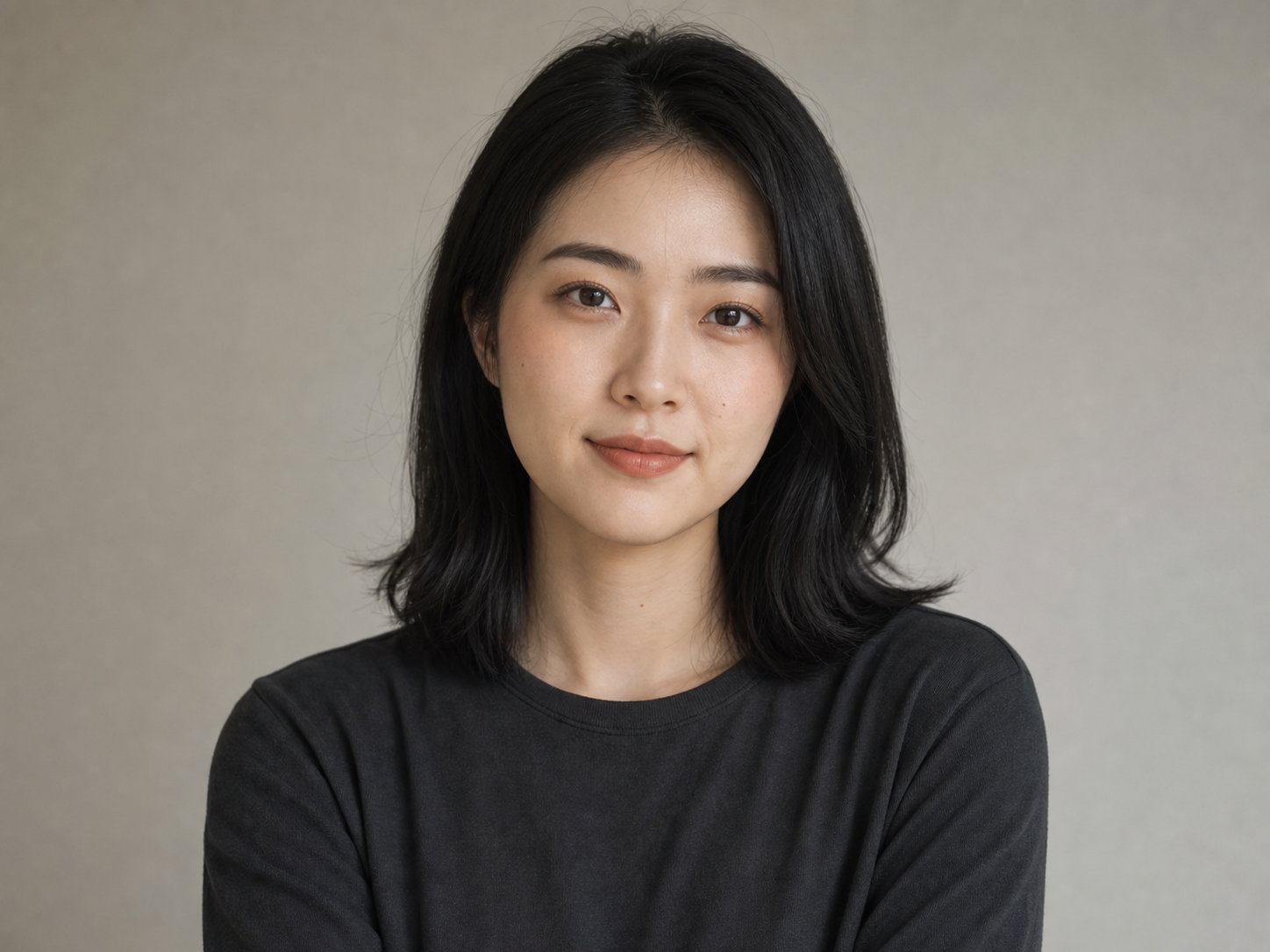
Professioneller KI-Headshot einer Kreativdirektorin mit natürlicher Hautstruktur

So funktioniert der KI-LinkedIn-Fotogenerator

Erstelle in drei Schritten ein professionelles Profilbild aus einem Porträt.

1

Beispiel laden und Foto ersetzen

Wähle eines der drei Berufsbeispiele, lade das Setup und ersetze die Musterperson durch ein klares Foto von dir.

2

Professionellen Look beschreiben

Lege Rolle, Kleidung, Hintergrund, Licht, Ausdruck und Ausschnitt fest. Behalte die Anweisung zum Erhalt von Gesicht, Haaren, Hautton, Alter und Merkmalen.

3

Generieren, prüfen und herunterladen

Prüfe Modell, Format, Auflösung, Credits und Sichtbarkeit. Kontrolliere Augen, Zähne, Haare, Kleidungskanten und Hintergrund vor dem Download.

Professionelle Headshot-Stile zum Ausprobieren

Der richtige Look hängt von Beruf und gewünschter Wirkung ab. Halte Gesicht und Ausschnitt konstant und ändere Kleidung, Hintergrund oder Licht nacheinander.

FAQ zum KI-LinkedIn-Fotogenerator

Er nutzt dein hochgeladenes Porträt als Identitätsreferenz und erstellt einen neuen professionellen Headshot. Kleidung, Hintergrund, Licht, Ausdruck und Ausschnitt steuerst du im Prompt.

Nutze ein aktuelles, scharfes frontales oder leicht gedrehtes Foto. Vermeide Sonnenbrillen, starke Filter, Bewegungsunschärfe, sehr kleine Gesichter und harte Schatten.

Eine gute Referenz und klare Anweisung verbessern die Ähnlichkeit, doch die KI kann Gesicht, Haare, Alter oder Proportionen verändern. Für dokumentarische Genauigkeit nutze ein echtes Foto.

Nein. Lade ein vollständiges Beispiel, ersetze das Foto und ändere nur Rolle, Kleidung, Hintergrund oder Ausdruck. Die Identitätsanweisung sollte bleiben.

Ja, wenn es dich darstellt und den aktuellen Regeln entspricht. LinkedIn erlaubt künstlerische Darstellungen, doch das Bild muss das Mitglied zeigen und darf nicht nur aus einer anderen Person, Logo, Text, Tier oder Landschaft bestehen.

Ja, ebenso für Portfolio, Teamseite, Speaker-Bio oder E-Mail-Profil. Prüfe die Regeln des Zielorts vor der Veröffentlichung.

1:1 ist direkt einsetzbar, 4:3 bietet mehr Platz zum Zuschneiden. Zentriere das Gesicht und lass Raum für die runde Darstellung.

Das hängt von Modell, Auflösung und Anzahl der Ergebnisse ab. Die aktuelle Summe wird vor dem Absenden angezeigt.

Nein. Ausgangsfotos und Headshots sind fiktive Originalbeispiele, die für diesen Workflow erstellt wurden.

Nein. Promptsref ist weder mit LinkedIn verbunden noch von LinkedIn unterstützt. LinkedIn ist eine Marke des jeweiligen Eigentümers.

Erstelle ein professionelles Foto, das noch nach dir aussieht

Lade ein klares Porträt hoch, wähle einen passenden Business-Look und generiere einen Headshot für LinkedIn und weitere Profile.