KI-Produktbild-Generator

Laden Sie ein Produktfoto hoch oder beschreiben Sie Ihr Angebot. Erstellen Sie Hauptbilder, Anwendungsszenen und Anzeigen für Ihren Onlineshop.

0/20000
Gesamtcredits9
GPT Image 29
In Explore veröffentlichen
?
👑
Pflanzliches Serum

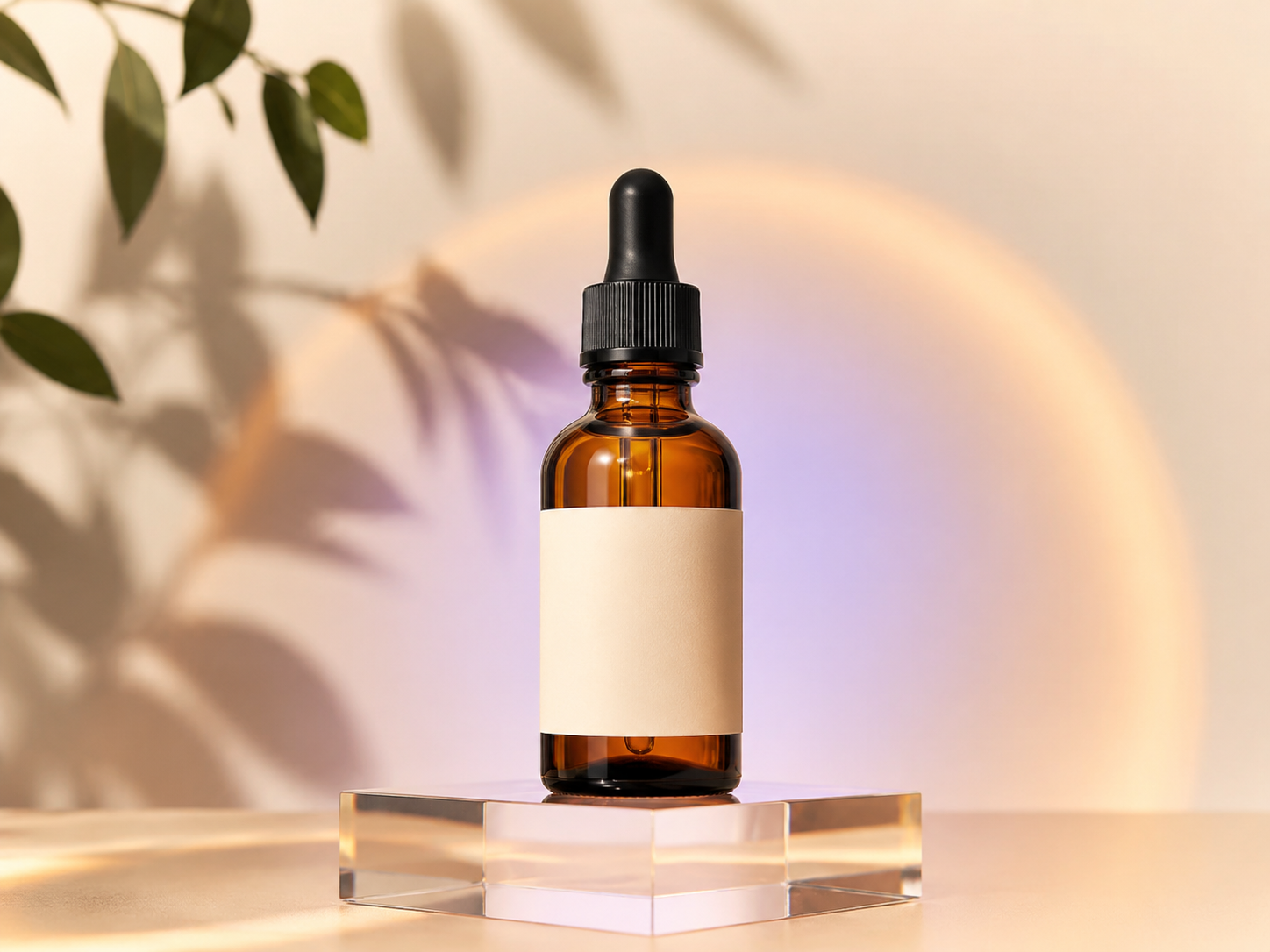
Premium e-commerce hero image of an amber glass botanical face serum dropper bottle with a minimal cream label, centered on a clear acrylic plinth, warm ivory studio background, soft peach and lavender halo, subtle leaf shadow, diffused commercial lighting, realistic glass reflections, clean marketplace composition, generous margins, no extra products, no readable text, no watermark
Produktbilder ohne Fotostudio erstellen

Beginnen Sie mit einem Foto oder einer Beschreibung und erstellen Sie ein klares Hauptbild, eine farbige Studioaufnahme oder eine Anwendungsszene – ohne für jedes Produkt ein neues Shooting zu planen.

Ein klares Hauptbild anlegen

Zeigen Sie das ganze Produkt vor einem einfachen Hintergrund und lassen Sie genug Platz, damit es auch in Suchergebnissen gut erkennbar bleibt.

Das Produkt im Einsatz zeigen

Platzieren Sie es in einer Küche, im Bad, im Freien oder in einem Studioset, das zu Ihrem Shop passt.

Die Produktgalerie ergänzen

Verwenden Sie dasselbe Referenzfoto und testen Sie weitere Winkel, Hintergründe, Farben und Formate.

Produktbild erstellen
Mit KI erstelltes Produktbild eines Serums

Ein deutliches Produktfoto verwenden

Ein scharfes Foto hilft der KI, Form, Material und Details zu erfassen. Starten Sie mit einer aussagekräftigen Aufnahme und ergänzen Sie nur dann eine weitere, wenn sie einen wichtigen Winkel zeigt.

Das ganze Produkt zeigen

Vermeiden Sie abgeschnittene Kanten, Hände und Gegenstände, die Teile verdecken. Lassen Sie etwas Platz um die Kontur.

Wichtige Details scharf halten

Materialien, Nähte, Verschlüsse, Bedienelemente und Oberflächen sollten gut sichtbar sein.

Festlegen, was gleich bleiben soll

Nennen Sie Form, Verpackungsfarbe, Proportionen und charakteristische Designdetails, die erhalten bleiben müssen.

Produktfoto hochladen
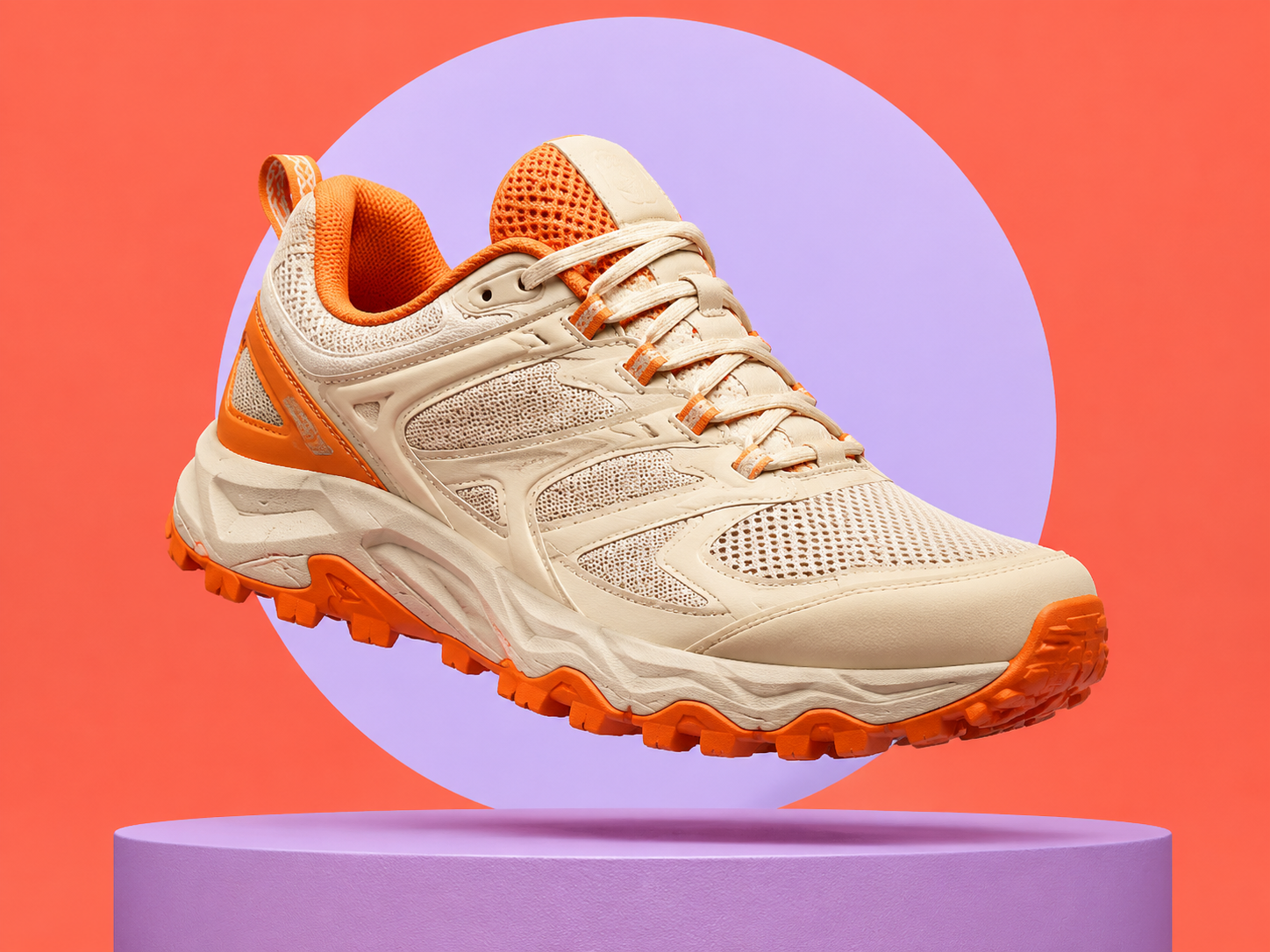
Mit KI erstelltes Produktbild eines Trailrunning-Schuhs

Einen guten Prompt für Produktfotos schreiben

Legen Sie Produkt, Umgebung, Kamerawinkel, Licht, Farben, Requisiten und Einsatzort fest. Behalten Sie die Produktbeschreibung bei und ändern Sie jeweils nur ein Bildelement.

Mit einer einfachen Formel beginnen

Produkt + Winkel + Hintergrund + Licht + Material + Stimmung + Format reichen für den ersten Entwurf.

Als Miniaturbild prüfen

Eine klare Kontur, guter Kontrast und Freiraum machen das Produkt auch in kleiner Darstellung erkennbar.

Wichtige Texte später ergänzen

Erstellen Sie zuerst das Foto und fügen Sie Preise, Maße, Aussagen und Pflichtangaben danach im Designprogramm ein.

Produktbild-Prompt schreiben
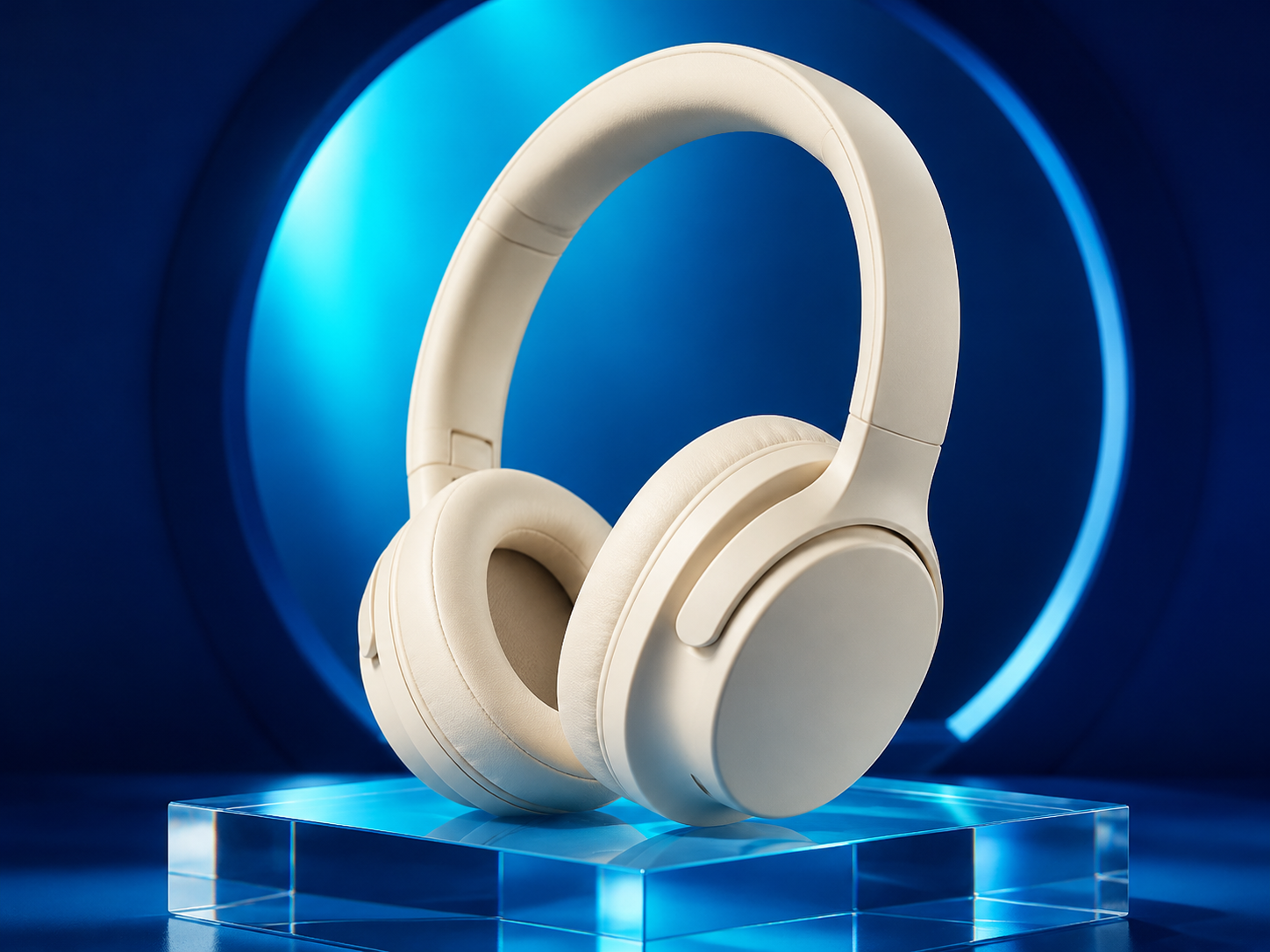
Mit KI erstelltes Produktbild kabelloser Kopfhörer

So verwenden Sie den KI-Produktbild-Generator

Erstellen Sie in drei Schritten ein neues Bild aus einem Foto oder einer Beschreibung.

1

Produkt hochladen oder beschreiben

Nutzen Sie ein klares Foto, wenn das echte Produkt erkennbar bleiben muss. Für eine neue Idee reicht eine genaue Beschreibung.

2

Die Aufnahme beschreiben

Wählen Sie Modell und Format und nennen Sie Winkel, Hintergrund, Licht, Farben und Requisiten.

3

Generieren und anpassen

Prüfen Sie das Bild groß und als Vorschau. Behalten Sie die beste Version und ändern Sie bei Bedarf nur ein Detail.

Produktfoto-Stile zum Ausprobieren

Halten Sie das Hauptbild schlicht. Ergänzen Sie in weiteren Bildern Farben, Requisiten oder reale Umgebungen, um die Nutzung zu zeigen.

Häufige Fragen zum KI-Produktbild-Generator

Er erstellt Produktfotos aus Text oder einem Referenzbild – etwa Hauptbilder, Studioaufnahmen, Anwendungsszenen und weitere Bilder für eine Produktseite.

Ja. Laden Sie ein klares Foto hoch, nennen Sie die Details, die erhalten bleiben sollen, und wählen Sie Hintergrund, Winkel, Licht und Stil.

Sie können Bilder dafür erstellen. Prüfen Sie vor der Veröffentlichung die aktuellen Regeln der Plattform, besonders zu Hintergrund, Textelementen und korrekter Produktdarstellung.

Verwenden Sie dasselbe Referenzfoto und wiederholen Sie die wichtigsten Merkmale. Kleine Details können sich ändern, daher sollten Sie jedes Bild prüfen.

Nutzen Sie ein scharfes, gut beleuchtetes Foto des ganzen Produkts. Vermeiden Sie Anschnitte, Bewegungsunschärfe und verdeckte Details.

Für genaue Texte erstellen Sie zuerst das Foto und fügen Namen, Preise, Maße und Aussagen anschließend im Designprogramm ein.

Verfügbare Formate und Qualitätsstufen hängen vom gewählten Modell ab und werden vor der Generierung angezeigt.

Die Kosten hängen von Modell, Qualität und Bildanzahl ab. Die aktuelle Summe sehen Sie vor dem Start.

Eine komplette Produktgalerie erstellen

Starten Sie mit einem Foto und erstellen Sie Hauptbild, Anwendungsszenen und Varianten für Anzeigen.