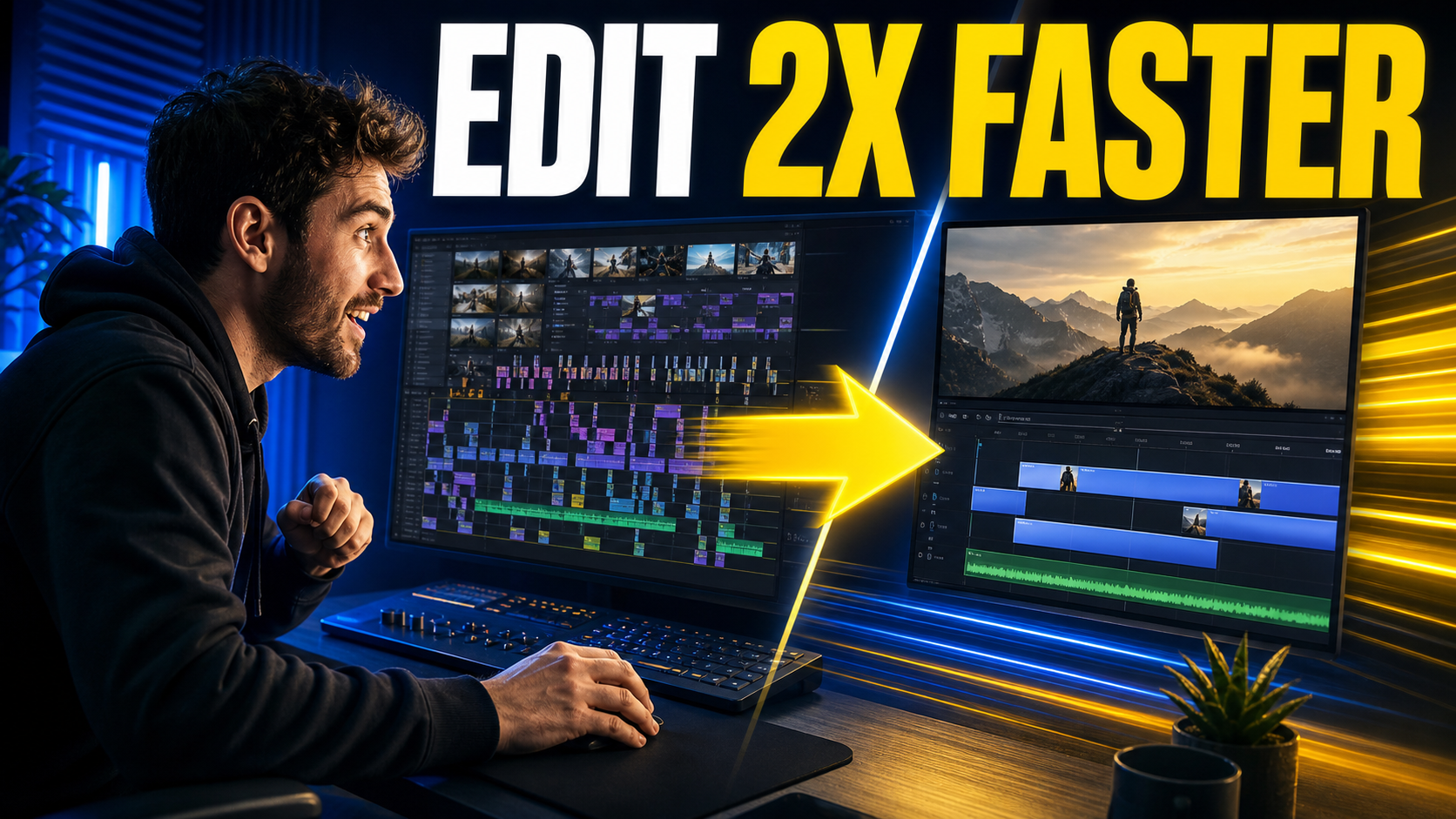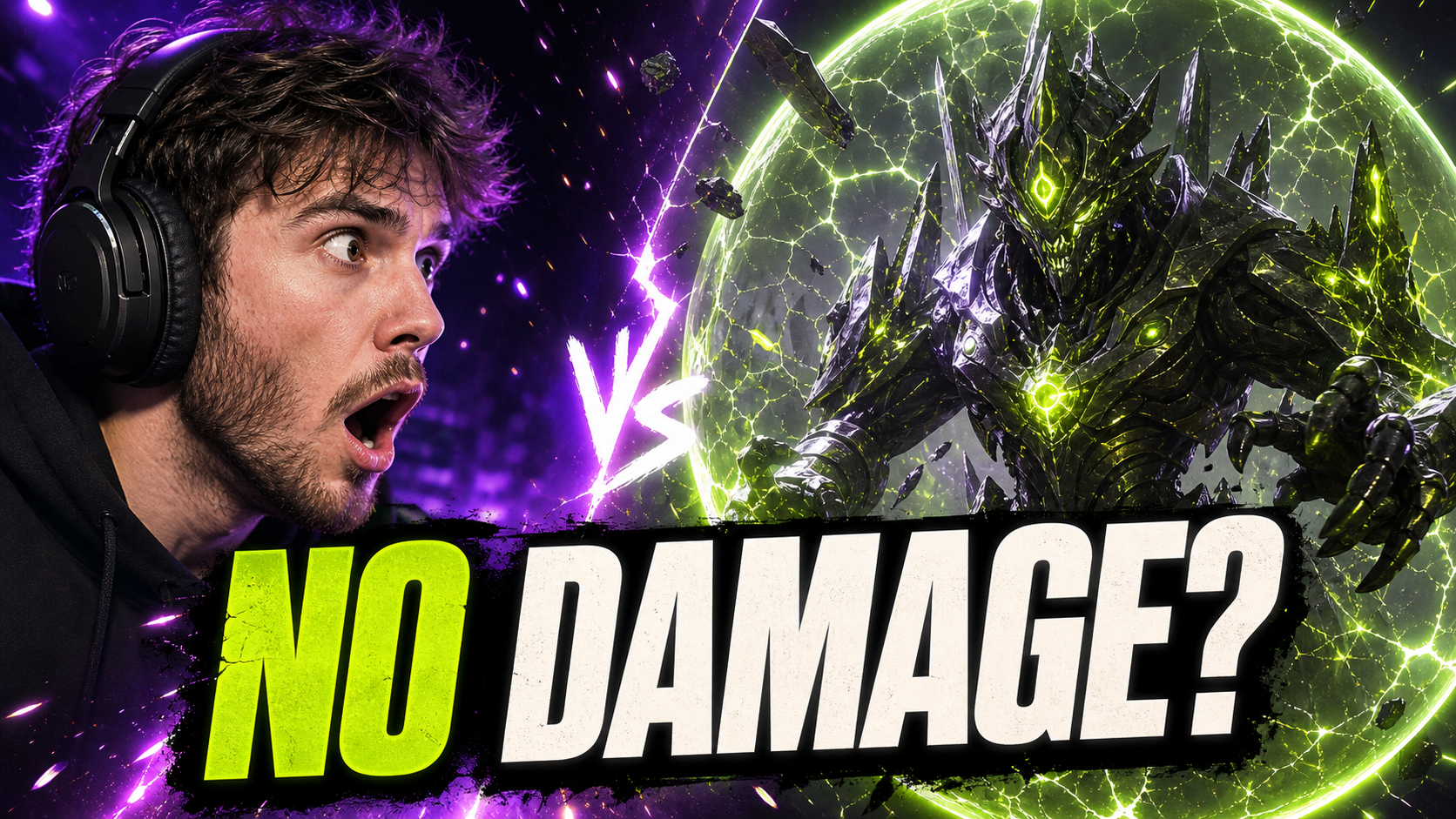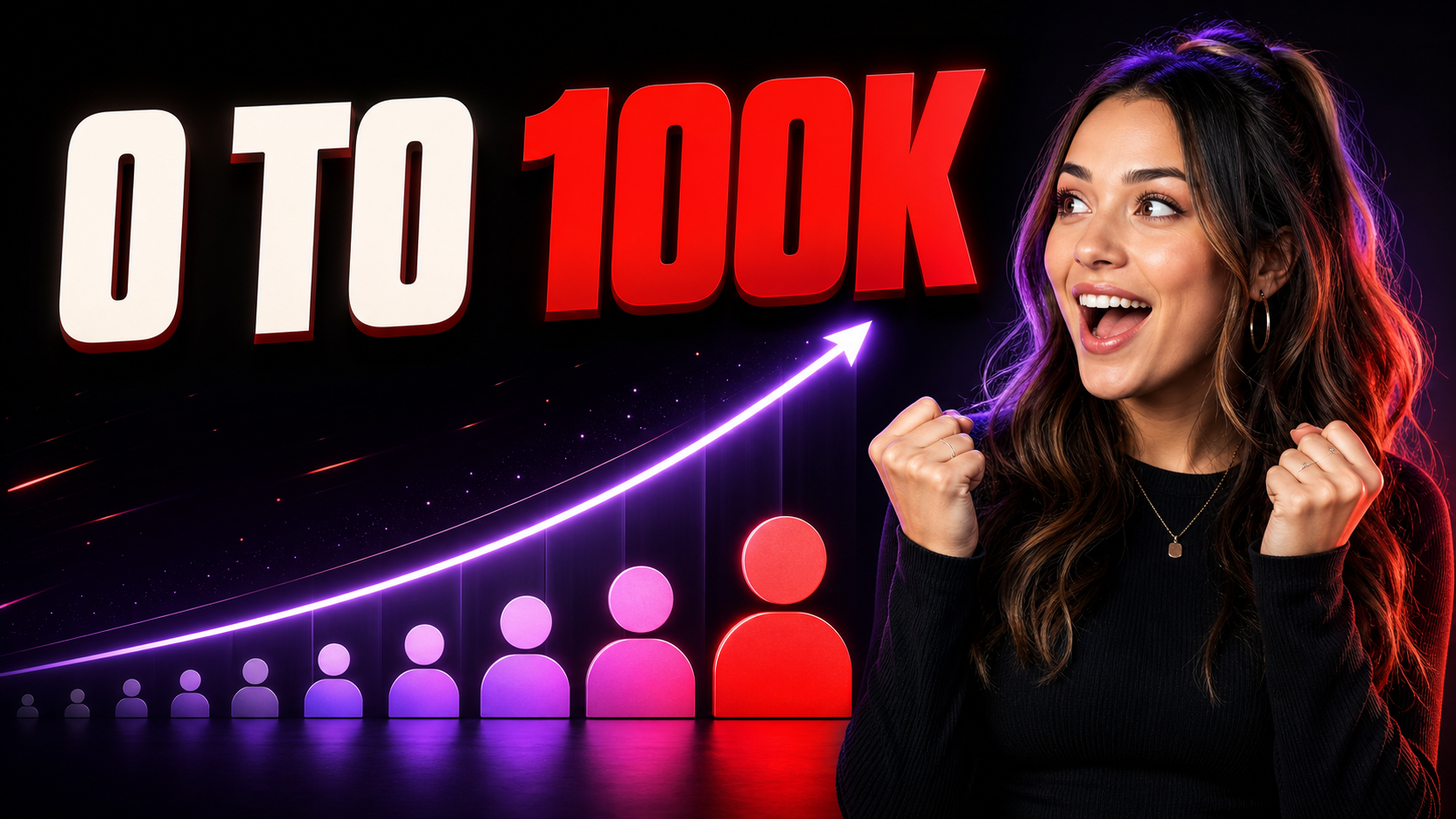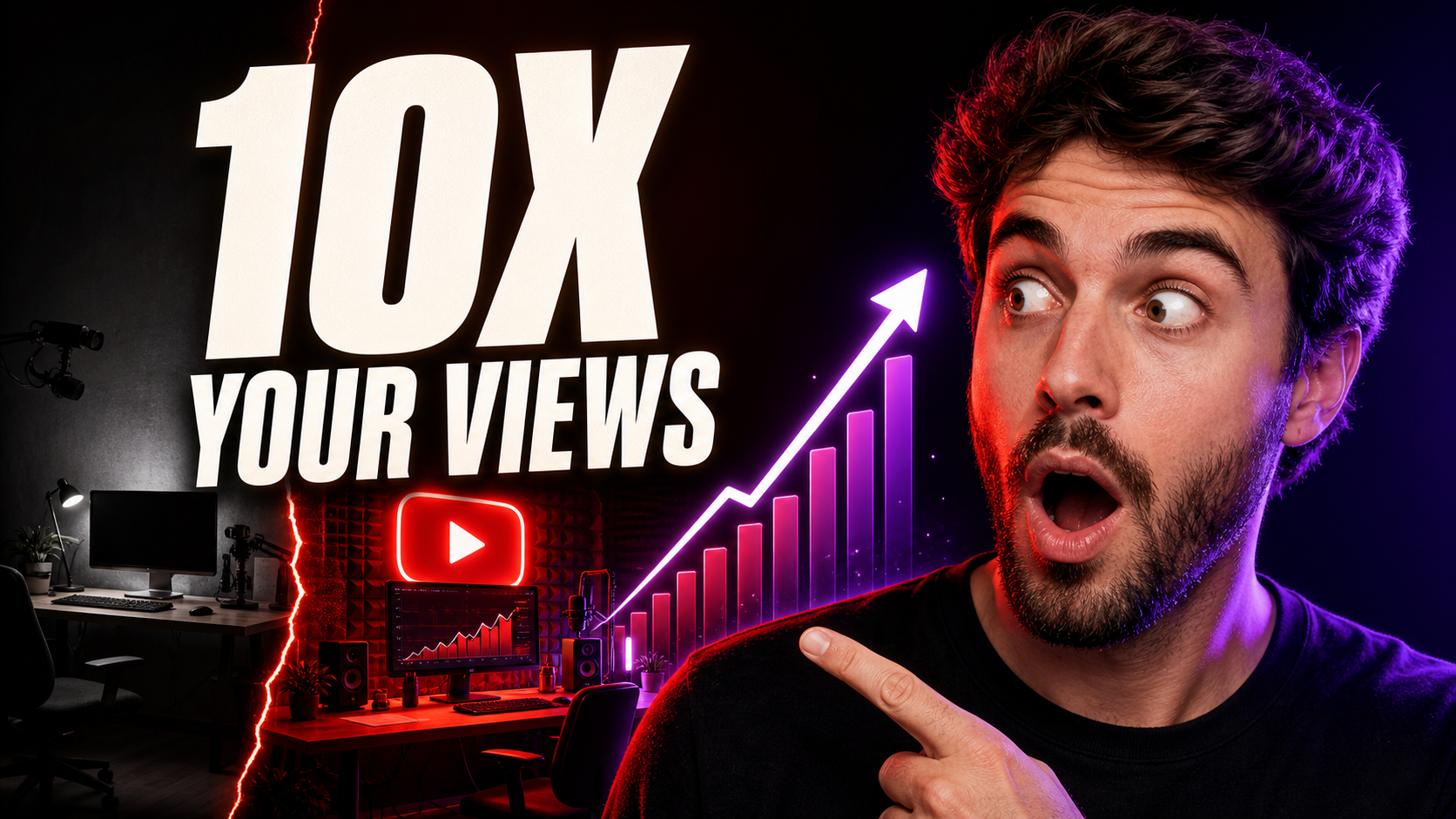
Erstelle ein hochwertiges 16:9-YouTube-Thumbnail zum Kanalwachstum. Rechts ein überraschter fiktiver Creator mit rotem und violettem Kantenlicht; links ein Vorher-nachher-Studio, ein steigendes Diagramm und eine allgemeine leuchtende Wiedergabeform. Zeige exakt die Überschrift „10X MEHR AUFRUFE“ in großer warmweißer Schrift. Hoher Kontrast und mobil lesbar; keine echte prominente Person, kein Markenlogo, kein weiterer Text, kein Wasserzeichen.
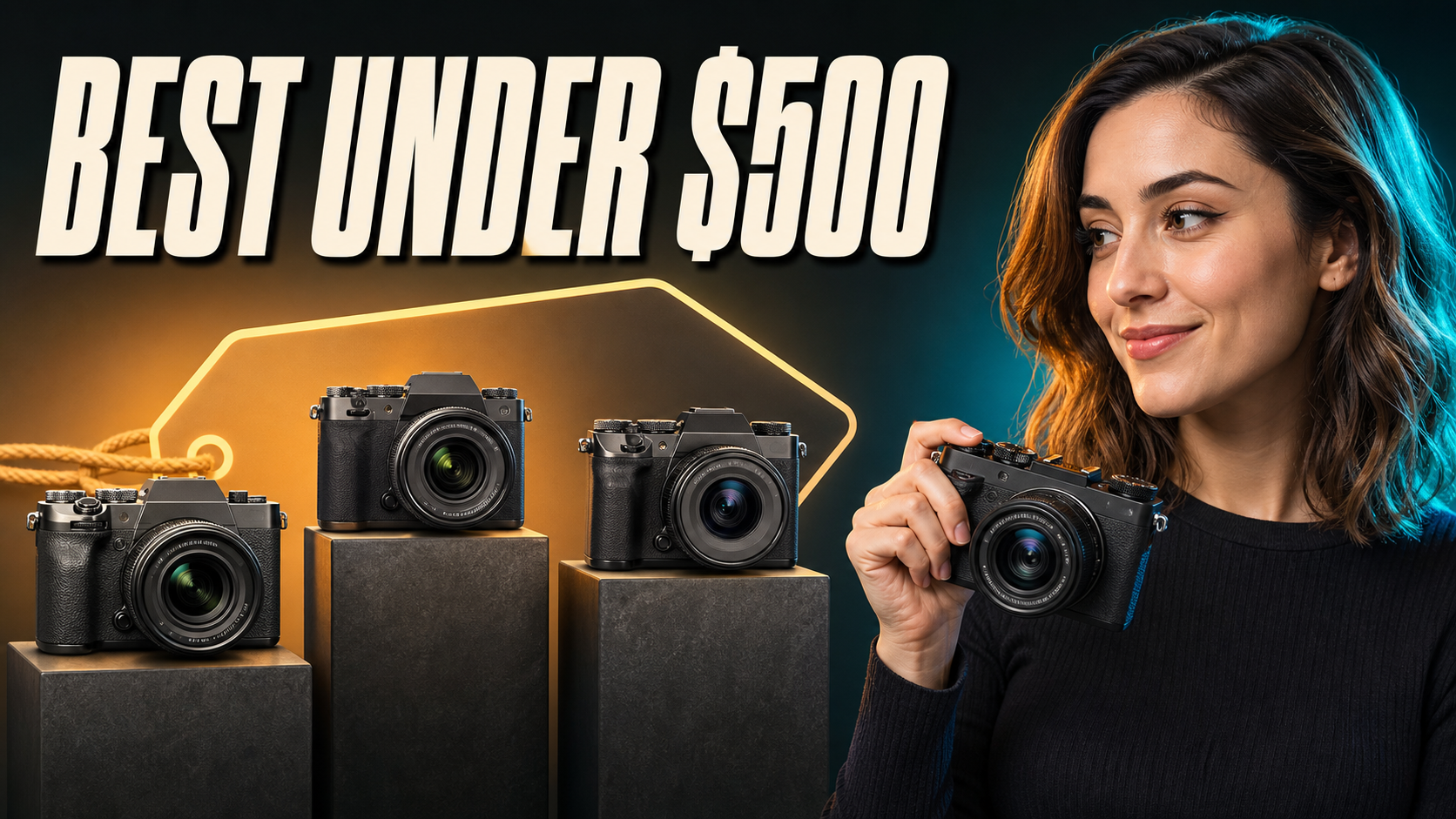
Von der Videoidee zum klaren 16:9-Thumbnail
Beginne mit Thema, Titel oder Versprechen des Videos. Lade das Ergebnis herunter, verfeinere es oder nutze die Einstellungen für eine weitere Richtung.
Eine visuelle Geschichte
Lege fest, was zuerst auffallen soll: Gesicht, Produkt, Ergebnis, Vergleich oder überraschender Moment.
Kurze Überschrift
Setze den gewünschten Wortlaut in Anführungszeichen und halte ihn knapp. Weniger Text lässt sich größer und klarer darstellen.
Eine hilfreiche Referenz
Kompatible Modelle akzeptieren Gesichter, Produkte, Videoframes oder Stilbilder. GPT Image 2 unterstützt bis zu 16 Bilder mit je 30 MB.
So schreibst du einen KI-Prompt für YouTube-Thumbnails
Ein guter Prompt ist ein kurzes Kreativbriefing, keine Liste trendiger Adjektive. Ordne Video-Versprechen, Motiv, Komposition, exakten Text und Einschränkungen.
1. Das Video-Versprechen nennen
Beginne damit, was Zuschauer lernen, sehen oder entdecken. „Vergleich von drei günstigen Kameras“ ist konkreter als „virales Tech-Thumbnail“.
2. Motiv und Aufbau festlegen
Nenne Motiv, Ausdruck oder Handlung und Position: „überraschter Creator rechts, drei Kameras links, ruhiger dunkler Hintergrund“.
3. Exakten Text in Anführungszeichen setzen
Verwende eine kurze Zeile wie „BESTE UNTER 500 €“, beschreibe Schrift und Farbe und verbiete zusätzlichen Text.
4. Visuelle Grenzen ergänzen
Schließe mit 16:9, Farben, mobiler Lesbarkeit und Dingen, die vermieden werden sollen: Unordnung, kleine Objekte, kopierte Logos, Wasserzeichen oder falsche Versprechen.
So funktioniert der YouTube-Thumbnail-Generator
In drei Schritten wird aus der Videoidee ein herunterladbarer Entwurf.
Video und Aufhänger beschreiben
Nenne Thema, Motiv, Emotion, Hintergrund, Farben und den exakten Text. Füge bei Bedarf ein Referenzbild hinzu.
Modell und Qualität wählen
Behalte 16:9 bei und wähle 1K, 2K oder 4K, falls unterstützt. GPT Image 2 kostet derzeit 9, 15 oder 24 Credits.
Generieren, prüfen, anpassen
Prüfe Rechtschreibung, Motiv und Lesbarkeit auf dem Smartphone. Lade den besten Entwurf herunter oder erstelle eine Variante.
YouTube-Thumbnail-Größe, Seitenverhältnis und Dateivorgaben
Viele Seiten nennen weiterhin 1280×720 als einziges Ziel. Die YouTube-Hilfe empfiehlt inzwischen 3840×2160 bei gleichbleibendem 16:9-Format. Prüfe die Vorgaben vor der Veröffentlichung erneut.
16:9-Leinwand verwenden
YouTube empfiehlt 16:9 als häufigstes Format in Playern und Vorschauen. Dieser Generator wählt es standardmäßig.
Groß generieren, bei Bedarf skalieren
Empfohlen werden 3840×2160 bei mindestens 640 Pixel Breite. Wähle bei kompatiblen Modellen 1K, 2K oder 4K und passe exakte Maße danach an.
Unterstütztes Bildformat nutzen
YouTube nennt unter anderem JPG, GIF und PNG. Prüfe die Datei nach externer Komprimierung oder Größenänderung.
Geräteabhängiges Dateilimit prüfen
YouTube nennt derzeit 2 MB für mobile Video-Thumbnail-Uploads und 50 MB am Desktop. Komprimiere die finale Datei bei Bedarf.
Häufige KI-Thumbnail-Probleme vor dem Upload beheben
Die Generierung ist ein erster Entwurf. Prüfe ihn in Feed-Größe, um Schreibfehler, Überladung, schwache Hierarchie oder ein falsches Versprechen zu erkennen.
Der Text ist falsch geschrieben
Kürze die Zeile, setze sie in Anführungszeichen, verbiete weiteren Text und generiere neu. Für exakte Typografie nutze abschließend einen Editor.
Das Layout ist zu voll
Behalte ein Hauptmotiv, ein unterstützendes Element und eine kurze Textzeile. Mehr Freiraum verbessert meist die mobile Lesbarkeit.
Gesicht oder Produkt verändern sich
Lade eine klare Referenz hoch und nenne die Merkmale, die erkennbar bleiben müssen. Mische keine unverbundenen Referenzen.
Das Thumbnail verspricht das falsche Video
Schreibe den Prompt um den tatsächlichen Nutzen. YouTube erlaubt keine Thumbnails, die Zuschauer über den Inhalt täuschen.
Thumbnail-Ideen für deine Videoformate
Passe Motiv, Komposition und Überschrift an das Versprechen jedes Videos an, statt überall dieselbe Vorlage zu verwenden.
Tutorials und Erklärvideos
Zeige Ergebnis, verwendetes Werkzeug oder einen klaren Vorher-nachher-Unterschied.
Tests und Vergleiche
Stelle Produkt oder Optionen in den Mittelpunkt und nutze eine Reaktion oder ein Urteil als Aufhänger.
Gaming und Unterhaltung
Baue die Komposition um einen dramatischen Moment, eine Figur, eine Challenge oder ein Ergebnis.
Business und Creator-Wissen
Mache aus Zahl, Ergebnis, Ablauf oder Fehler ein einfaches visuelles Versprechen.
Warum YouTube-Thumbnails mit PromptsRef erstellen?
Der Generator nutzt den vorhandenen PromptsRef-Bildarbeitsbereich. So kannst du Modelle vergleichen, Ausgaben steuern und ohne Neustart weiterbearbeiten.
Mehrere KI-Modelle in einem Ablauf
Vergleiche kompatible Modelle mit demselben Prompt, ohne das Briefing in anderen Tools neu aufzubauen.
Referenzbilder
Füge Gesicht, Produkt, Videoframe oder Stil hinzu, wenn das gewählte Modell Bilder unterstützt.
Ausgabe bis 4K
Wähle auf kompatiblen Modellen 1K, 2K oder 4K und sieh die Credits vor dem Generieren.
Passende Bearbeitungswerkzeuge
Nutze Bildeditor oder Upscaler weiter, wenn du Zuschnitt, Details oder Exportgröße ändern möchtest.
Weitere KI-Bildgeneratoren
Jeder Generator bringt eigene Beispiele, Prompt-Tipps und passende Starteinstellungen mit.
KI-BildKI-LinkedIn-Fotogenerator
Lade ein klares Porträt hoch und behalte deine erkennbaren Merkmale, während Kleidung, Hintergrund, Licht und Bildausschnitt für LinkedIn, Lebenslauf oder Teamseite angepasst werden.
KI-BildKI-Produktbild-Generator
Laden Sie ein Produktfoto hoch oder beschreiben Sie Ihr Angebot. Erstellen Sie Hauptbilder, Anwendungsszenen und Anzeigen für Ihren Onlineshop.
KI-BildAI Giga Chad Generator Kostenlos Online
Lade ein klares Porträt hoch oder beginne mit Text. Behalte die Person erkennbar und verstärke Kiefer, Wangenknochen, selbstbewussten Ausdruck und das dramatische Licht des Memes.
KI-BildKI-Game-Character-Generator
Erstelle eigene Spielfiguren aus Text oder einem Referenzbild. Wähle Bildmodell und Seitenverhältnis für Helden, NPCs, Gegner, Porträts und Ganzkörper-Concept-Art.
KI-BildKI-Generator für Furry-Charaktere
Beginne mit der Tierart und zwei oder drei Merkmalen, die sofort auffallen. Kleidung, Pose und Umgebung kannst du später ergänzen. Ein vorhandenes Design lässt sich als Referenz hochladen.
KI-BildKI-Gravur-Generator
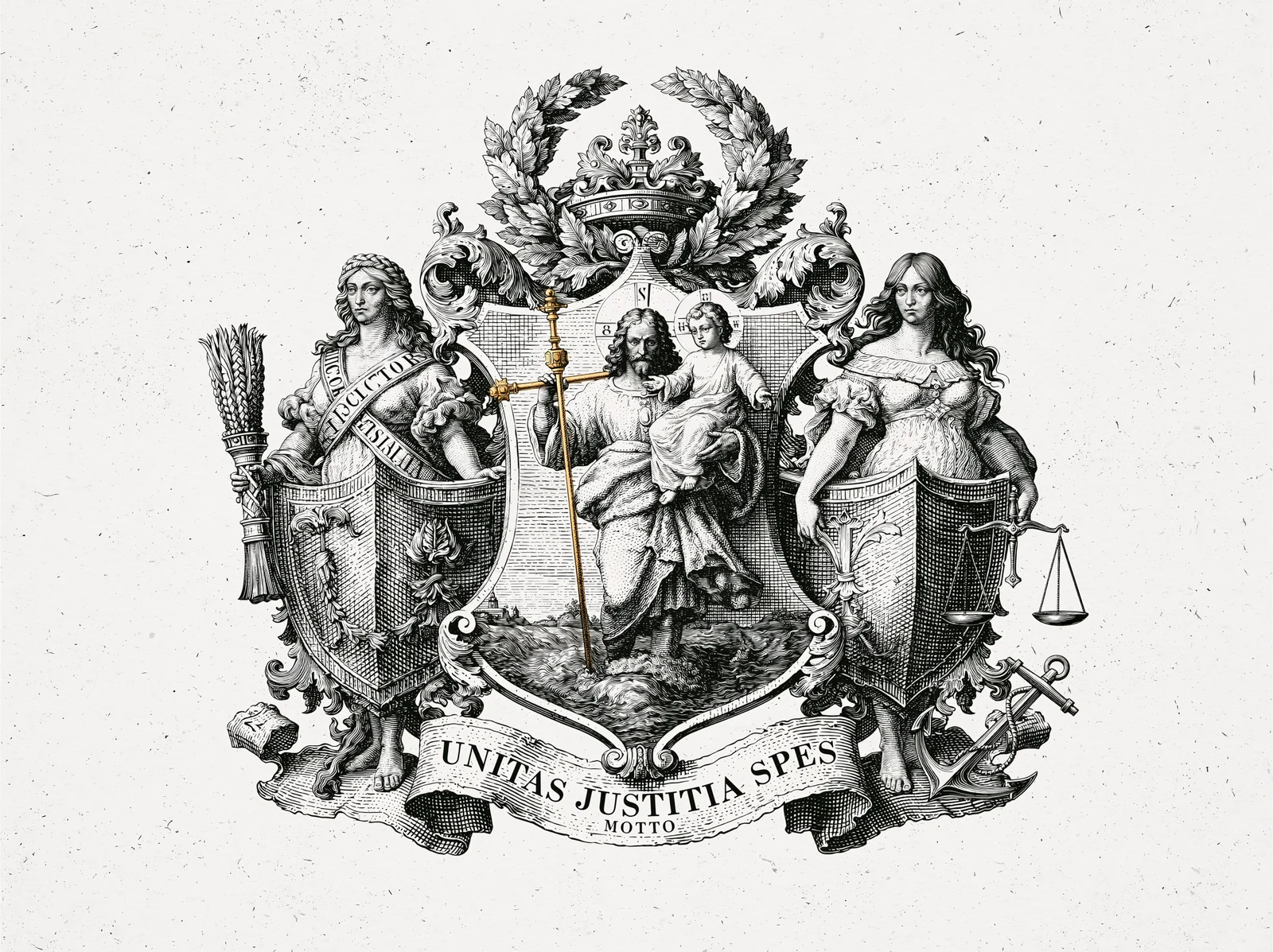
Verwandle einen Prompt oder ein Referenzbild in eine Illustration mit Kreuzschraffuren, Schnittspuren und traditioneller Drucktextur.
KI-BildKostenloser KI-Promi-Selfie-Generator
Starte mit zwei klaren Fotos: einem von dir und einer Promi-Referenz. Lade ein Beispiel, ersetze die Bilder und erstelle dein Selfie.
Häufige Fragen zum YouTube-Thumbnail-Generator
Er erstellt 16:9-Bilder aus Text und, bei kompatiblen Modellen, Referenzbildern. Er veröffentlicht nichts automatisch auf deinem YouTube-Kanal.
Nein. Text reicht zum Start. Eine Referenz hilft bei einem bestimmten Gesicht, Produkt, Videoframe oder Stil.
Schreibe ein kurzes Briefing aus Video-Versprechen, Motiv, Komposition, Emotion oder Handlung, Hintergrund, Farben, exakter Überschrift in Anführungszeichen, 16:9 und zu vermeidenden Elementen.
Die YouTube-Hilfe empfiehlt 3840×2160, mindestens 640 Pixel Breite und 16:9. Dieser Generator startet in 16:9 und bietet bei kompatiblen Modellen 1K, 2K oder 4K.
Das hängt von Modell und Qualität ab. GPT Image 2 kostet derzeit 9 Credits bei 1K, 15 bei 2K und 24 bei 4K. Die Summe erscheint vor dem Start.
Das ist nicht garantiert. Halte ihn kurz, setze ihn in Anführungszeichen und prüfe jeden Buchstaben vor der Veröffentlichung.
Nein. PromptsRef ist weder mit YouTube oder Google verbunden noch von ihnen empfohlen. YouTube ist eine Marke des jeweiligen Inhabers.
Erstelle das Thumbnail für dein nächstes Video
Beschreibe das Video, wähle ein Modell und generiere einen anpassbaren 16:9-Entwurf.