KI-Gravur-Generator

Verwandle einen Prompt oder ein Referenzbild in eine Illustration mit Kreuzschraffuren, Schnittspuren und traditioneller Drucktextur.

0/20000
Gesamtcredits9
GPT Image 29
In Explore veröffentlichen
?
👑
Wappen von Vilnius

Heraldic coat of arms of Vilnius, black and white engraving style, Saint Christopher wading through a river carrying the infant Jesus on his shoulder with a golden staff, Spanish heraldic shield shape, two female shield-bearers flanking the shield - one holding lictor fasces, the other holding scales of justice with an anchor at her feet, laurel wreath crowning the crest, banner below with motto "Unitas Justitia Spes", intricate crosshatching, fine linework, antique copperplate engraving, ornate heraldic detail, vintage etching texture, high contrast --ar 4:3 --raw --profile wih3ccx --hd --preview

Gravurkunst aus Text oder Bild erstellen

Beginne mit einem Prompt oder lade ein Referenzbild hoch. Lege Motiv, Drucktechnik, Liniendichte, Kontrast, Papier und Bildaufbau fest. Der Generator erstellt ein neues Rasterbild im Gravurstil und legt nicht einfach einen Filter ĂŒber das Original.

Mit einem Prompt beginnen

Beschreibe ein PortrÀt, Tier, GebÀude, Emblem, eine Landschaft oder erfundene Szene.

Ein Referenzbild umgestalten

Lade ein Bild hoch, wenn Motiv, Pose, Umriss oder Bildaufbau erkennbar bleiben sollen.

Einen Druckstil wÀhlen

Wechsle das Modell und Format und wĂ€hle zwischen feinem Kupferstich und krĂ€ftigem Schwarz-Weiß-Holzschnitt.

Eine Gravur erstellen
Mit dem KI-Gravur-Generator erstellte Gravurillustration

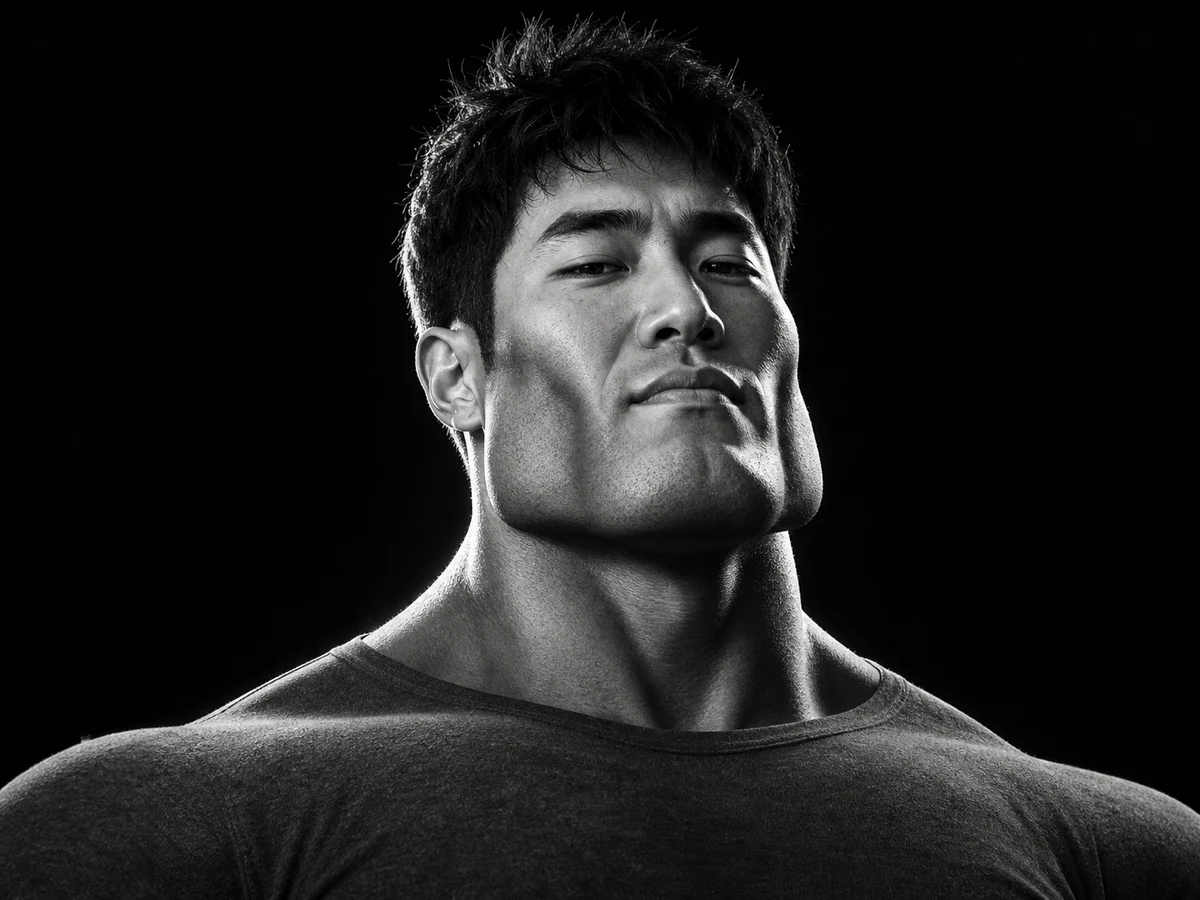
Ein Referenzbild mit klarem Motiv wÀhlen

Gravuren leben von klaren Konturen und getrennten Hell-Dunkel-FlĂ€chen. Ein Foto mit einem eindeutigen Hauptmotiv funktioniert meist besser als eine ĂŒberfĂŒllte Szene. Du kannst mehrere Bilder hochladen, solltest aber mit einem starken Hauptbild beginnen und weitere nur mit einem klaren Zweck ergĂ€nzen.

Auf eine lesbare Silhouette achten

PortrÀts, Tiere, GebÀude, Pflanzen und GegenstÀnde eignen sich gut, wenn sie sich vom Hintergrund abheben.

Licht und Kontrast erhalten

Klare Lichter und Schatten lassen sich gut in Schraffuren, Punkte und schwarze SchnittflĂ€chen ĂŒbertragen.

Unnötige Details entfernen

Kleine Gesichter, UnschĂ€rfe, unruhige HintergrĂŒnde und ĂŒberlappende Motive können die Linien verwischen.

Referenzbild hochladen
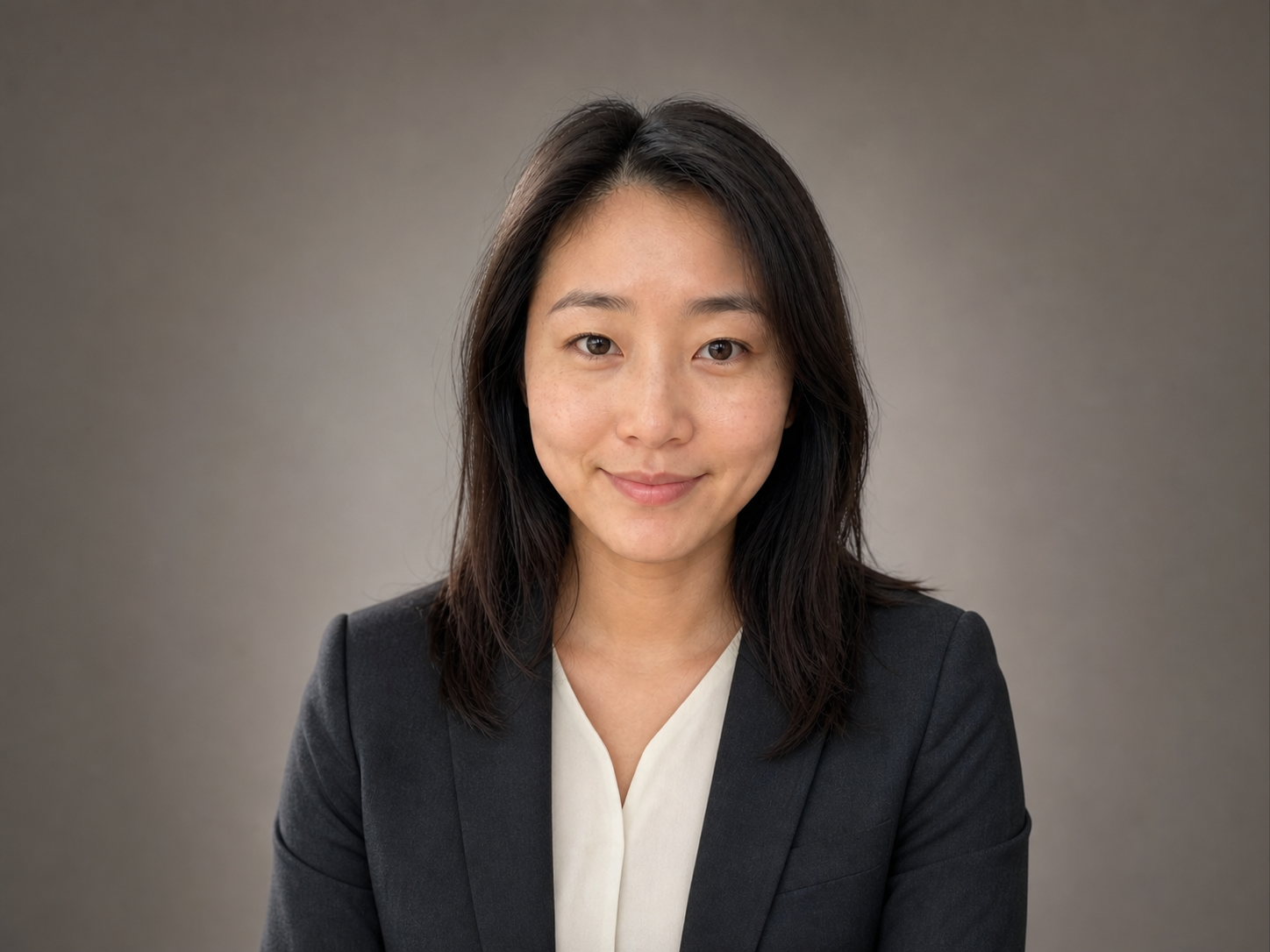
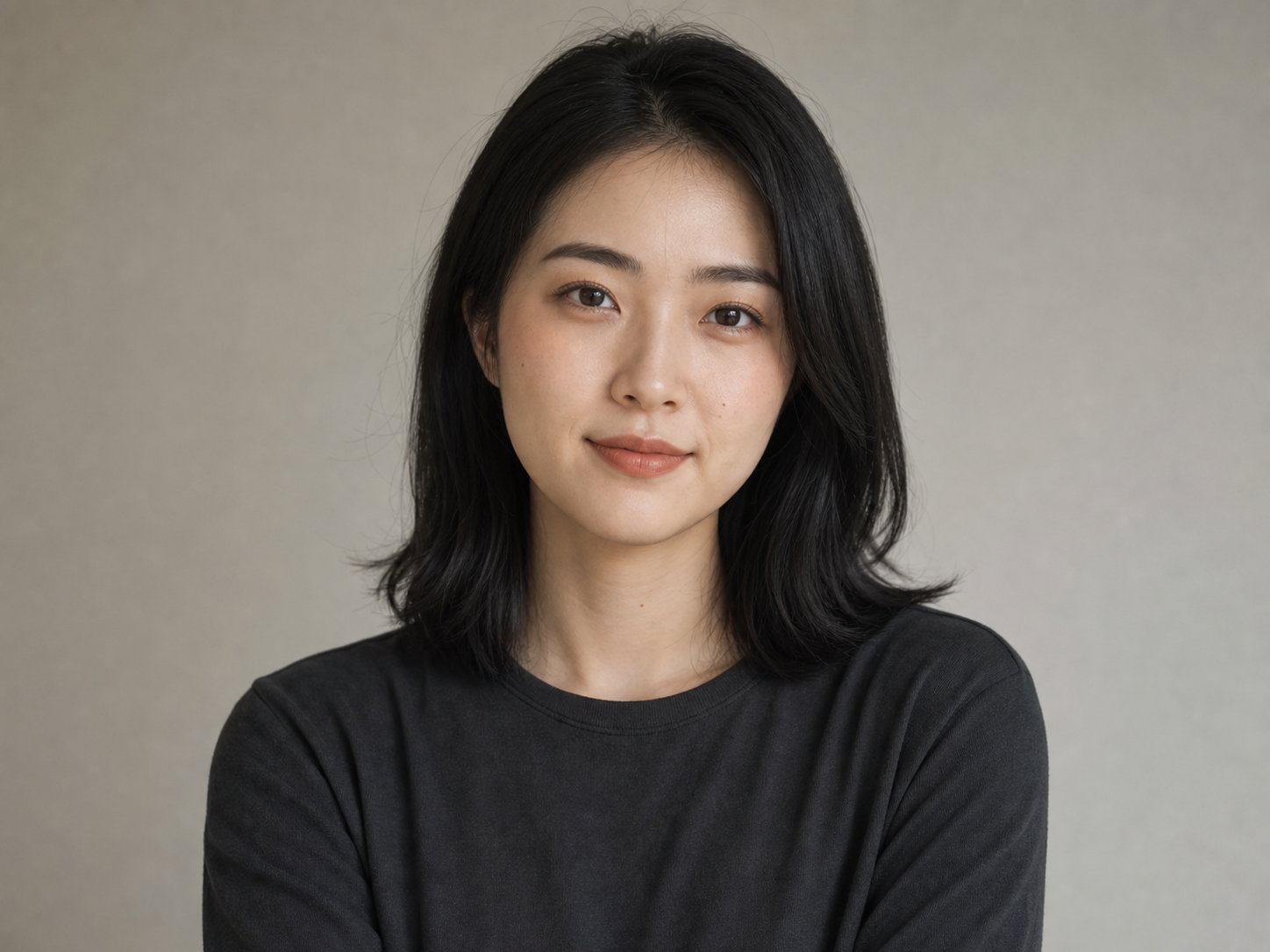
Klares Referenzbild fĂŒr die Umwandlung in eine Gravur

Die passende Gravurtechnik wÀhlen

Gravur ist kein einheitlicher Look. Kupferstich, Radierung, Holzschnitt und Linolschnitt behandeln Linien und Schatten unterschiedlich. Nenne die Technik im Prompt, statt nur einen allgemeinen Vintage-Effekt zu verlangen.

Kupferstich

Feine Linien, dichte Kreuzschraffuren und elegante Konturen passen zu PortrÀts und ornamentalen Motiven.

Radierung und Tiefdruck

Lockere nadelartige Linien, weiche Schatten und in strukturiertes Papier gepresste Farbe sorgen fĂŒr einen lebendigen Eindruck.

Holzschnitt oder Linolschnitt

Vereinfachte Formen, sichtbare Schnittspuren und starker Schwarz-Weiß-Kontrast eignen sich fĂŒr Plakate und Grafik.

Punktierung und Banknotenlinien

Punkte, Guilloche-Linien, Schmuckrahmen und genaue Tonwerte eignen sich fĂŒr Embleme, Etiketten und PortrĂ€ts.

Eine Technik ausprobieren
Unterschiedliche Linien und Texturen verschiedener Gravurtechniken

Einen guten Gravur-Prompt schreiben

Eine lange Adjektivliste ist nicht nötig. Beginne mit dem Motiv und ergÀnze Technik, Linienart, Kontrast, OberflÀche und Bildaufbau. Bei einem Referenzbild solltest du festlegen, was erkennbar bleiben muss und was sich Àndern darf.

Eine einfache Formel nutzen

Motiv + Technik + Linien + Tinte oder Kontrast + Papier oder Material + Bildaufbau reichen fĂŒr den Anfang.

Nur eine Sache auf einmal Àndern

Passe Liniendichte, Hintergrund, Papierfarbe oder Licht getrennt an, damit du die Wirkung vergleichen kannst.

Exakten Text spÀter ergÀnzen

Bildmodelle können kleine Schrift verformen. Erstelle zuerst die Illustration und fĂŒge wichtige Texte im Grafikprogramm ein.

Prompt schreiben
Bestandteile eines Prompts fĂŒr Gravurkunst

So funktioniert der KI-Gravur-Generator

Lade eines der Beispiele oben oder erstelle dein eigenes Bild in drei Schritten.

1

Prompt oder Referenz hinzufĂŒgen

Beschreibe Motiv und Technik. Lade ein klares Bild hoch, wenn IdentitÀt, Pose oder Bildaufbau erhalten bleiben sollen.

2

Modell und SeitenverhÀltnis wÀhlen

WĂ€hle das passende Format fĂŒr Emblem, Hochformat-PortrĂ€t, Buchillustration, Plakat oder Landschaft.

3

Erstellen, vergleichen und anpassen

PrĂŒfe Linien und Kontrast, Ă€ndere ein Detail und starte erneut. Lade die beste Version herunter oder teile sie.

Ideen fĂŒr Gravurillustrationen

Probiere naturkundliche Tafeln, redaktionelle Illustrationen, Wappen, Buchkunst, Tattoo-Skizzen, Verpackungsgrafiken oder Landschaften. Ein Beispiel lÀdt Prompt, Modell und SeitenverhÀltnis direkt in den Generator.

HĂ€ufige Fragen zum KI-Gravur-Generator

Er erstellt neue Bilder mit den Linien, Schnittspuren und Kontrasten traditioneller Druckgrafik. Du kannst mit einem Text beginnen oder ein Referenzbild fĂŒr Motiv und Bildaufbau verwenden.

Ja. Lade ein klares Foto hoch, wÀhle ein referenzfÀhiges Modell und nenne die Technik. Gib an, was erhalten bleiben soll, etwa Gesicht, Pose, GebÀudeumriss oder Fellzeichnung.

Nutze ein Bild mit klarem Hauptmotiv, lesbaren Kanten, gutem Kontrast und genĂŒgend Details. Vermeide starke UnschĂ€rfe, sehr kleine Motive, unruhige HintergrĂŒnde und ĂŒberlappende Gesichter.

Möglich sind Kupferstich, Radierung, Tiefdruck, Holzschnitt, Holzstich, Linolschnitt, Punktierung, wissenschaftliche Illustration, Banknotenlinien und historische Editorial-Illustration.

Nein. FĂŒr eine frei erfundene Szene reicht ein Text. Eine Referenz ist sinnvoll, wenn ein vorhandenes Motiv, eine Pose, ein Objekt oder der Bildaufbau ĂŒbernommen werden soll.

Nenne Motiv, Technik, Linien, Kontrast, Papier oder Material und Bildaufbau. Beispiel: „Eule auf einem Eichenzweig, Kupferstich, feine Kreuzschraffur, schwarze Tinte auf elfenbeinfarbenem Papier, zentrierte naturkundliche Tafel.“

Nein. Das Ergebnis ist ein Rasterbild im Gravurstil. 1-Bit-Dateien, Vektorpfade, Materialeinstellungen oder Produktionsdateien werden nicht automatisch erzeugt. FĂŒr eine echte Gravur musst du Linien und Kontrast prĂŒfen und die Datei in deiner Laser- oder CNC-Software vorbereiten.

Das hÀngt von Modell, QualitÀt und Bildanzahl ab. Die Gesamtkosten werden vor dem Absenden angezeigt.

Das hĂ€ngt von den Promptsref-Bedingungen, dem Modellanbieter und den Rechten an Prompt und Referenzen ab. PrĂŒfe deine Nutzungsrechte und die aktuellen Bedingungen vor einer kommerziellen Verwendung.

Deine eigene Gravurillustration erstellen

Lade ein Beispiel, schreibe einen Prompt oder fĂŒge eine Referenz hinzu und wĂ€hle die passende Drucktechnik.