

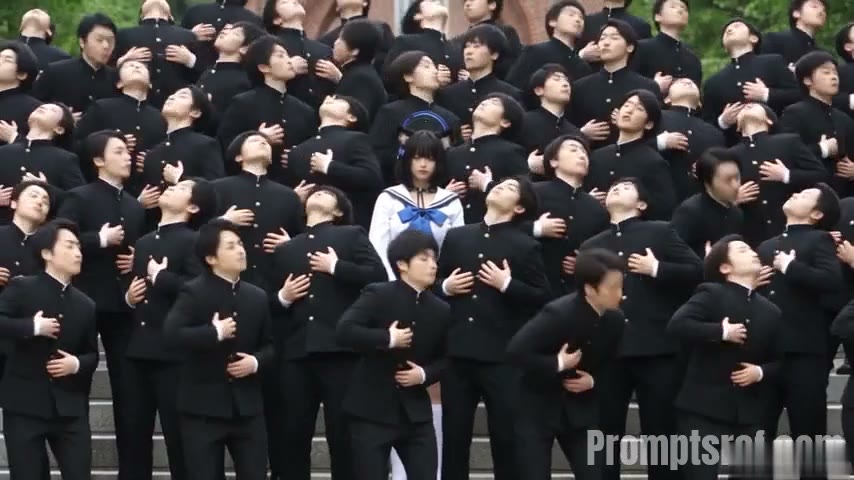
Filmische Realfilmaufnahmen mit der hochwertigen Bildästhetik eines koreanischen Dramas. Ein Schulcampus im Freien bei kühlem natürlichem Licht, im Hintergrund führen Stufen zu einem Torbogen aus rotem Backstein. Stelle die Szene aus {{Video 1}} exakt nach: Behalte die Bewegungen aller Figuren, den Rhythmus der synchronen Gruppenchoreografie, die Bewegungsbahnen, Kamerabewegungen, Audio, Hintergrundmusik und das genaue Timing jedes Schnitts bei, für eine perfekte 1:1-Übereinstimmung. Präziser Figurentausch: Ersetze die blauen Figuren im Originalvideo vollständig durch die Figur aus {{Image 1}} und behalte dabei alle ursprünglichen Bewegungen, Posen und Positionen bei. Ersetze alle grauen Figuren, die auf den Stufen aufgereiht stehen, durch die Figur aus {{Image 2}}. Lass alle ursprünglichen Posen und synchronen Tanzbewegungen – einschließlich Kopf in den Nacken legen, nach vorne beugen und Körper wiegen – völlig unverändert.
STORM II KI-Video-Generator
Der STORM II KI-Video-Generator bringt deine Figuren in die Szene: ein Bild für vorne, eins für die ganze Treppe. Unsere eigene Tiefenreferenz liefert nur den Tanz – Gesichter und Outfits kommen aus deinen Bildern.
Füge Referenzbilder hinzu (inklusive Keyframes, maximal 9 Bilder insgesamt). Jede Datei muss unter 30MB sein.
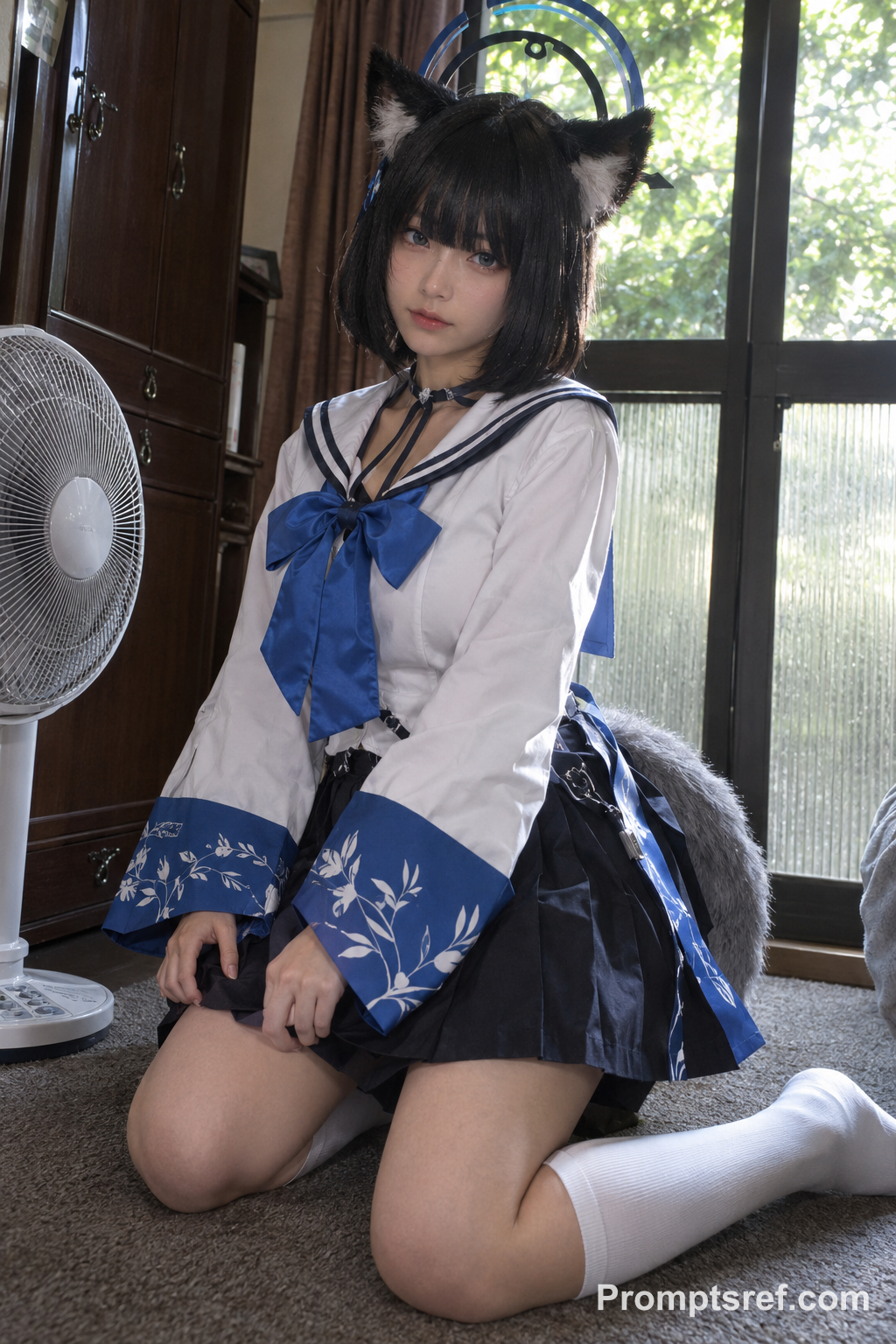
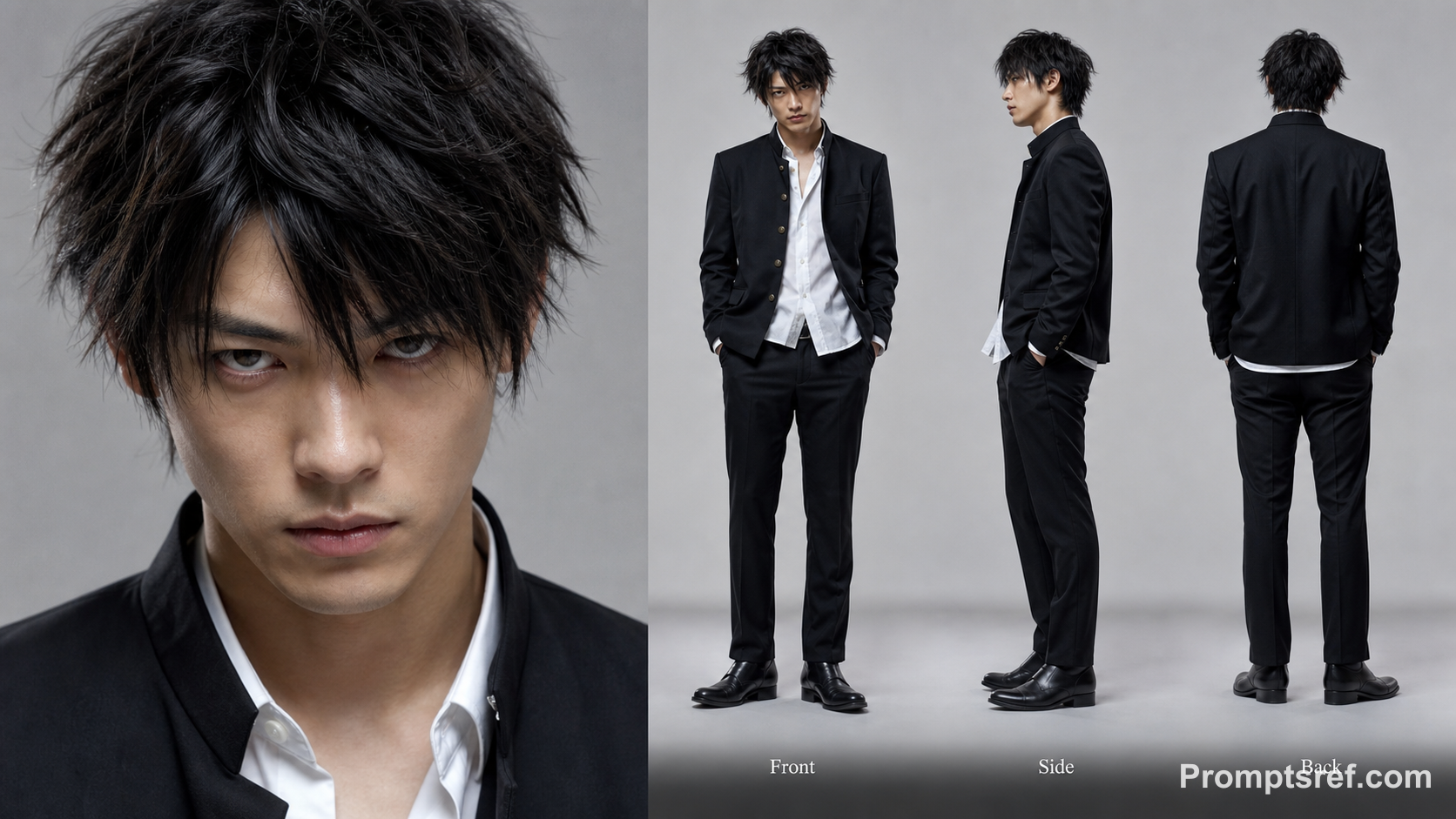
MP4/MOV, each 2-30s, max 3 clips, combined <=30s.
MP3/WAV/AAC/M4A/OGG, max 3 clips, combined <=30s.
So erstellst du ein STORM II KI-Video
Clip suchen, Prompt schreiben, neu generieren, bis der Tanz sitzt – der mühsame Teil ist schon erledigt. Du brauchst nur zwei Bilder.
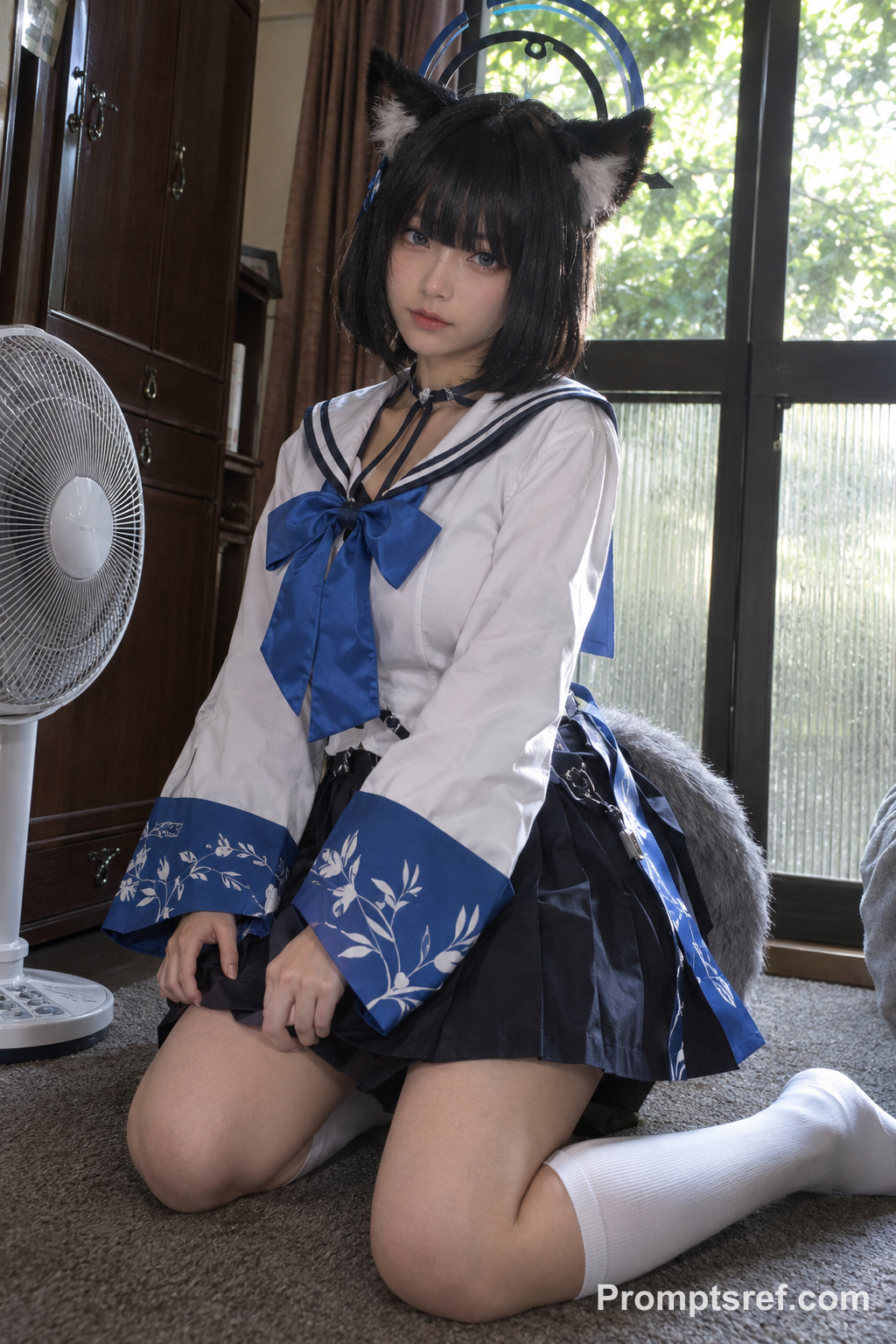
Wähle, wer in der Mitte steht
Diese Figur tanzt ganz vorne. Ein klares Gesicht und ein Halb- oder Ganzkörperbild sorgen dafür, dass man sie auch mitten im Tanz erkennt.
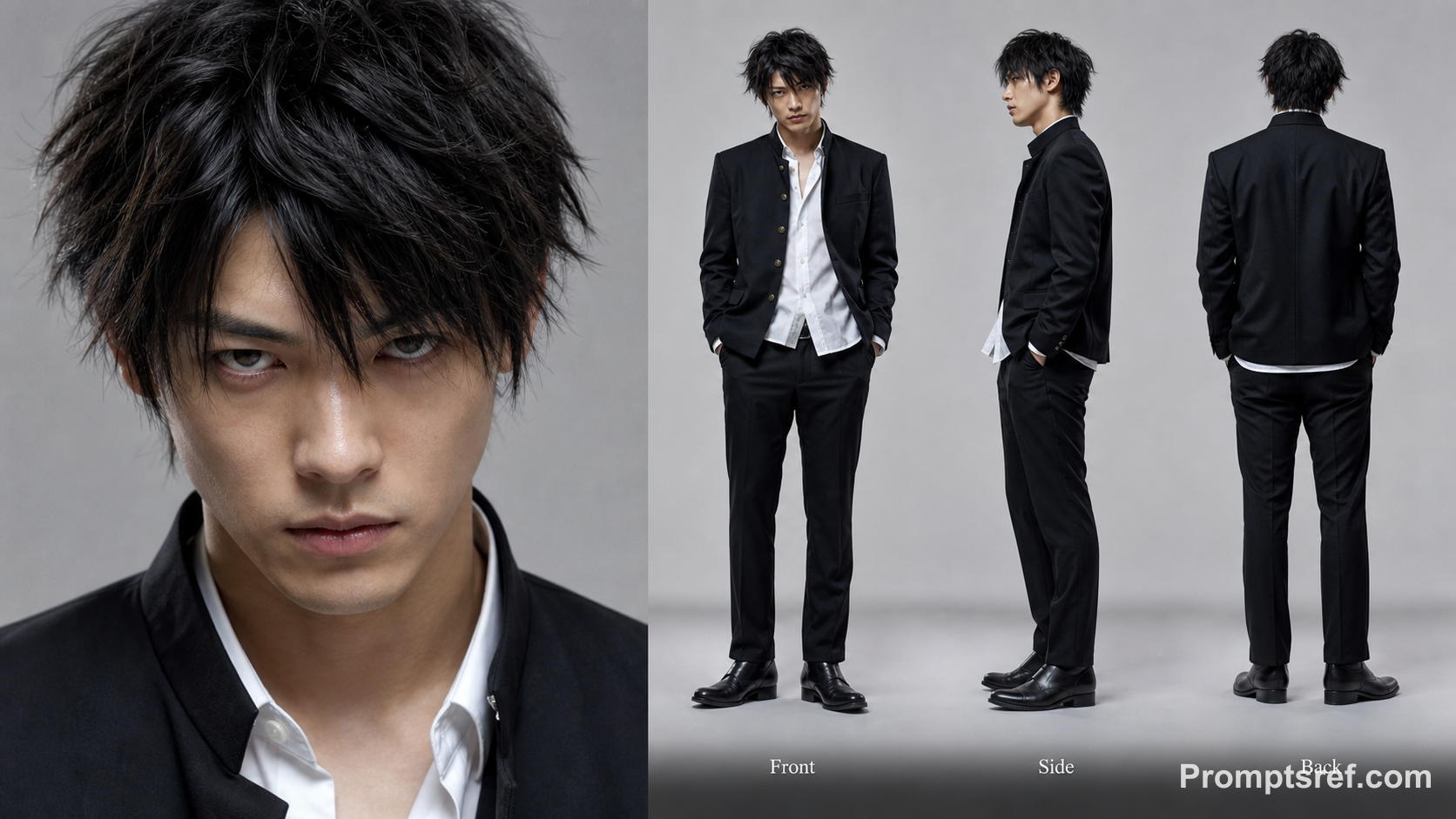
Wähle die Menge
Dieses Bild wird in jede Reihe auf der Treppe kopiert. Weil sich die Menge dreht und beugt, ist ein Charakterblatt mit Vorder-, Seiten- und Rückansicht am stabilsten. Das Referenzvideo bleibt, wie es ist.
Generieren und herunterladen
Die Standardwerte folgen der Referenz: Seedance 2.5, 480p, Länge und Bildausschnitt wie im Original, mit Ton. Für mehr Schärfe auf 720p wechseln. Die Credits siehst du vor dem Generieren, am Ende lädst du eine MP4 herunter.
Warum du deinen STORM II Tanz mit Promptsref machst
Mach mit deinen eigenen Leuten beim STORM II Trend mit: Hauptfigur und Menge austauschen, den synchronen Tanz behalten, den alle kennen.
Zwei Bilder, ein kompletter Tanz
Kein Dreh, keine Choreo lernen, kein Schnitt. Bild für die Mitte und für die Menge rein, generieren – und der ganze Gruppentanz kommt als MP4 zurück.
Poste, solange der Trend läuft
Die Remixe sind gerade überall auf TikTok, Reels und X. Mach deinen heute und poste ihn, solange alle die Szene noch erkennen.
Jeder Move, jeder Schnitt, jede Kamerafahrt
Kopf zurück, Verbeugung, Wiegen, Schnitte auf dem Beat: Deine Figuren tanzen die Original-Choreo von Anfang bis Ende.
Jeder kann in die Mitte
Du, dein bester Freund, dein OC, ein Cosplay-Foto oder das Maskottchen deiner Marke. Wen du wählst, der wird zum Star – und die ganze Menge tanzt dahinter.
Zwei Dinge, auf die es beim STORM II Tanz ankommt
Unsere selbst erstellte Tiefenreferenz
Für diese Vorlage haben wir eine eigene Tiefenreferenz erstellt. Sie sorgt für eine höhere Erfolgsquote und bessere Videoqualität. Von jedem Tänzer bleiben nur Silhouette und Bewegung – alles andere kommt aus deinen Bildern.
Weniger Fehlversuche
Der Prompt arbeitet mit einem Tiefenvideo statt mit echtem Filmmaterial – das heißt weniger Ausreißer und weniger Neustarts.
Die Details bleiben deine
Keine Gesichter, Frisuren oder Kostüme in der Referenz: Nichts aus dem Original schleicht sich in deine Figuren.
Die Bewegung kommt vollständig an
Position und Bewegung jedes Tänzers bleiben erhalten, Choreo und Rhythmus inklusive.
Die richtigen zwei Bilder
Die Bildauswahl bringt mehr als jede Einstellung.
Hauptfigur: klares Gesicht, erkennbares Outfit
Anime, Cosplay oder echtes Foto. Nur eine Person, Halb- oder Ganzkörper, Gesicht scharf.
Menge: schlichter Look, am besten ein Charakterblatt
Weil sich die Menge dreht und beugt, helfen Vorder-, Seiten- und Rückansicht. Bei Dutzenden Kopien wirkt eine klare Silhouette viel besser.
Keine Gruppenfotos
Sind mehrere Personen drauf, weiß die KI nicht, wen sie nehmen soll.
Keine starken Filter, keine verdeckten Gesichter
Masken, Hände vorm Gesicht oder heftige Beauty-Filter lassen Gesichter verrutschen.
Weitere KI-Videogeneratoren
Rosé & Bruno Mars APT. KI-Video-Generator
Lade zwei Fotos in den Rosé & Bruno Mars APT. KI-Video-Generator: Foto 1 übernimmt das Mikro, Foto 2 das Schlagzeug – fertig ist dein 15-Sekunden-Clip im pinken Studio.
KI-Videogenerator für Duos im Stil von „Hotel Lobby“
Lade zwei Fotos von Freunden, Haustieren oder Figuren hoch. Dieser kostenlose KI-Videogenerator für Rap-Duos im Stil von „Hotel Lobby“ bringt sie ins legendäre orangefarbene Studio, wo sie sich wie Quavo und Takeoff die Rap-Zeilen zuspielen.
Gugugaga-Videogenerator mit KI
Verwandeln Sie ein Gugu-Gaga-Pinguinbild in ein teilbares Kurzvideo. Referenz hochladen, fertigen Story-Prompt wählen und mit kompatibler Bewegung, Ton und Format erzeugen.
KI-Brainrot-Video-Generator
Verwandle eine absurde Idee, ein Startbild oder Charakter-Referenzen in ein kurzes, chaotisches KI-Meme-Video. Lade ein Beispiel, tausche das Bild aus und passe die Szene an.
KI-Generator für Obstgeschichten-Videos
Gib einen Prompt ein oder lade Figurenbilder hoch. Die KI erstellt daraus Obst-Meme-Videos mit Bewegung, Dialog und Ton.
KONG KONG KING KING KING KI-Videogenerator
Zwei Fotos, ein Keyboard, dein Duo. Ersetze den Keyboardspieler links und seinen Partner rechts in der Szene im weißen Studio.
Häufige Fragen zu STORM II KI-Videos
Ein Remix der STORM II Gruppentanz-Szene, die in den sozialen Medien viral gegangen ist: vorne eine Person, dahinter Reihen von Tänzern im perfekten Gleichtakt. Man setzt Lieblingsfiguren, Freunde oder sich selbst ein. Diese Vorlage behält Tanz, Kamera und Schnitt des Originals und tauscht Hauptfigur und Menge aus.
Zwei. Das Bild der Hauptfigur kommt nach vorne, das Bild der Menge wird zu jeder Person auf der Treppe. Alle sollen dieselbe Figur sein? Dann nimm in beiden Feldern dasselbe Bild.
Nein, er ist fertig und die Rollen sind schon verteilt. Ort oder Licht kannst du ändern, aber lösch die Tags {{Video 1}}, {{Image 1}} und {{Image 2}} nicht.
Vorlage und Beispiele ansehen ist kostenlos. Zum Generieren brauchst du ein Konto und Credits; wie viele, hängt von Auflösung, Ausgabelänge und Länge des Referenzclips ab und steht neben dem Generieren-Button.
Ja, standardmäßig an und im Rhythmus der Referenz – es klingt aber nicht unbedingt genau wie der Originalsong. Für einen bestimmten Song stumm schalten und in TikTok oder CapCut lizenzierte Musik hinzufügen.
Standardmäßig so lang wie der Referenzclip. Seedance 2.5 unterstützt Referenzen bis 30 Sekunden. Eine feste Länge kann das Tanz-Timing verschieben.
Standardmäßig bleibt das Querformat des Originals, damit die ganze Menge ins Bild passt. Du kannst vor dem Generieren 9:16 wählen, dann werden die Reihen enger beschnitten.
Die Figuren folgen deinen Bildern, kleine Gesichter in den hinteren Reihen können aber leicht abweichen. Am meisten helfen scharfe Bilder ohne Filter und ein Charakterblatt für die Menge. Wenn etwas verzerrt ist, einfach neu generieren oder ein klareres Bild nehmen.
Wenn es fertig ist, Vorschau ansehen und auf Herunterladen klicken, um die MP4 zu speichern. Danach kannst du sie in jedem Editor schneiden, untertiteln oder die Musik tauschen.
Nein. Promptsref ist ein unabhängiges Tool; die Vorlage ist nur vom Gruppentanz-Trend inspiriert und steht in keiner Verbindung zu den ursprünglichen Urhebern, die sie auch nicht unterstützen. Nutze nur Bilder, an denen du die Rechte hast.