KI-Generator für Fußbilder

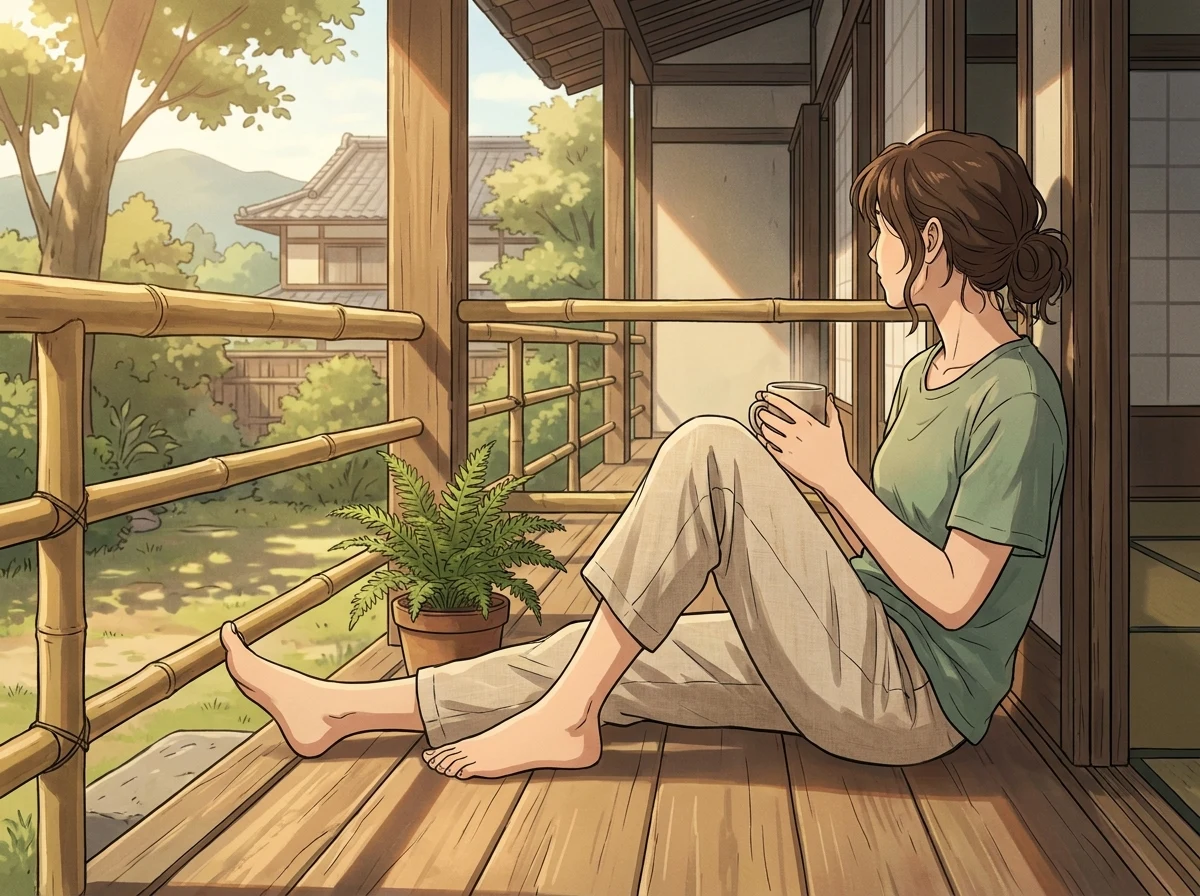
Erstelle das Fußbild, das du dir vorstellst: eine realistische Nahaufnahme oder eine Szene mit einer Anime-Figur.

920/10000
Gesamtcredits13
Nano Banana Pro13
In Explore veröffentlichen
?
👑
Referenzbild
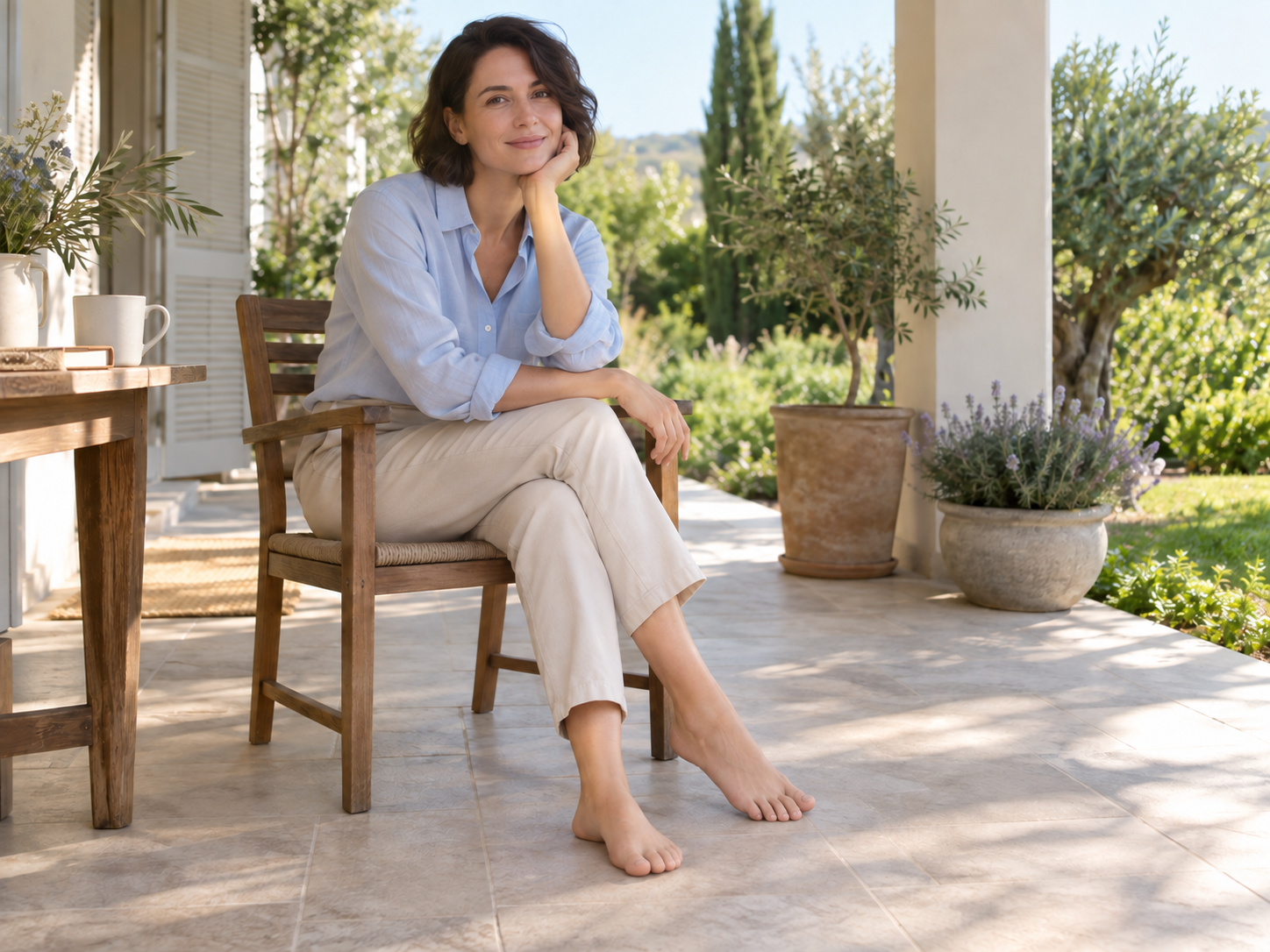
Original
Füße ergänzen oder korrigieren
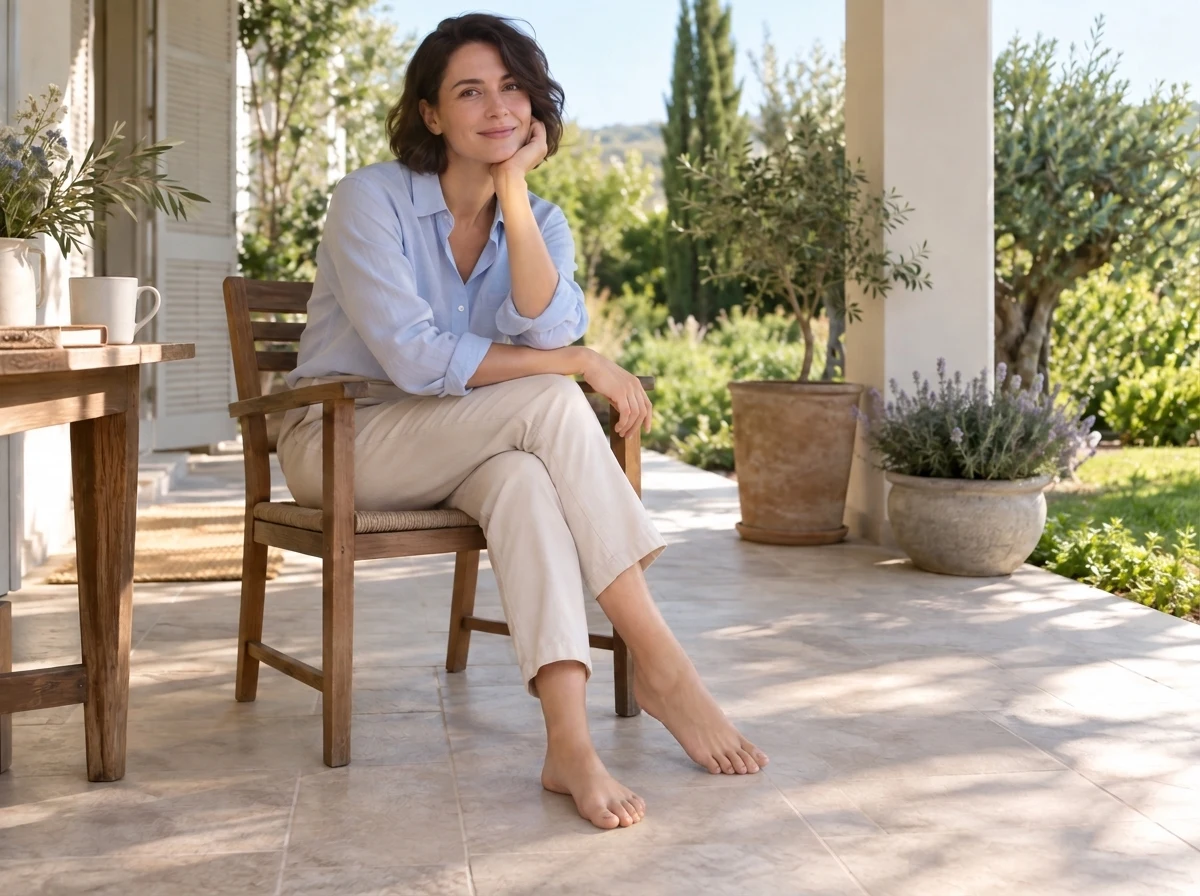
Ergebnis

Prompt:Bearbeite die Füße im hochgeladenen Bild. Ergänze teilweise fehlende Füße oder korrigiere unnatürliche Zehen und Knöchel anhand der sichtbaren Beine, der Pose und der Auflagefläche. Bewahre Identität, Gesicht, Pose, Kleidung und Hintergrund der Person so weit wie möglich. Passe Hautton, Perspektive, Licht, Schärfe und Kontaktschatten an das Original an. Vermeide zusätzliche oder zusammengewachsene Zehen und verformte Knöchel. Füge die Bearbeitung natürlich in die ursprüngliche Szene ein, sodass sich das Ergebnis überprüfen lässt.
Realistische Fußfotos oder Anime-Bilder erstellen

Beginne mit der Bildidee: nackte Füße auf einem Holzboden, eine Person beim Gehen am Strand oder Füße in einer vollständigen Figurenillustration. Beschreibe ihre Position im Bild und das Geschehen ringsum.

Fotografischer Look

Beschreibe Licht, Untergrund, Hautstruktur und Kameraposition. Eine einfache Pose und klarer Bodenkontakt machen die gewünschte Szene leichter beschreibbar.

Anime-Illustration

Lege Pose, Linienführung, Schattierung und Farben der Figur fest. Beziehe Beine und Umgebung ein, wenn sie für die Komposition wichtig sind.

Dieselbe Szene in einem anderen Stil

Behalte Szene und Pose im Prompt bei und ändere den visuellen Stil. Vergleiche die Ergebnisse und verfeinere die Version, die deiner Idee am nächsten kommt.

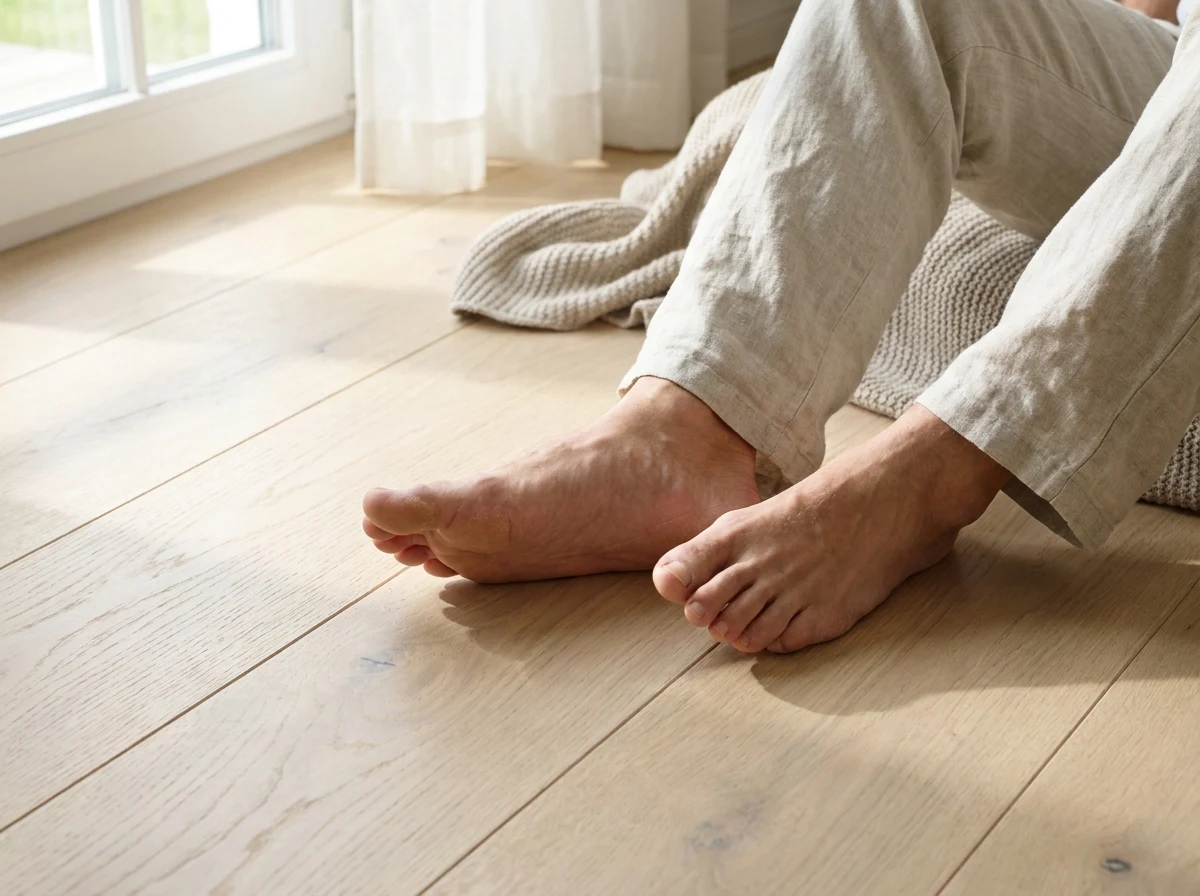
Realistische Nahaufnahme nackter Füße auf einem Holzboden bei weichem Tageslicht

Pose, Blickwinkel und Umgebung festlegen

Eine klare Pose gibt dem Bild einen Ausgangspunkt. Beschreibe, ob die Person steht, geht oder sitzt, wo die Füße aufliegen und wie sie mit den Beinen verbunden sind.

01

Eine konkrete Haltung beschreiben

„Beide Füße flach auf dem Boden“ oder „eine Ferse hebt sich während eines Schritts“ sind eindeutiger als die allgemeine Bitte um eine natürliche Pose.

02

Blickwinkel und Ausschnitt bestimmen

Wähle Seitenansicht, Draufsicht oder Dreiviertelansicht. Eine Nahaufnahme füllt das Bild mit den Füßen; ein weiterer Ausschnitt zeigt auch die Person und ihre Umgebung.

03

Den Untergrund nennen

Sand, Fliesen, Gras und Holz erfordern unterschiedliche Schatten und Kontaktdetails. Gib an, auf welcher Fläche die Füße stehen oder ruhen.

Das Ergebnis mit einem Referenzbild führen

Du kannst ein Bild allein aus Text erstellen. Ergänze ein Foto oder eine Illustration, wenn du bereits ein Motiv, eine Pose, eine Farbpalette oder eine Komposition als Vorlage hast.

Der Referenz eine klare Aufgabe geben

Bitte das Modell zum Beispiel, die Pose aus einem Foto für eine Anime-Illustration zu übernehmen oder das Aussehen einer Figur in einer neuen Szene beizubehalten.

Erhaltene und veränderte Details benennen

Für eine Bearbeitung des Originals beschreibst du die Merkmale, die bleiben sollen, und den Bereich, den du ändern möchtest. Nutze ein Modell, das Referenzbilder unterstützt.

Ergebnis und Vorlage vergleichen

Referenzen helfen bei der Orientierung, kleine Details können jedoch zwischen Versionen abweichen. Prüfe erkennbare Merkmale, Kleidung, Pose und Umgebung.

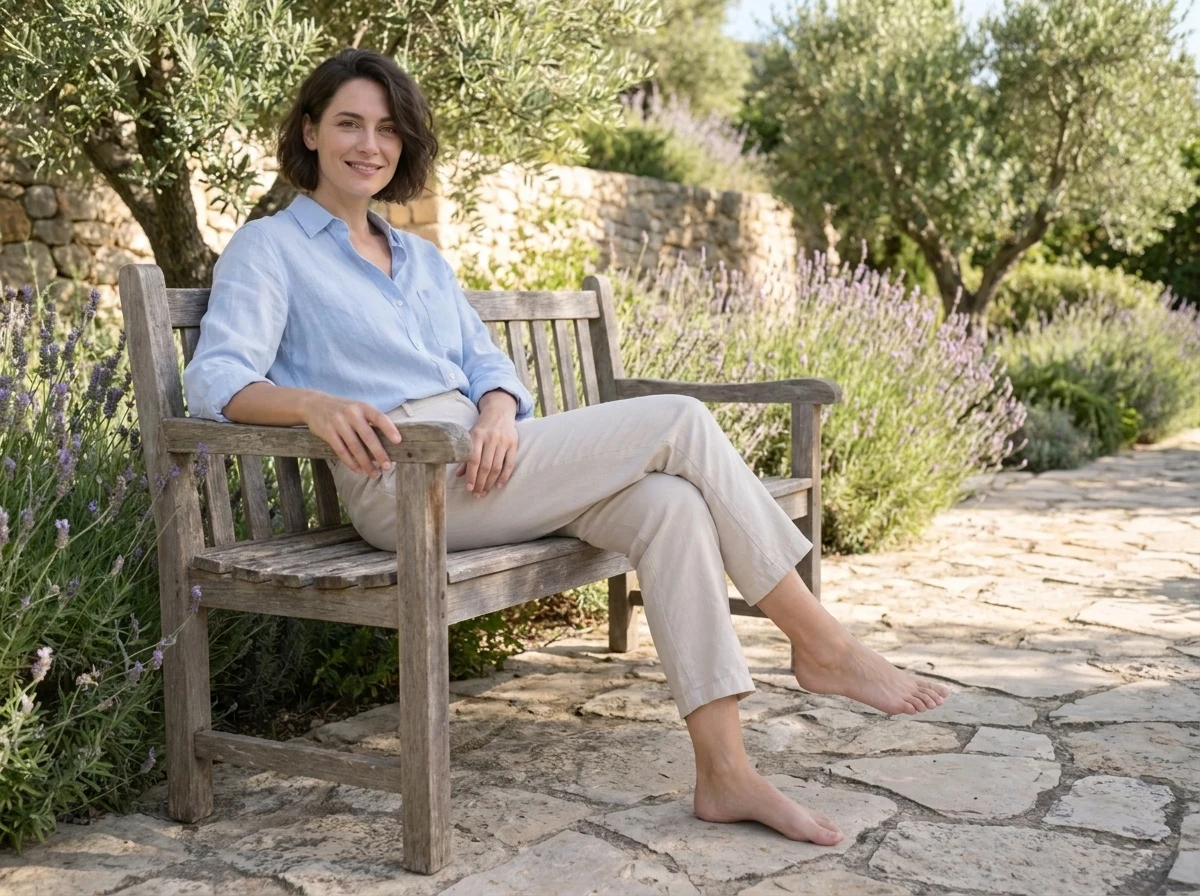
Person mit übereinandergeschlagenen Beinen auf einer Gartenbank, ein nackter Fuß auf einem Steinweg und der andere angehoben

Mit einem Beispiel für Fußbilder beginnen

Wähle ein Beispiel, um seinen Prompt und die Ausgabeeinstellungen in den Generator zu laden. Ersetze Szene, Pose oder Stil durch deine Idee und generiere eine Variation. Jedes Beispiel zeigt den verwendeten Prompt, das Modell und das Seitenverhältnis.

So nutzt du den KI-Generator für Fußbilder

Beschreibe deine Idee, wähle die Einstellungen und prüfe das Bild vor dem Download.

1

Dein Bild beschreiben

Schreibe Stil, Pose, Blickwinkel und Umgebung auf oder nutze einen Beispielprompt. Ergänze ein Referenzbild, wenn das Modell einem Foto oder einer Illustration folgen soll.

2

Ausgabeeinstellungen wählen

Wähle Modell, Seitenverhältnis und eine verfügbare Auflösung. Ein Hochformat eignet sich für eine Figurenszene; ein breiteres Bild lässt mehr Platz für die Umgebung. Prüfe die angezeigten Credits vor dem Generieren.

3

Generieren, prüfen und herunterladen

Sieh dir das Ergebnis an und kontrolliere Zehen, Knöchel, Proportionen und Schatten. Lade die gewünschte Version herunter. Wenn ein Detail noch nicht passt, behalte den übrigen Prompt bei und ändere nur die betreffende Anweisung.

Warum Fußbilder mit Promptsref erstellen?

Passe Beispiele an, vergleiche unterstützte Modelle und sieh Einstellungen und Kosten vor dem Generieren.

01

Prompt und Bild zusammenhalten

Lade ein Beispiel, passe den Text an und vergleiche das Ergebnis im selben Ablauf. Greife auf einen gelungenen Prompt zurück und ändere ein Detail für die nächste Variation.

02

Verfügbare Bildmodelle vergleichen

Wähle aus den Bildmodellen im Generator. Nutze für Referenzen ein Modell, das Bilder unterstützt, und prüfe seine aktuellen Eingabegrenzen.

03

Die passende Bildgröße wählen

Nano Banana Pro bietet 1K, 2K und 4K sowie Hoch-, Quadrat- und Querformate. Verfügbare Einstellungen und die gesamte Credit-Anzahl werden vor dem Generieren angezeigt.

04

Mit dem Bild weiterarbeiten

Lade das Ergebnis herunter oder nutze die zugehörigen Bild- und Videowerkzeuge für den nächsten Schritt. Originaldownloads ohne Wasserzeichen hängen von den Exportberechtigungen deines Kontos ab.

Anderen Stil ausprobieren

Weitere KI-Bildgeneratoren

Jeder Generator bringt eigene Beispiele, Prompt-Tipps und passende Starteinstellungen mit.

KI-Bild-zu-Bild-Generator
KI-Bild

KI-Bild-zu-Bild-Generator

Lade ein Referenzbild hoch, lege fest, was bleiben und was sich ändern soll, und erstelle daraus ein neues Bild.

KI-Porträt-Generator
KI-Bild

KI-Porträt-Generator

Erstelle ein Porträt aus einer Beschreibung oder nutze ein Referenzfoto für Gesicht, Pose, Kleidung und Stil. Wähle Bildmodell und Format für realistische Headshots, Editorial-Porträts, Profilbilder oder illustrierte Figuren.

KI-Game-Character-Generator
KI-Bild

KI-Game-Character-Generator

Erstelle eigene Spielfiguren aus Text oder einem Referenzbild. Wähle Bildmodell und Seitenverhältnis für Helden, NPCs, Gegner, Porträts und Ganzkörper-Concept-Art.

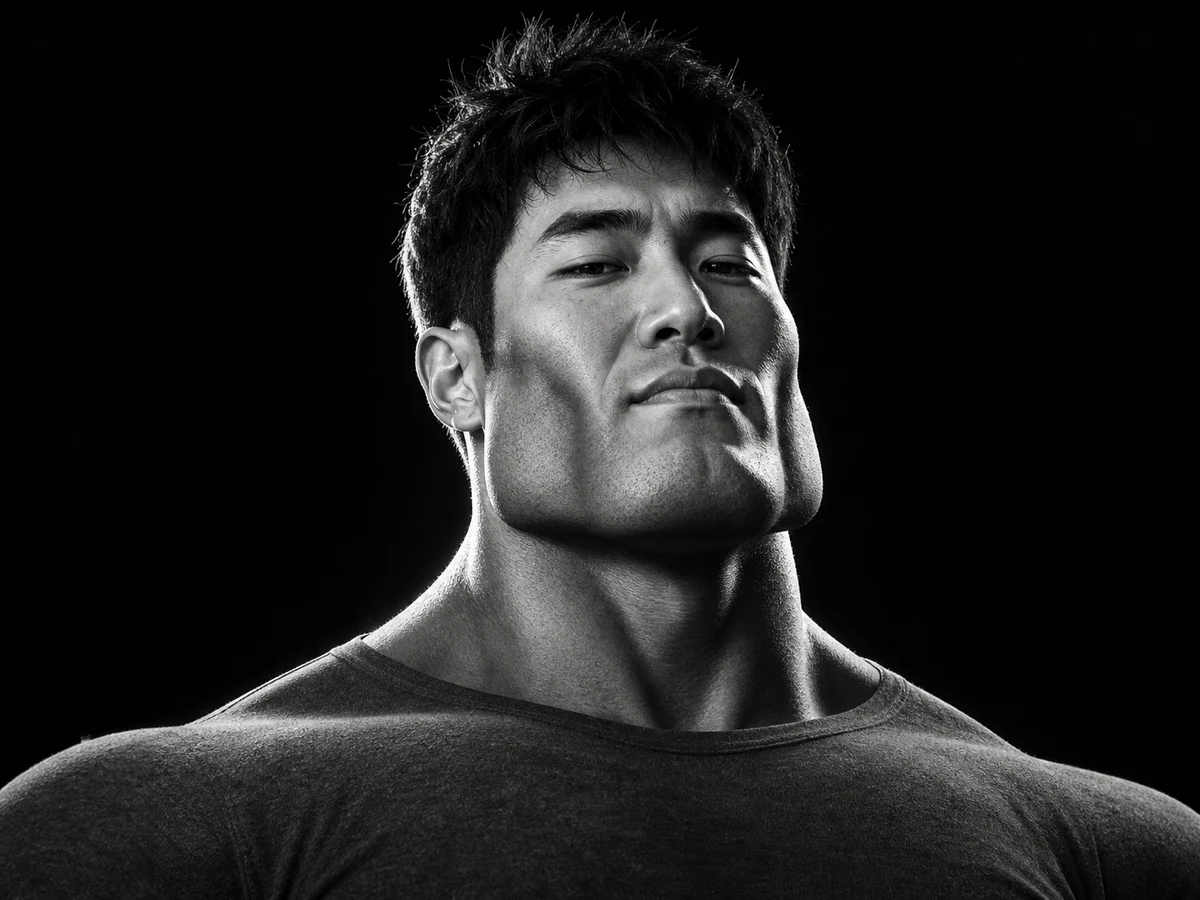
AI Giga Chad Generator Kostenlos Online
KI-Bild

AI Giga Chad Generator Kostenlos Online

Lade ein klares Porträt hoch oder beginne mit Text. Behalte die Person erkennbar und verstärke Kiefer, Wangenknochen, selbstbewussten Ausdruck und das dramatische Licht des Memes.

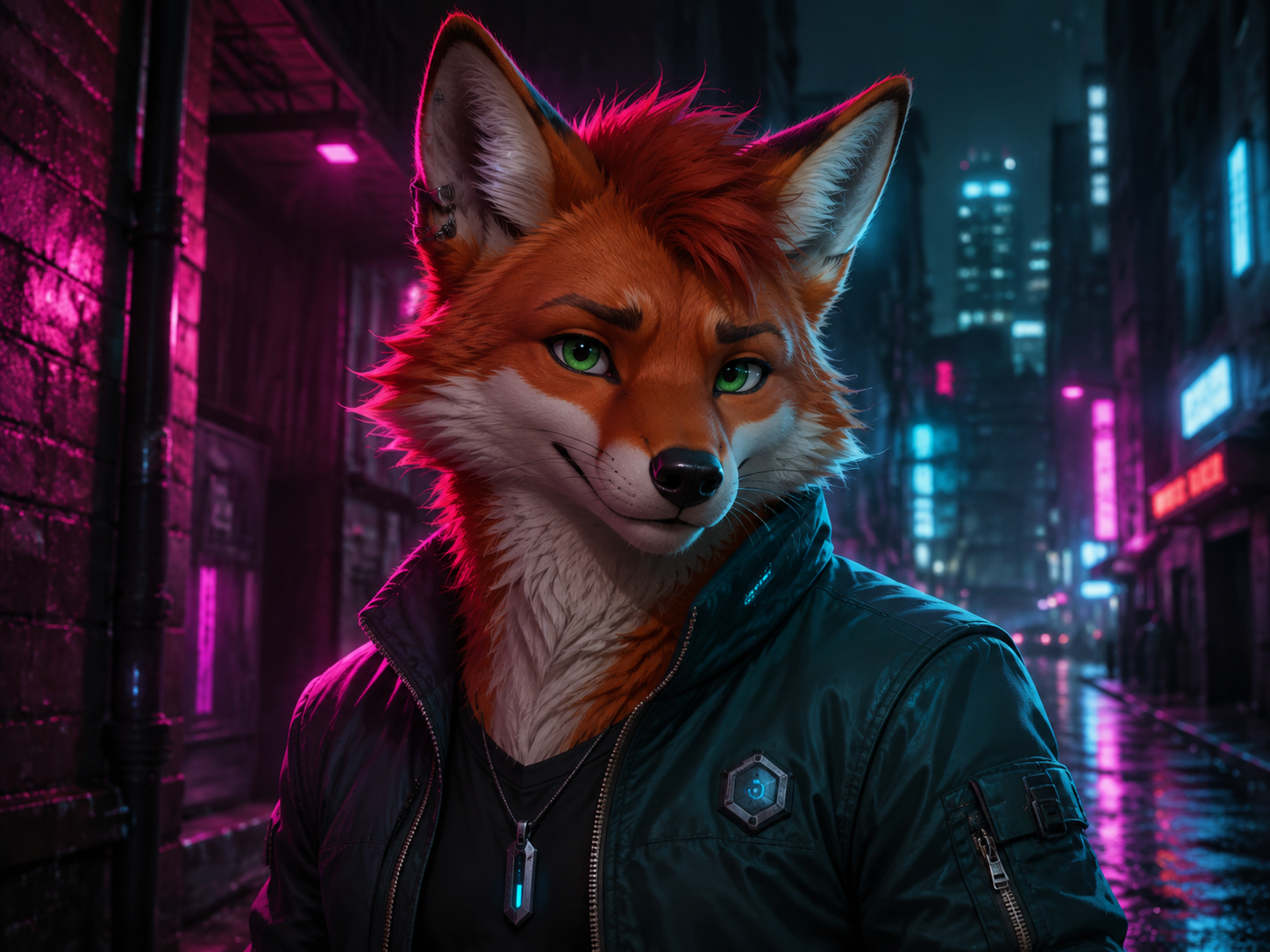
KI-Generator für Furry-Charaktere
KI-Bild

KI-Generator für Furry-Charaktere

Beginne mit der Tierart und zwei oder drei Merkmalen, die sofort auffallen. Kleidung, Pose und Umgebung kannst du später ergänzen. Ein vorhandenes Design lässt sich als Referenz hochladen.

KI-Gravur-Generator
KI-Bild

KI-Gravur-Generator

Verwandle einen Prompt oder ein Referenzbild in eine Illustration mit Kreuzschraffuren, Schnittspuren und traditioneller Drucktextur.

KI-LinkedIn-Fotogenerator
KI-Bild

KI-LinkedIn-Fotogenerator

Lade ein klares Porträt hoch und behalte deine erkennbaren Merkmale, während Kleidung, Hintergrund, Licht und Bildausschnitt für LinkedIn, Lebenslauf oder Teamseite angepasst werden.

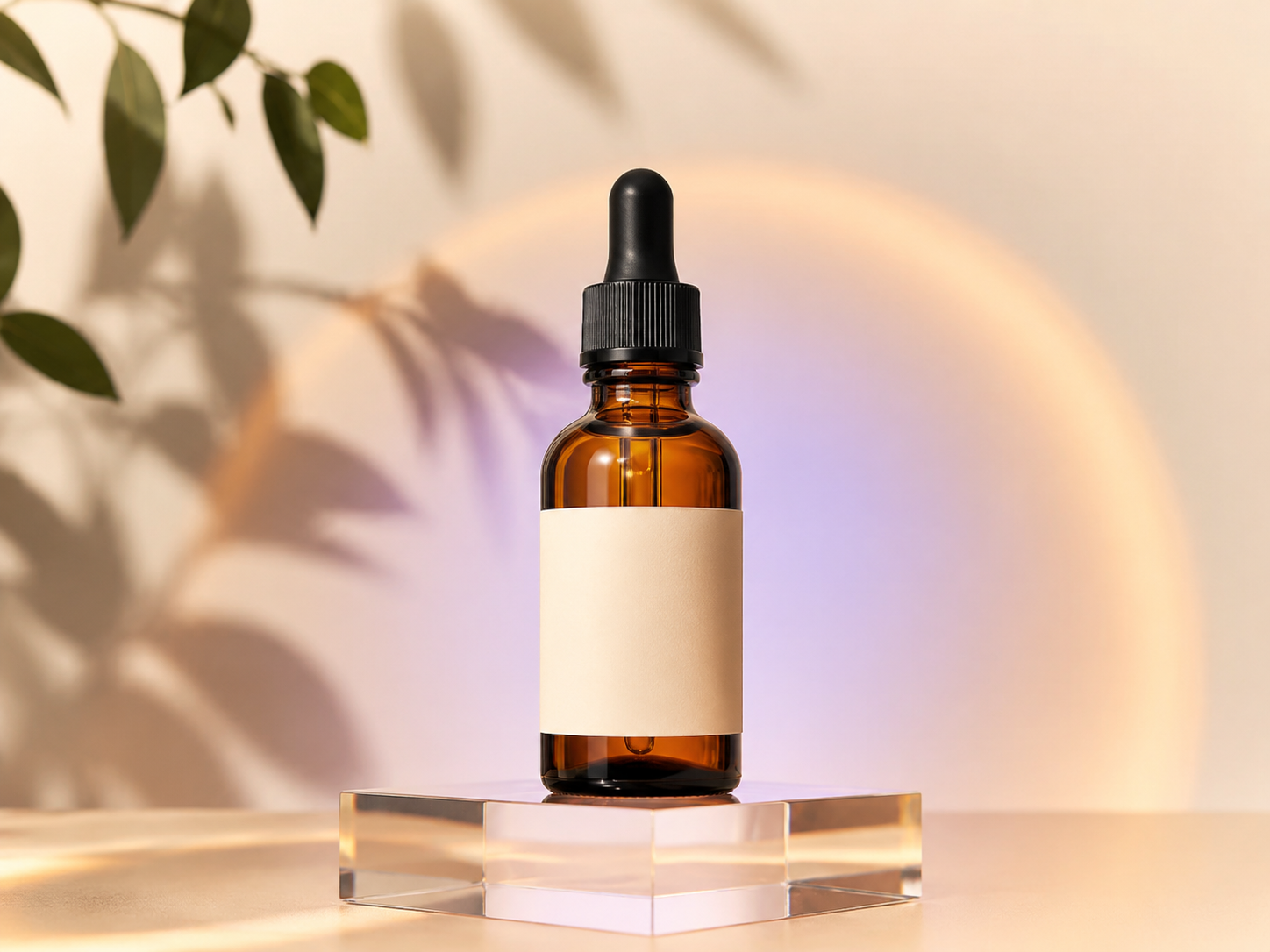
KI-Produktbild-Generator
KI-Bild

KI-Produktbild-Generator

Laden Sie ein Produktfoto hoch oder beschreiben Sie Ihr Angebot. Erstellen Sie Hauptbilder, Anwendungsszenen und Anzeigen für Ihren Onlineshop.

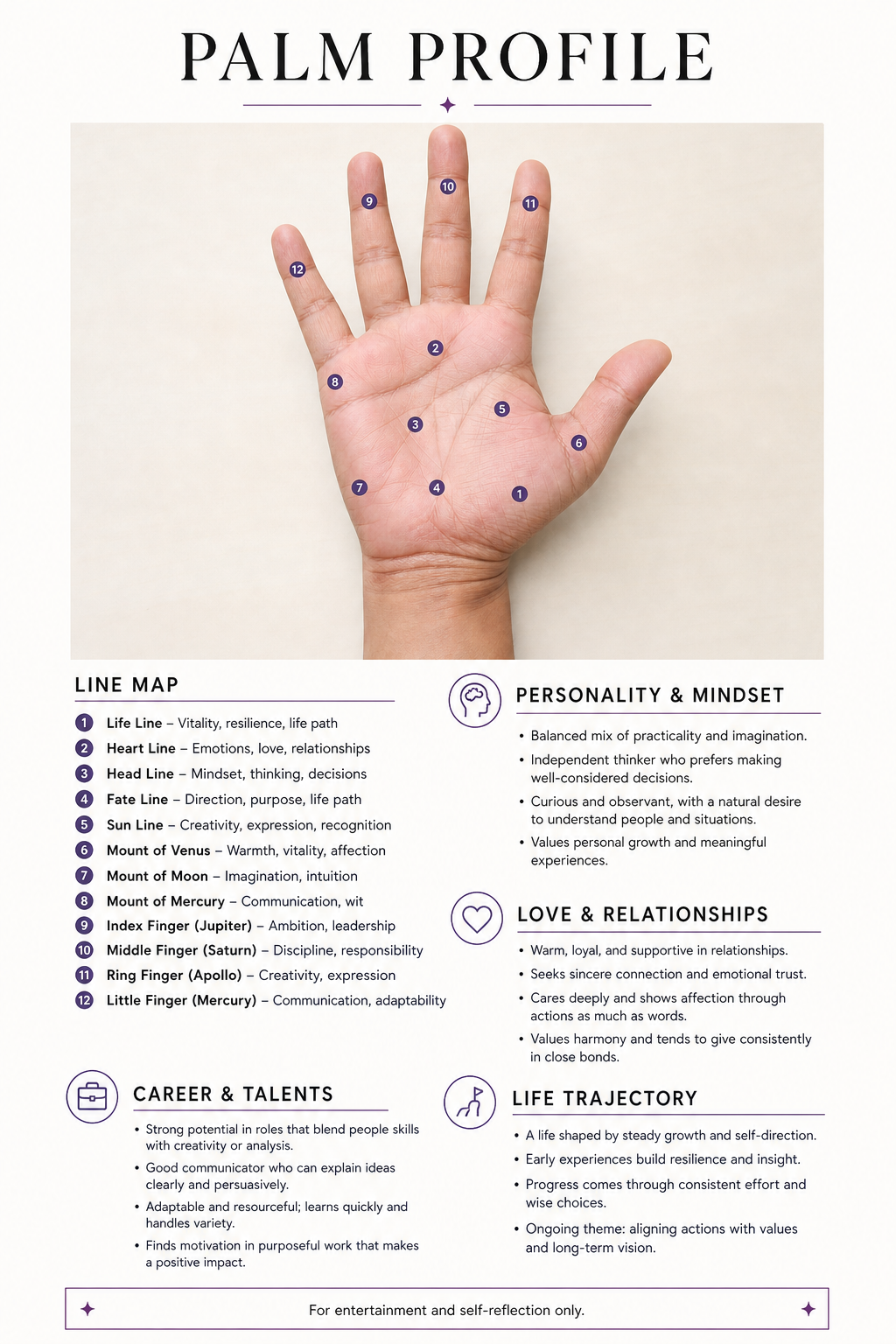
Kostenloses KI-Handlesen
KI-Bild

Kostenloses KI-Handlesen

Lade ein klares Handflächenfoto hoch, lasse Lebens-, Herz-, Kopf- und Schicksalslinie markieren und erstelle eine persönliche visuelle Handlesung. Nur zur Unterhaltung und Selbstreflexion.

YouTube-Thumbnail-Generator
KI-Bild

YouTube-Thumbnail-Generator

Beschreibe dein Video und das gewünschte Thumbnail oder füge eine Referenz für Person, Produkt oder Stil hinzu. Die Leinwand startet in 16:9; mehrere Bildmodelle lassen sich im selben Arbeitsbereich vergleichen.

Fragen zum KI-Generator für Fußbilder

Ein Bildwerkzeug, das Bilder mit Füßen erstellt. Beschreibe Stil, Pose, Kamerawinkel und Szene in einem Prompt und generiere ein neues Bild. Ein Referenzfoto oder eine Illustration kann zusätzliche visuelle Vorgaben liefern.

Ja. Beginne mit einer Beschreibung deines gewünschten Bildes. Bei neuen Bildern ist eine Referenz optional. Ergänze sie, wenn du Aussehen, Pose oder Komposition vorgeben oder ein vorhandenes Bild bearbeiten möchtest.

Du kannst beide Stile im Prompt anfordern. Beschreibe fotografische Details für einen realistischen Look oder Linien, Schattierung und Farben für Anime. Prüfe das Ergebnis und passe die Stilbeschreibung an, falls es noch nicht deinen Vorstellungen entspricht.

Nenne die Körperhaltung, den Kontakt der Füße mit dem Untergrund und den Blickwinkel. Beschreibe zum Beispiel eine sitzende Person mit beiden Füßen flach auf dem Boden, von der Seite fotografiert. Ergänze, ob du eine Nahaufnahme oder eine weitere Szene möchtest.

Nutze eine klare, einfache Pose und bitte um plausible Proportionen, natürlich ausgerichtete Knöchel und getrennte Zehen. Prüfe jedes Ergebnis. Bei Anatomiefehlern ändere die betreffende Anweisung und generiere eine neue Version; eine höhere Auflösung behebt solche Fehler nicht automatisch.

Du kannst ein Foto hochladen und das Modell bitten, den Fußbereich zu ergänzen oder zu verbessern. Das Ergebnis hängt von den sichtbaren Hinweisen zur Pose ab. Andere Details können sich ebenfalls ändern, besonders wenn die Füße außerhalb des Bildes liegen oder stark verdeckt sind.

Die Generierung verbraucht Credits. Modell, Auflösung und Anzahl der Ergebnisse bestimmen die Kosten, die vor dem Start angezeigt werden. Prüfe deinen Kontostand sowie verfügbare Test- oder Bonuscredits.

Die Optionen hängen vom gewählten Modell ab. Nano Banana Pro unterstützt 1K, 2K und 4K. Wähle Auflösung und Seitenverhältnis im Generator, bevor du den Prompt absendest.

Originaldownloads ohne Wasserzeichen hängen von den Exportberechtigungen deines Kontos ab. Die Download-Steuerung zeigt die für dein Konto verfügbaren Optionen.

Erstelle dein Fußbild

Wähle ein realistisches Foto, eine Anime-Illustration oder eine Bearbeitung mit Referenz. Beschreibe Pose und Szene und generiere eine Version, die du prüfen und verfeinern kannst.