

Filmische Realfilmaufnahmen mit der hochwertigen Bildästhetik eines koreanischen Dramas. Ein Schulcampus im Freien bei kühlem natürlichem Licht, im Hintergrund führen Stufen zu einem Torbogen aus rotem Backstein. Stelle die Szene aus {{Video 1}} exakt nach: Behalte die Bewegungen aller Figuren, den Rhythmus der synchronen Gruppenchoreografie, die Bewegungsbahnen, Kamerabewegungen, Audio, Hintergrundmusik und das genaue Timing jedes Schnitts bei, für eine perfekte 1:1-Übereinstimmung. Präziser Figurentausch: Ersetze die blauen Figuren im Originalvideo vollständig durch die Figur aus {{Image 1}} und behalte dabei alle ursprünglichen Bewegungen, Posen und Positionen bei. Ersetze alle grauen Figuren, die auf den Stufen aufgereiht stehen, durch die Figur aus {{Image 2}}. Lass alle ursprünglichen Posen und synchronen Tanzbewegungen – einschließlich Kopf in den Nacken legen, nach vorne beugen und Körper wiegen – völlig unverändert.
STORM II AI video Generator
Erstelle dein STORM II AI video mit zwei Bildern. Deine Hauptfigur steht vorne in der Mitte, deine zweite Figur füllt jede Tänzerreihe auf den Stufen. Tanzreferenz und Prompt sind schon geladen – Bilder austauschen und generieren.
Füge Referenzbilder hinzu (inklusive Keyframes, maximal 9 Bilder insgesamt). Jede Datei muss unter 30MB sein.
MP4/MOV, each 2-30s, max 3 clips, combined <=30s.
MP3/WAV/AAC/M4A/OGG, max 3 clips, combined <=30s.
So sieht ein STORM II AI video aus
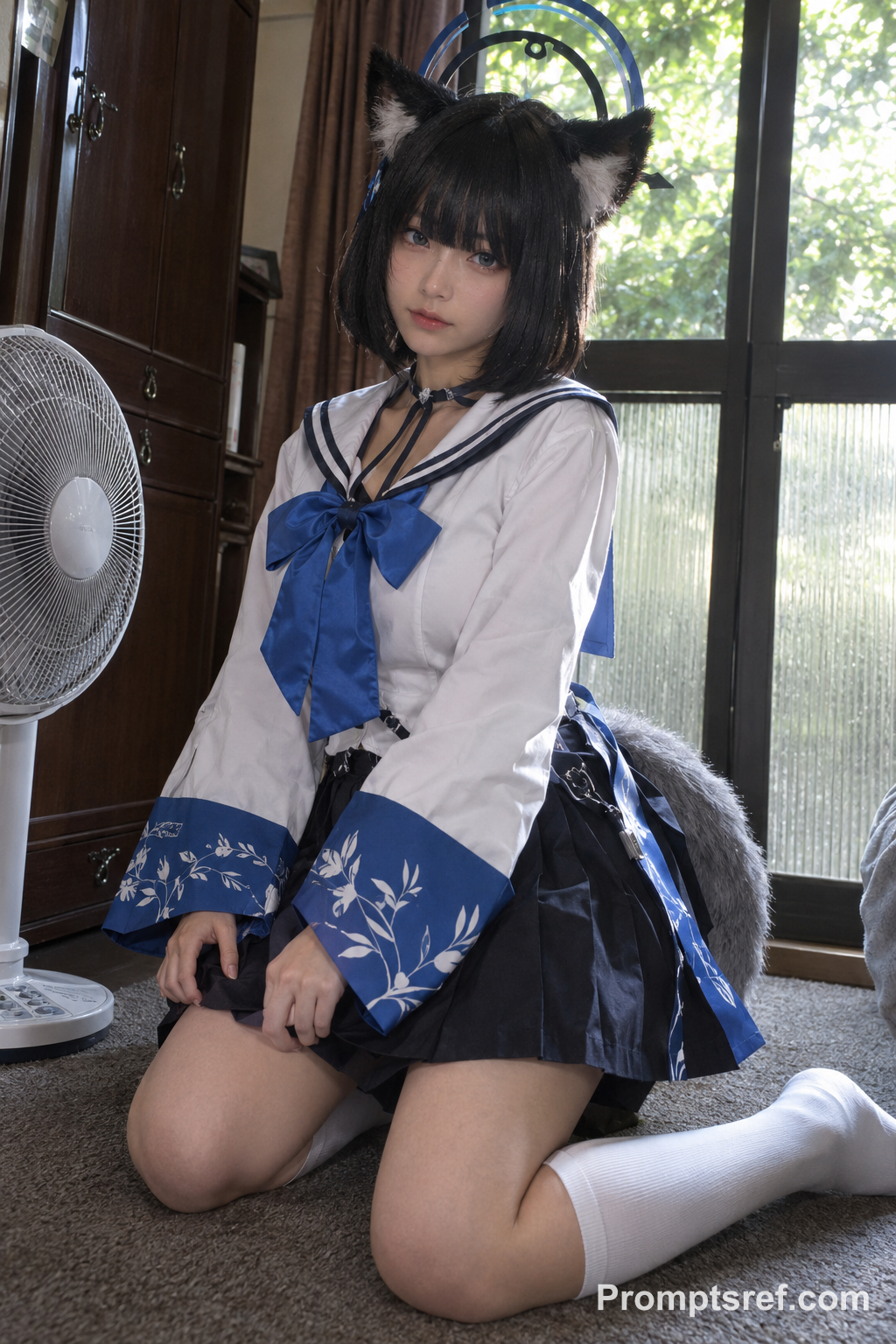
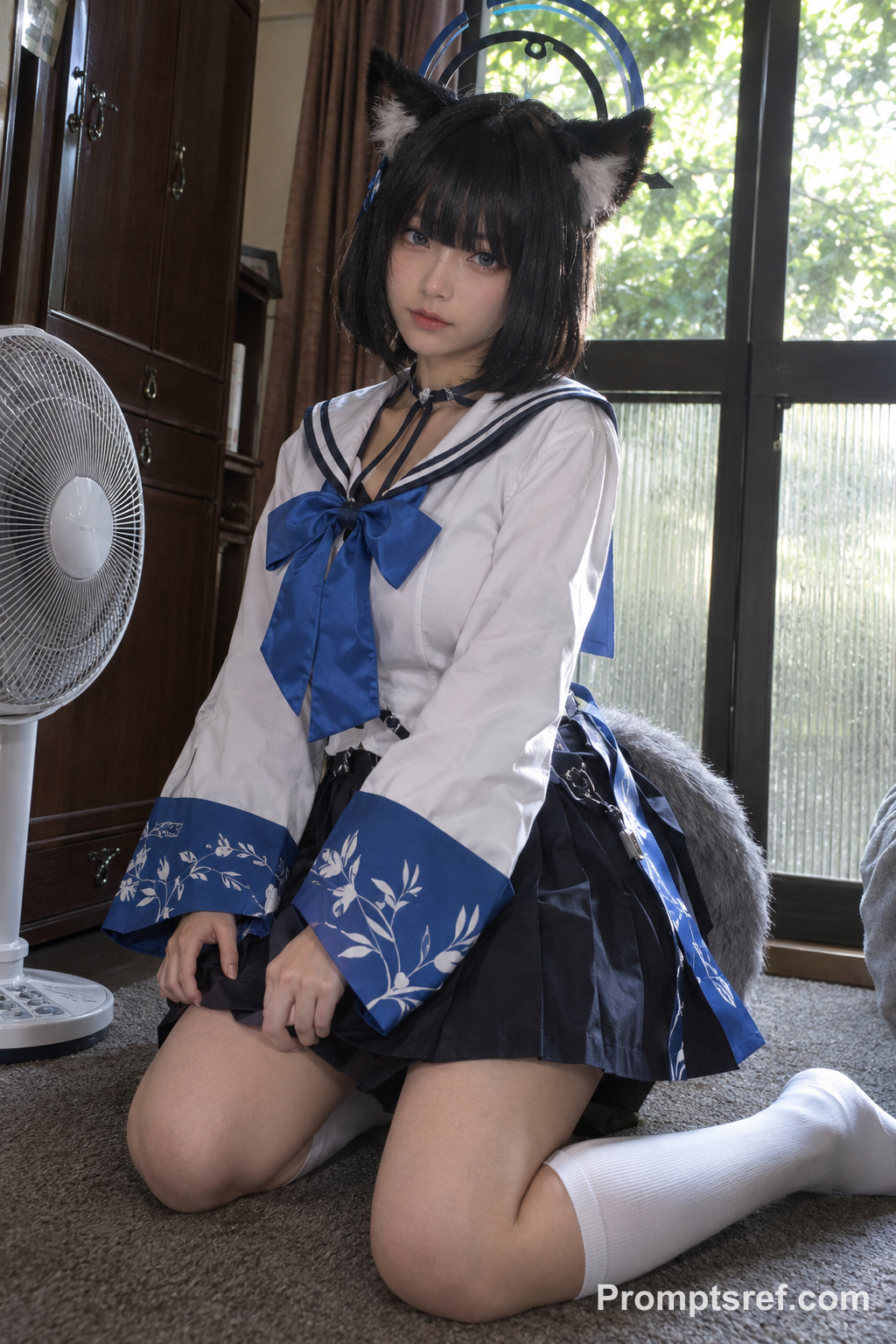
Die Schultreppe, der Torbogen aus rotem Backstein und die synchron tanzenden Reihen stammen aus dem Referenzvideo. In diesem Beispiel kommt das Mädchen in Matrosenuniform aus Image 1 und ersetzt die blaue Figur vorne, alle Tänzer auf den Stufen kommen aus Image 2. Choreografie, Kamerabewegungen und Schnitt-Timing folgen der Referenz – die Szene bleibt erkennbar, die Besetzung gehört ganz dir.
STORM II AI video in 3 Schritten erstellen
Referenzvideo und Prompt sind bereit. Du brauchst nur zwei Bilder: eines für die Hauptfigur und eines für die Menge.
Hauptfigur für dein STORM II AI video hinzufügen
Ersetze Image 1 durch die Person oder Figur, die vorne stehen soll. Verwende ein einzelnes Motiv mit klar erkennbarem Gesicht als Ganzkörper- oder Halbkörperbild, damit das Outfit während des Tanzes erhalten bleibt.
Menge für dein STORM II AI video hinzufügen
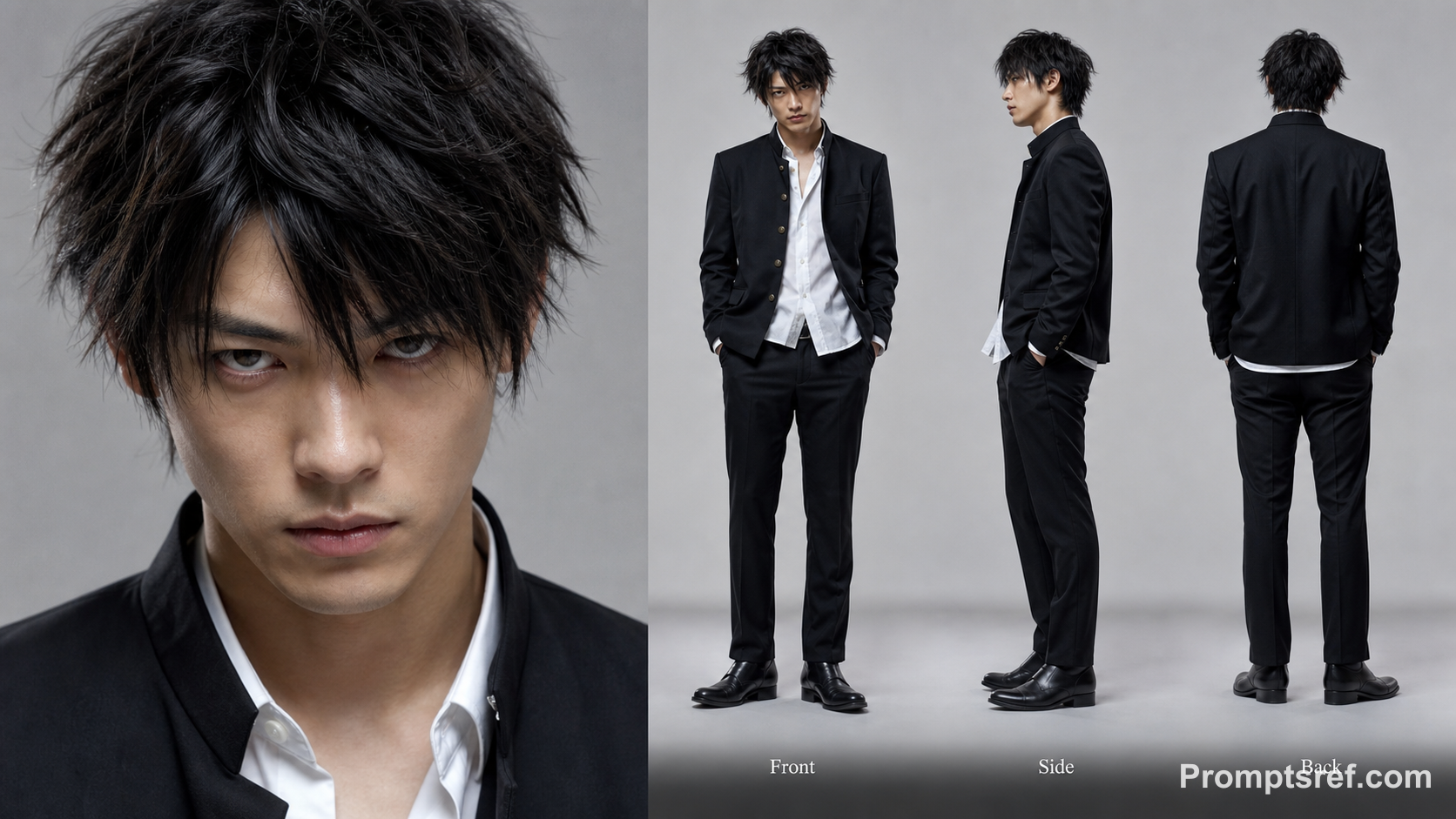
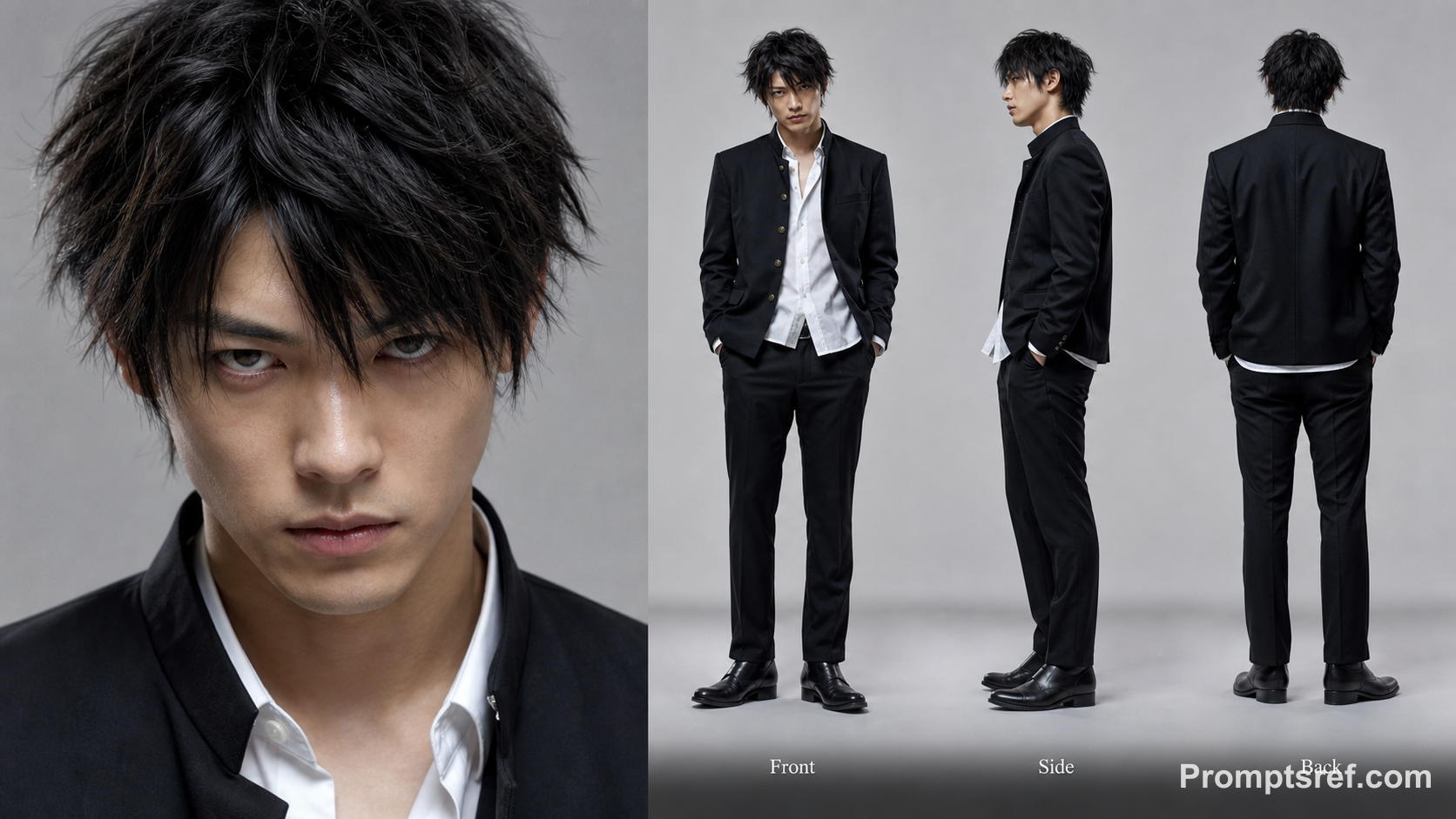
Ersetze Image 2 durch die Figur, die die Reihen auf den Stufen füllen soll. Ein Charakterblatt mit Vorder-, Seiten- und Rückansicht funktioniert am besten, denn die Menge dreht sich, beugt sich und wiegt sich. Lass das Referenzvideo unverändert.
STORM II AI video generieren und herunterladen
Die Voreinstellung nutzt Seedance 2.5 in 480p mit automatischer Länge, adaptivem Seitenverhältnis und eingeschaltetem Audio, damit das Ergebnis der Referenz folgt. Für ein schärferes Video wechsle zu 720p. Prüfe die Credit-Schätzung, generiere, sieh dir die Vorschau an und lade das MP4 herunter.
Die richtigen Bilder für dein STORM II AI video
Wähle für die Hauptfigur ein Bild mit scharfem Gesicht und gut erkennbarem Outfit – Anime-Figuren, Cosplay-Fotos und Porträts funktionieren alle. Für die Menge eignet sich eine Figur mit schlichtem, markantem Look, etwa ein dunkler Anzug oder eine Schuluniform. Bei Dutzenden Kopien im Bild wirkt eine klare Silhouette besser als viele Details. Vermeide bei beiden Bildern Gruppenfotos, starke Filter und verdeckte Gesichter. Wenn Gesichter abweichen, probiere ein schärferes Bild und prüfe vor dem Posten die vordere Reihe.
STORM II AI video Ideen zum Ausprobieren
Stell dich nach vorne und einen Freund in die Menge – oder umgekehrt. Mach eine eigene Figur zur Hauptfigur und fülle die Stufen mit ihrem Rivalen. Marken und Creator können ihr Maskottchen nach vorne stellen und die Reihen in Team-Uniform kleiden. Mach aus deinen Charakterblättern eine ganze Besetzung: Ein einziges Bild reicht für die gesamte Menge.
Warum dein STORM II AI video mit Promptsref erstellen?
Referenzvideo und ein erprobter Prompt sind bereits geladen, du musst also weder Material suchen noch Anweisungen zu Timing und Positionen schreiben. Tausche zwei Bilder aus, prüfe vor dem Generieren die Credit-Schätzung und wechsle bei Bedarf zwischen 480p und 720p. Danach kannst du den Clip ansehen und das MP4 zum Bearbeiten oder Posten herunterladen.
Weitere KI-Videogeneratoren
KI-Videogenerator für APT. von Rosé und Bruno Mars
Lade zwei Fotos hoch und tritt mit einem Freund im pinken Studio auf. Der APT.-inspirierte Referenzclip gibt Bewegungen, Timing, Kamera und Instrumente vor.
KI-Videogenerator für Duos im Stil von „Hotel Lobby“
Lade zwei Fotos von Freunden, Haustieren oder Figuren hoch. Dieser kostenlose KI-Videogenerator für Rap-Duos im Stil von „Hotel Lobby“ bringt sie ins legendäre orangefarbene Studio, wo sie sich wie Quavo und Takeoff die Rap-Zeilen zuspielen.
Gugugaga-Videogenerator mit KI
Verwandeln Sie ein Gugu-Gaga-Pinguinbild in ein teilbares Kurzvideo. Referenz hochladen, fertigen Story-Prompt wählen und mit kompatibler Bewegung, Ton und Format erzeugen.
KI-Brainrot-Video-Generator
Verwandle eine absurde Idee, ein Startbild oder Charakter-Referenzen in ein kurzes, chaotisches KI-Meme-Video. Lade ein Beispiel, tausche das Bild aus und passe die Szene an.
KI-Generator für Obstgeschichten-Videos
Gib einen Prompt ein oder lade Figurenbilder hoch. Die KI erstellt daraus Obst-Meme-Videos mit Bewegung, Dialog und Ton.
STORM II AI video FAQ
Eine Variante des STORM II Gruppentanz-Trends: eine Hauptfigur vorne, dahinter tanzen Reihen von Tänzern synchron auf den Stufen. Diese Vorlage behält Tanz und Kameraführung des Referenzvideos bei und ersetzt sowohl die Hauptfigur als auch die Menge durch deine Figuren.
Zwei. Image 1 wird zur Hauptfigur vorne, Image 2 wird zu allen Tänzern auf den Stufen. Wenn die ganze Besetzung aus einer Figur bestehen soll, kannst du dasselbe Bild zweimal verwenden.
Nein. Der Prompt ist bereits so eingestellt, dass er die Referenzszene nachbildet und Image 1 und Image 2 den richtigen Rollen zuordnet. Du kannst ihn bearbeiten, etwa um Kulisse oder Licht zu ändern, aber behalte die Tags {{Video 1}}, {{Image 1}} und {{Image 2}} bei.
Vorlage und Beispiele anzusehen ist kostenlos. Zum Generieren brauchst du ein Konto und Credits. Die Schätzung neben Generieren hängt von Auflösung, Ausgabelänge und Länge des Referenzvideos ab.
Ja. Audio ist standardmäßig eingeschaltet, und der Prompt weist das Modell an, Ton und Rhythmus des Referenzvideos zu folgen. Der generierte Ton kann vom bekannten Song abweichen. Wenn du einen bestimmten Song brauchst, schalte den Clip stumm und füge in TikTok, Reels oder CapCut einen lizenzierten Sound hinzu.
Die Voreinstellung nutzt automatische Länge, das Ergebnis folgt also der Länge des Referenzvideos. Seedance 2.5 akzeptiert Referenzen bis 30 Sekunden. Eine feste Länge kann verändern, wie genau das Tanz-Timing passt.
Die Voreinstellung nutzt ein adaptives Seitenverhältnis, das den Querformat-Bildausschnitt der Referenz und die ganze Menge im Bild behält. Du kannst vor dem Generieren 9:16 wählen, dann werden die Reihen auf den Stufen jedoch enger beschnitten.
Deine Bilder steuern die Figuren, aber die Ergebnisse schwanken, besonders bei kleinen Gesichtern in den hinteren Reihen. Verwende scharfe, ungefilterte Bilder und ein Charakterblatt für die Menge. Wenn ein Durchgang Gesichter oder Hände verzerrt, generiere neu oder probiere klarere Bilder.
Sieh dir nach der Generierung die Vorschau an und speichere das MP4 über den Download-Button. Danach kannst du es in deinem Editor kürzen, Untertitel hinzufügen oder die Musik ändern.
Nein. Promptsref ist ein unabhängiges Kreativtool. Diese Vorlage ist vom Gruppentanz-Trend inspiriert und steht in keiner Verbindung zu den ursprünglichen Urhebern und wird nicht von ihnen unterstützt. Verwende nur Bilder, für die du die Nutzungsrechte hast.
Erstelle dein eigenes STORM II AI video
Wähle eine Hauptfigur, wähle eine Menge und generiere deine Version der Szene.