

Metraje cinematográfico de acción real con la calidad visual pulida de un drama coreano. Un campus escolar al aire libre bajo luz natural de tonos fríos, con escalones que suben hacia un arco de ladrillo rojo al fondo. Recrea con precisión la escena de {{Video 1}}: conserva los movimientos de cada personaje, el ritmo de la coreografía grupal sincronizada, las trayectorias de movimiento, los movimientos de cámara, el audio, la música de fondo y el momento exacto de cada corte, logrando una coincidencia perfecta 1:1. Sustitución precisa de personajes: reemplaza por completo las figuras azules del video original por el personaje de {{Image 1}}, conservando todos los movimientos, poses y posiciones originales. Reemplaza todas las figuras grises alineadas en los escalones por el personaje de {{Image 2}}. Mantén completamente sin cambios todas las poses originales y los movimientos de baile sincronizados, incluidos echar la cabeza hacia atrás, inclinarse hacia delante y balancear el cuerpo.
Generador de STORM II AI video
Crea tu STORM II AI video con dos imágenes. Tu protagonista ocupa el centro de la primera fila y tu segundo personaje llena todas las filas de bailarines en los escalones. La referencia de baile y el prompt ya están cargados: cambia las imágenes y genera.
Añade imágenes de referencia (con fotogramas clave, máximo 9 en total). Cada archivo debe pesar menos de 30MB.
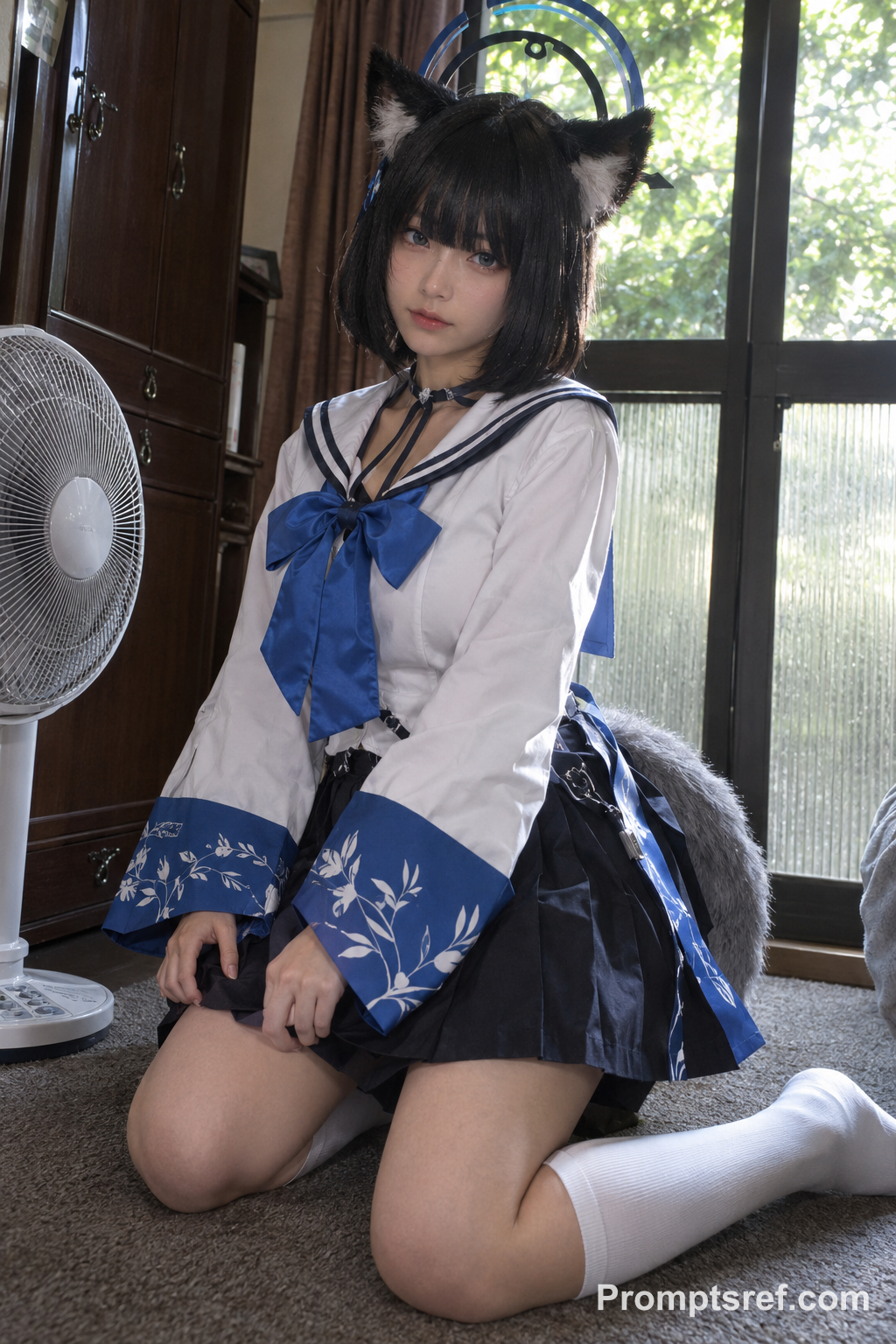
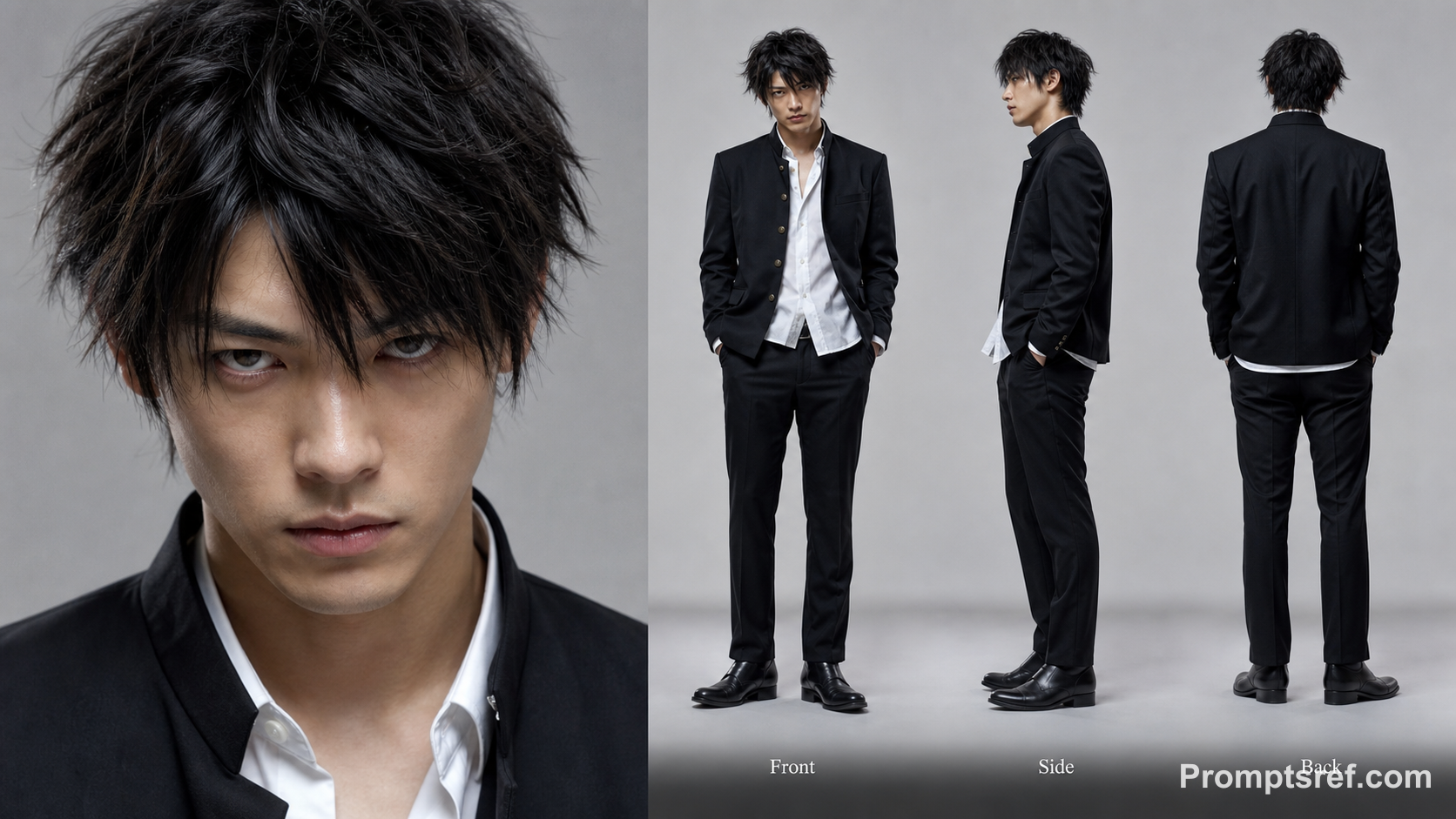
MP4/MOV, each 2-30s, max 3 clips, combined <=30s.
MP3/WAV/AAC/M4A/OGG, max 3 clips, combined <=30s.
Mira cómo queda un STORM II AI video
Los escalones del colegio, el arco de ladrillo rojo y las filas de bailarines en perfecta sincronía vienen del video de referencia. En este ejemplo, la chica del uniforme marinero viene de Image 1 y sustituye a la figura azul de delante, y todos los bailarines de los escalones vienen de Image 2. La coreografía, los movimientos de cámara y el ritmo de los cortes siguen la referencia: la escena es la que todos reconocen, pero el reparto es completamente tuyo.
Cómo hacer un STORM II AI video en 3 pasos
El video de referencia y el prompt ya están listos. Solo necesitas dos imágenes: una para el protagonista y otra para la multitud.
Añade el protagonista de tu STORM II AI video
Sustituye Image 1 por la persona o el personaje que quieras delante. Usa un solo sujeto, con la cara nítida y de cuerpo entero o medio cuerpo, para que el vestuario se mantenga durante el baile.
Añade la multitud de tu STORM II AI video
Sustituye Image 2 por el personaje que llenará las filas de los escalones. Una hoja de personaje con vistas de frente, perfil y espalda funciona mejor, porque la multitud gira, se inclina y se balancea. Deja el video de referencia como está.
Genera y descarga tu STORM II AI video
La configuración predeterminada usa Seedance 2.5 a 480p, con duración automática, relación de aspecto adaptable y audio activado, para que el resultado siga la referencia. Cambia a 720p si quieres más nitidez. Revisa la estimación de créditos, genera, previsualiza y descarga el MP4.
Elige las imágenes adecuadas para tu STORM II AI video
Para el protagonista, elige una imagen con la cara nítida y un vestuario fácil de reconocer: personajes de anime, fotos de cosplay y retratos funcionan bien. Para la multitud, elige un personaje con un look sencillo y reconocible, como un traje oscuro o un uniforme escolar. Con decenas de copias en pantalla, una silueta limpia queda mejor que muchos detalles. En ambas imágenes, evita fotos de grupo, filtros fuertes y caras tapadas. Si las caras cambian demasiado, prueba con una imagen más nítida y revisa la primera fila antes de publicar.
Ideas para tu STORM II AI video
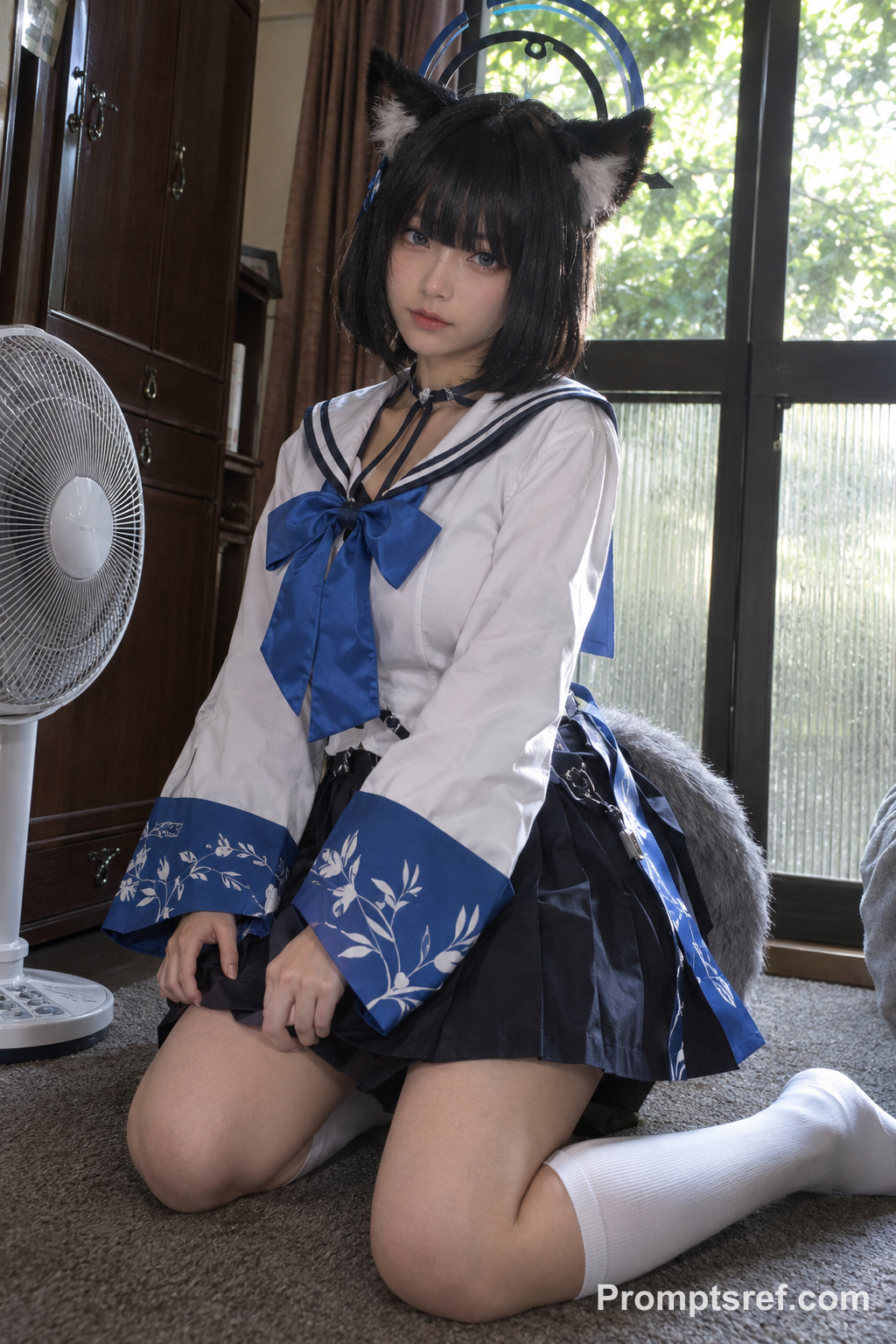
Ponte tú delante y a un amigo en la multitud, o al revés. Usa un personaje original como protagonista y llena los escalones con su rival. Marcas y creadores pueden poner a su mascota delante y vestir las filas con el uniforme del equipo. Convierte tus hojas de personaje en un reparto completo: una sola imagen basta para toda la multitud.
¿Por qué crear tu STORM II AI video en Promptsref?
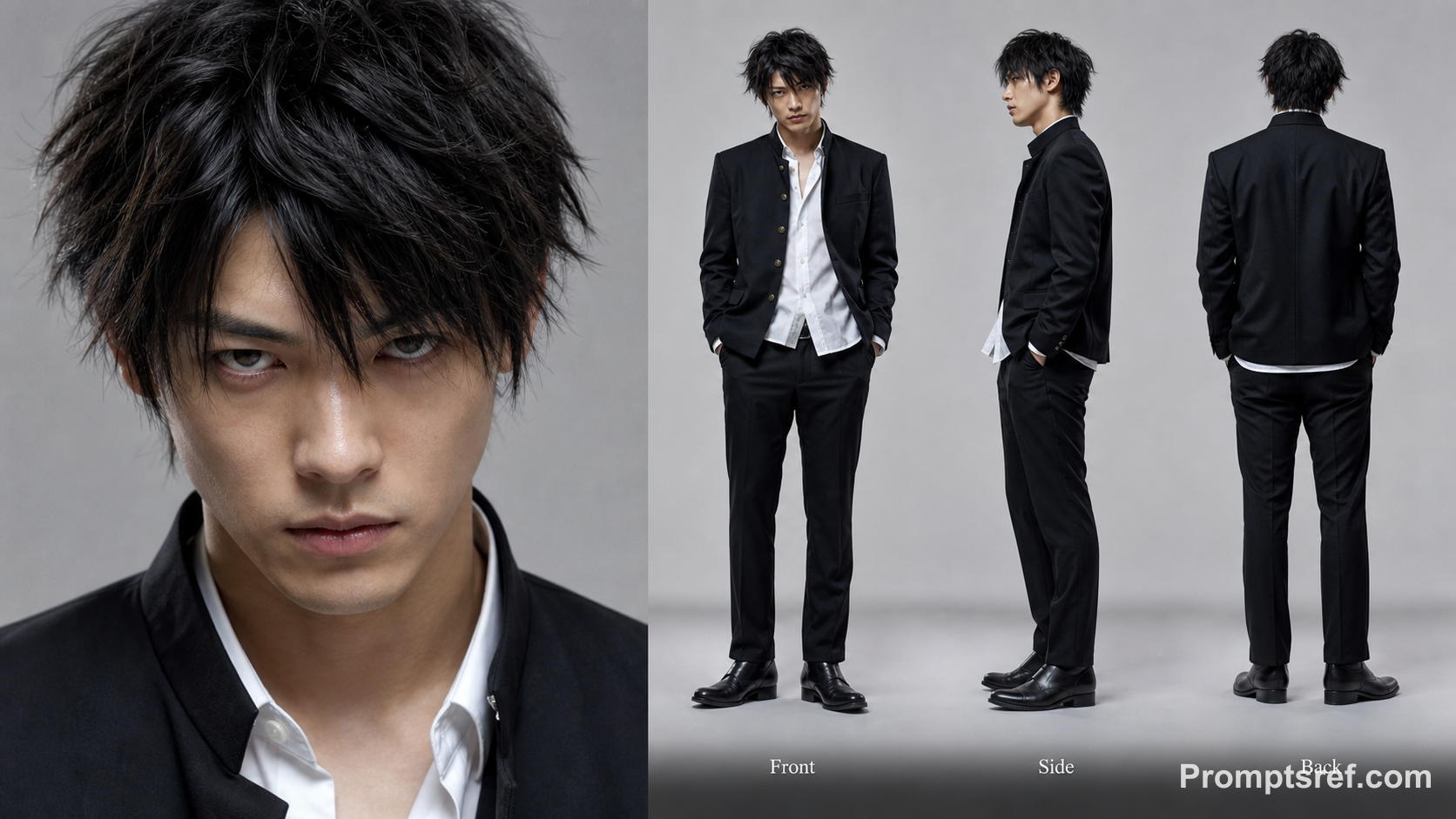
El video de referencia y un prompt probado ya están cargados, así que no tienes que buscar material ni escribir instrucciones de ritmo y posiciones. Cambia dos imágenes, revisa la estimación de créditos antes de generar y alterna entre 480p y 720p según lo necesites. Al terminar, previsualiza el clip y descarga el MP4 para editarlo o publicarlo.
Otros generadores de vídeo con IA
Generador de vídeos de APT. de Rosé y Bruno Mars con IA
Sube dos fotos para poner a tu amigo y a ti en una actuación inspirada en APT. El vídeo de referencia guía los movimientos, el ritmo, la cámara y los instrumentos.
Generador de vídeos de dúos «Hotel Lobby» con IA
Sube dos fotos de amigos, mascotas o personajes y este generador gratuito de vídeos de rap en dúo Hotel Lobby con IA los llevará al mítico estudio naranja para intercambiar rimas como Quavo y Takeoff.
Generador de vídeos Gugugaga con IA
Convierte una imagen de Gugu Gaga Penguin en un vídeo corto listo para compartir. Sube una referencia, elige un prompt de historia y genera con movimiento, audio y formato compatibles.
Generador de videos brainrot con IA
Convierte una idea absurda, un fotograma inicial o imágenes de referencia en un meme corto y caótico. Empieza con un ejemplo, cambia la imagen y adapta la escena a tu idea.
Generador de videos de historias de frutas con IA
Escribe un prompt o sube imágenes de personajes. La IA las convierte en memes de frutas con movimiento, diálogos y sonido.
Preguntas frecuentes sobre STORM II AI video
Es una versión de la tendencia de baile grupal STORM II: un protagonista delante y filas de bailarines moviéndose en sincronía en los escalones de detrás. Esta plantilla conserva el baile y la cámara del video de referencia y cambia tanto al protagonista como a la multitud por tus personajes.
Dos. Image 1 se convierte en el protagonista y Image 2 en todos los bailarines de los escalones. Si quieres que todo el reparto sea un solo personaje, puedes usar la misma imagen dos veces.
No. El prompt ya está preparado para recrear la escena de referencia y asignar Image 1 e Image 2 a sus papeles. Puedes editarlo, por ejemplo para cambiar el escenario o la luz, pero conserva las etiquetas {{Video 1}}, {{Image 1}} e {{Image 2}}.
Ver la plantilla y los ejemplos es gratis. Para generar necesitas una cuenta y créditos. La estimación junto a Generar depende de la resolución, la duración del resultado y la duración del video de referencia.
Sí. El audio está activado por defecto y el prompt pide al modelo que siga el audio y el ritmo del video de referencia. El sonido generado puede ser distinto de la canción que conoces. Si necesitas una canción concreta, silencia el clip y añade un sonido con licencia en TikTok, Reels o CapCut.
La configuración predeterminada usa duración automática, así que el resultado sigue la duración del video de referencia. Seedance 2.5 admite referencias de hasta 30 segundos. Elegir una duración fija puede cambiar lo bien que encaja el ritmo del baile.
La configuración predeterminada usa una relación de aspecto adaptable, que mantiene el encuadre horizontal de la referencia y toda la multitud a la vista. Puedes elegir 9:16 antes de generar, pero las filas de los escalones quedarán más recortadas.
Tus imágenes guían a los personajes, pero los resultados varían, sobre todo en las caras pequeñas de las filas de atrás. Usa imágenes nítidas y sin filtros, y una hoja de personaje para la multitud. Si una toma deforma caras o manos, vuelve a generar o prueba con imágenes más claras.
Cuando termine la generación, previsualiza el resultado y usa el botón de descarga para guardar el MP4. Después puedes recortarlo, añadir subtítulos o cambiar la música en tu editor.
No. Promptsref es una herramienta de creación independiente. Esta plantilla se inspira en la tendencia de baile grupal y no está afiliada ni respaldada por sus creadores originales. Usa solo imágenes que tengas derecho a usar.
Crea tu propio STORM II AI video
Elige un protagonista, elige una multitud y genera tu versión de la escena.