

Séquence cinématographique en prises de vues réelles, avec la qualité visuelle soignée d’un drama coréen. Un campus scolaire en extérieur sous une lumière naturelle aux tons froids, avec des marches menant à une arche en briques rouges en arrière-plan. Recrée fidèlement la scène de {{Video 1}} : conserve les mouvements de chaque personnage, le rythme de la chorégraphie de groupe synchronisée, les trajectoires, les mouvements de caméra, l’audio, la musique de fond et le timing exact de chaque coupe, pour une correspondance parfaite 1:1. Remplacement précis des personnages : remplace entièrement les silhouettes bleues de la vidéo d’origine par le personnage de {{Image 1}}, en conservant tous les mouvements, poses et positions d’origine. Remplace toutes les silhouettes grises alignées sur les marches par le personnage de {{Image 2}}. Garde toutes les poses d’origine et les mouvements de danse synchronisés — y compris basculer la tête en arrière, se pencher en avant et balancer le corps — totalement inchangés.
Générateur de STORM II AI video
Créez votre STORM II AI video avec deux images. Votre personnage principal prend la place centrale au premier rang, et votre second personnage remplit chaque rangée de danseurs sur les marches. La référence de danse et le prompt sont déjà chargés : remplacez les images et lancez la génération.
Ajoutez des images de référence (avec images clés, 9 images maximum au total). Chaque fichier doit faire moins de 30MB.
MP4/MOV, each 2-30s, max 3 clips, combined <=30s.
MP3/WAV/AAC/M4A/OGG, max 3 clips, combined <=30s.
Découvrez le rendu d’une STORM II AI video
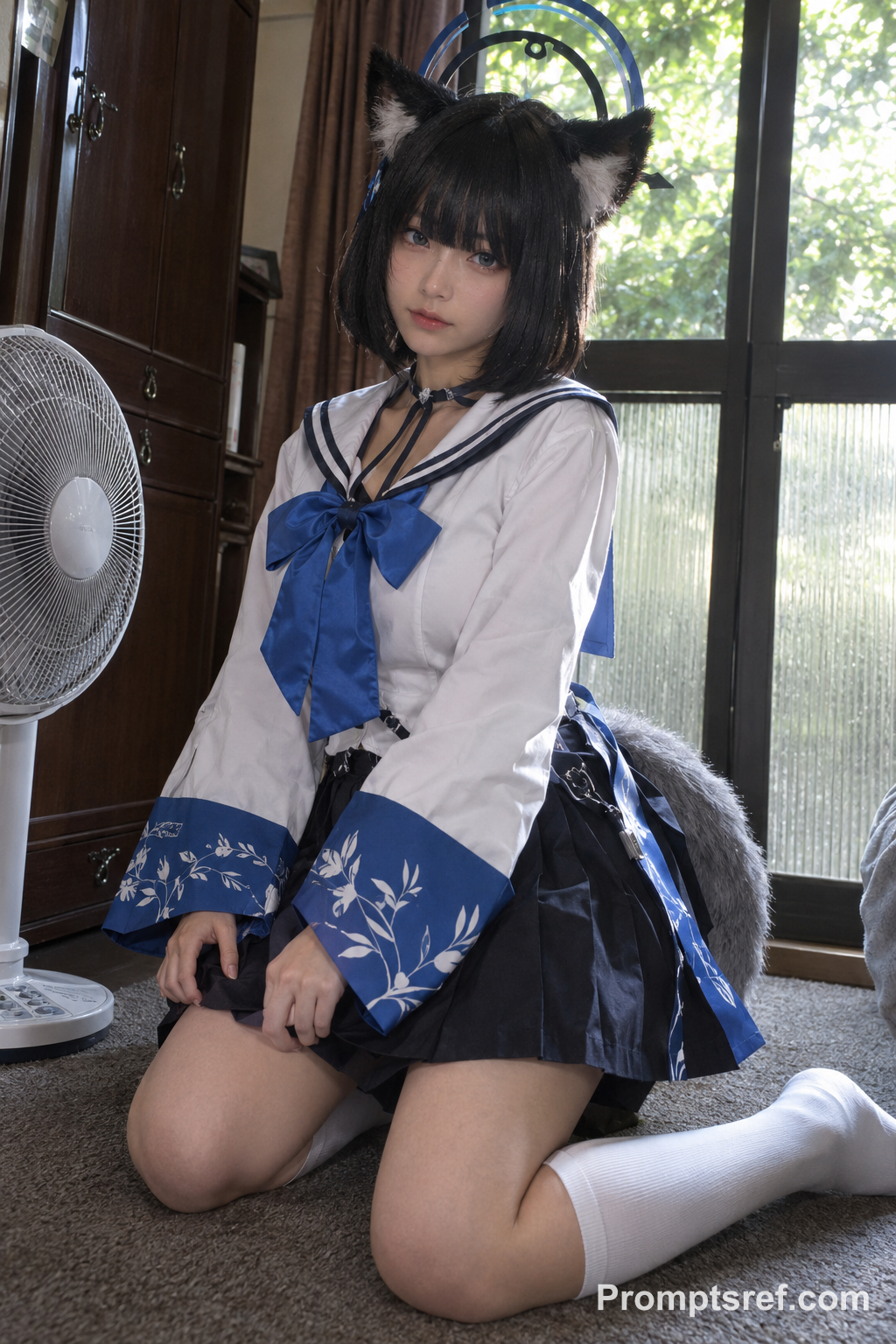
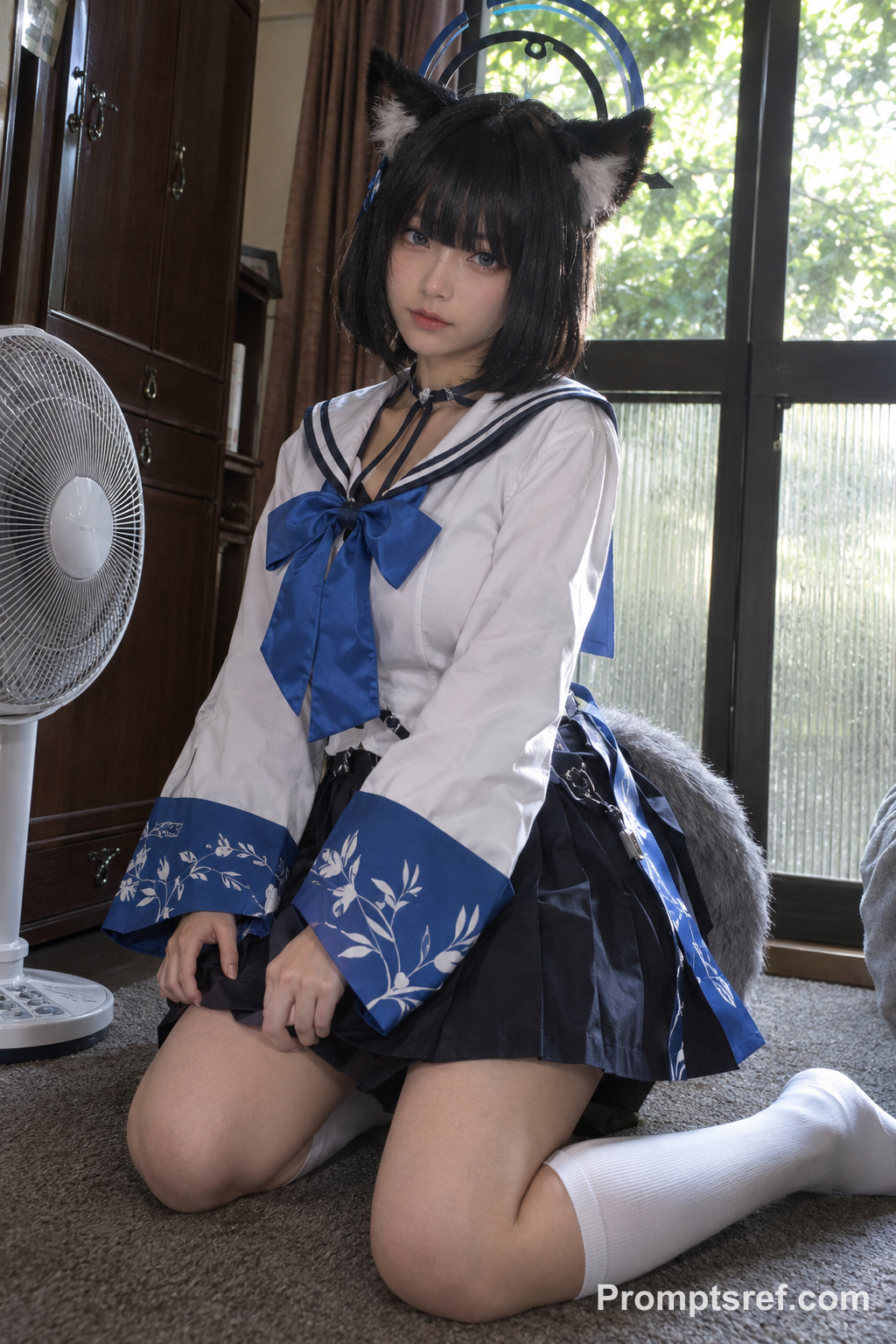
Les marches de l’école, l’arche en briques rouges et les rangées de danseurs parfaitement synchronisés proviennent de la vidéo de référence. Dans cet exemple, la jeune fille en uniforme marin vient d’Image 1 et remplace la silhouette bleue au premier plan, et tous les danseurs sur les marches viennent d’Image 2. La chorégraphie, les mouvements de caméra et le rythme des coupes suivent la référence : la scène reste reconnaissable, mais toute la distribution est à vous.
Comment faire une STORM II AI video en 3 étapes
La vidéo de référence et le prompt sont prêts. Il vous faut seulement deux images : une pour le personnage principal et une pour la foule.
Ajoutez le personnage principal de votre STORM II AI video
Remplacez Image 1 par la personne ou le personnage que vous voulez au premier plan. Utilisez un seul sujet, avec un visage net et en pied ou à mi-corps, pour que la tenue reste cohérente pendant la danse.
Ajoutez la foule de votre STORM II AI video
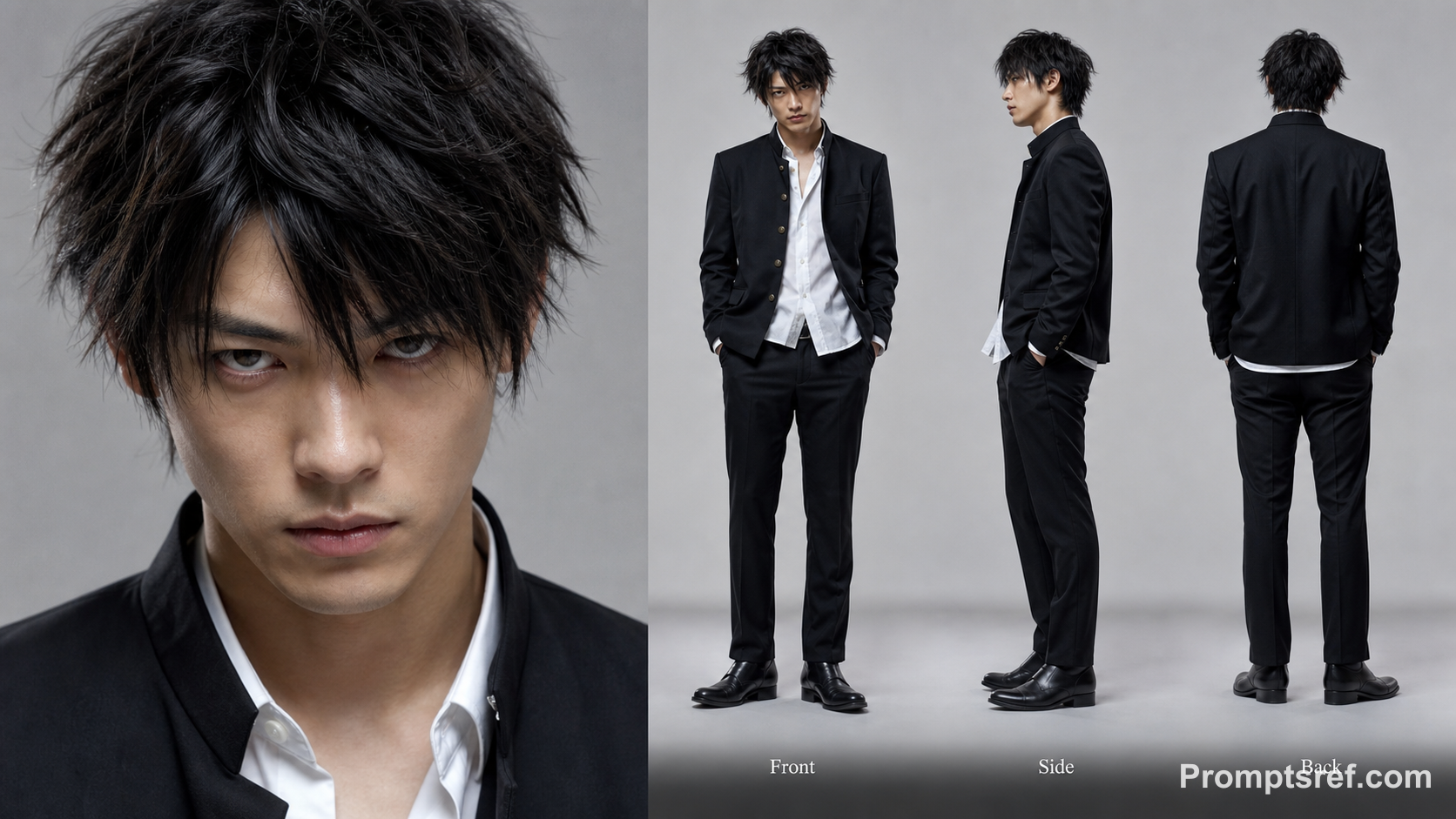
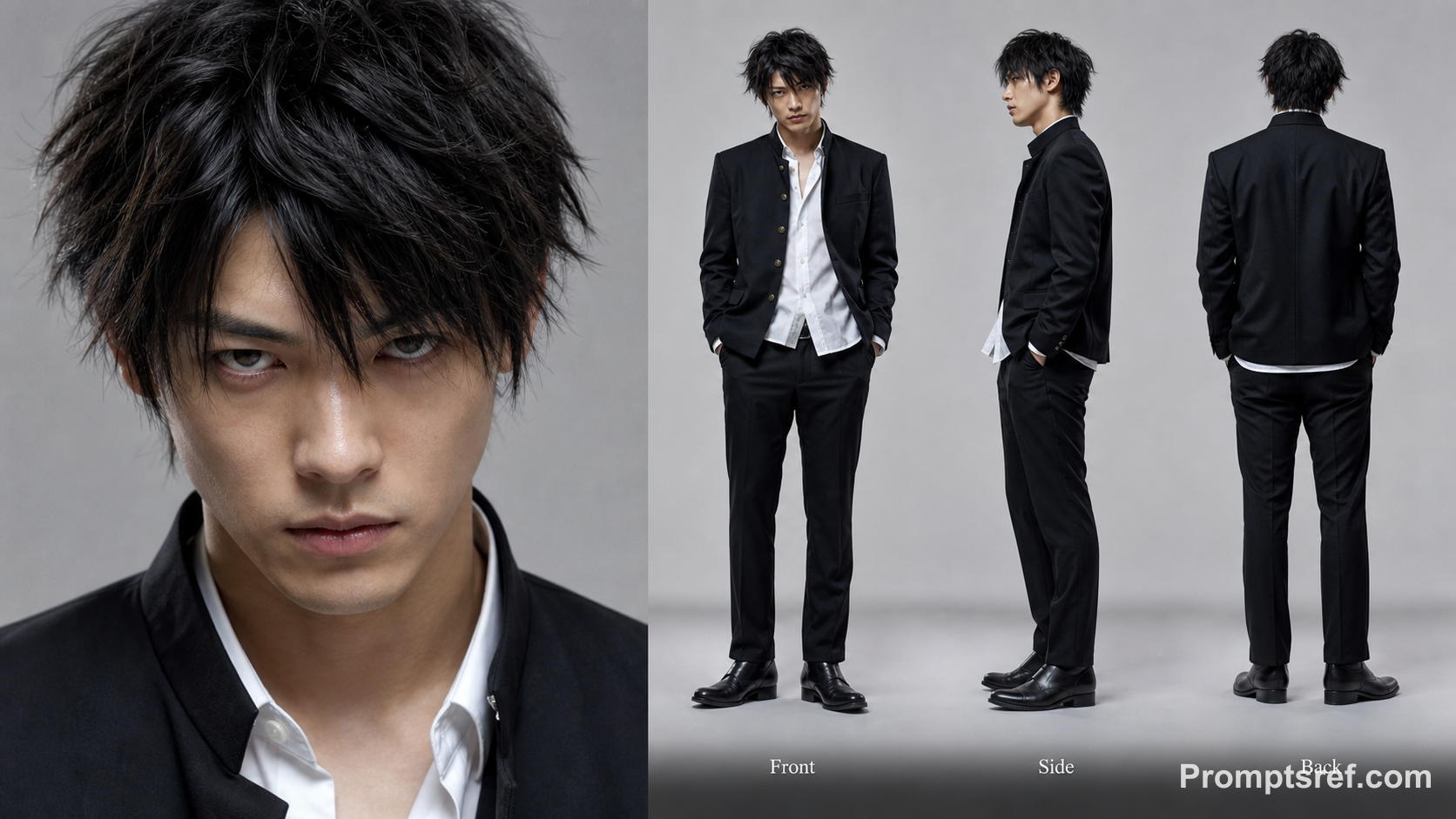
Remplacez Image 2 par le personnage qui remplira les rangées sur les marches. Une fiche de personnage avec vues de face, de profil et de dos fonctionne le mieux, car la foule se tourne, se penche et se balance. Laissez la vidéo de référence en place.
Générez et téléchargez votre STORM II AI video
Les réglages prédéfinis utilisent Seedance 2.5 en 480p, avec durée automatique, format adaptatif et audio activé, pour que le résultat suive la référence. Passez en 720p pour une image plus nette. Vérifiez l’estimation de crédits, lancez la génération, puis prévisualisez et téléchargez le MP4.
Choisissez les bonnes images pour votre STORM II AI video
Pour le personnage principal, choisissez une image au visage net et à la tenue facile à reconnaître : personnages d’anime, photos de cosplay et portraits fonctionnent tous. Pour la foule, préférez un personnage au look simple et marquant, comme un costume sombre ou un uniforme scolaire. Avec des dizaines de copies à l’écran, une silhouette épurée rend mieux que des détails chargés. Évitez dans les deux images les photos de groupe, les filtres prononcés et les visages masqués. Si les visages dérivent, essayez une image plus nette et vérifiez le premier rang avant de publier.
Idées de STORM II AI video à essayer
Mettez-vous au premier rang et un ami dans la foule, ou l’inverse. Faites d’un personnage original le héros et remplissez les marches avec son rival. Les marques et créateurs peuvent placer leur mascotte devant et habiller les rangées avec l’uniforme de l’équipe. Transformez vos fiches de personnage en distribution complète : une seule image suffit pour toute la foule.
Pourquoi créer votre STORM II AI video sur Promptsref ?
La vidéo de référence et un prompt éprouvé sont déjà chargés : pas besoin de chercher des images ni d’écrire des instructions de rythme et de placement. Remplacez deux images, vérifiez l’estimation de crédits avant de générer et passez de 480p à 720p selon vos besoins. Une fois terminé, prévisualisez le clip et téléchargez le MP4 pour le monter ou le publier.
Autres générateurs de vidéos IA
Générateur de vidéos APT. de Rosé et Bruno Mars par IA
Importez deux photos pour vous retrouver avec un ami dans un studio rose inspiré d’APT. La vidéo de référence guide les mouvements, le rythme, la caméra et les instruments.
Générateur de vidéos en duo façon « Hotel Lobby » par IA
Importez deux photos d’amis, d’animaux ou de personnages : ce générateur gratuit de vidéos de rap en duo Hotel Lobby par IA les plonge dans le célèbre studio orange pour échanger des rimes comme Quavo et Takeoff.
Générateur de vidéos Gugugaga par IA
Transformez une image de Gugu Gaga Penguin en vidéo courte prête à partager. Ajoutez une référence, choisissez un prompt narratif et générez avec mouvement, audio et format compatibles.
Générateur de vidéos brainrot par IA
Transformez une idée absurde, une première image ou des références de personnage en un mème vidéo court et chaotique. Partez d’un exemple, remplacez l’image et réécrivez la scène.
Générateur de vidéos d’histoires de fruits par IA
Saisissez un prompt ou importez des images de personnages. L’IA les transforme en mèmes de fruits animés avec dialogues et son.
FAQ sur la STORM II AI video
C’est une version de la tendance de danse de groupe STORM II : un personnage principal au premier plan et des rangées de danseurs synchronisés sur les marches derrière. Ce modèle conserve la danse et la caméra de la vidéo de référence et remplace à la fois le personnage principal et la foule par vos personnages.
Deux. Image 1 devient le personnage principal et Image 2 devient tous les danseurs sur les marches. Si vous voulez un seul personnage pour toute la distribution, vous pouvez utiliser la même image deux fois.
Non. Le prompt est déjà réglé pour recréer la scène de référence et attribuer Image 1 et Image 2 aux bons rôles. Vous pouvez le modifier, par exemple pour changer le décor ou la lumière, mais gardez les balises {{Video 1}}, {{Image 1}} et {{Image 2}}.
Parcourir le modèle et les exemples est gratuit. La génération nécessite un compte et des crédits. L’estimation à côté de Générer dépend de la résolution, de la durée du résultat et de la durée de la vidéo de référence.
Oui. L’audio est activé par défaut et le prompt demande au modèle de suivre l’audio et le rythme de la vidéo de référence. Le son généré peut différer du morceau que vous connaissez. Si vous voulez un titre précis, coupez le son du clip et ajoutez un son sous licence dans TikTok, Reels ou CapCut.
Les réglages prédéfinis utilisent une durée automatique : le résultat suit la durée de la vidéo de référence. Seedance 2.5 accepte des références jusqu’à 30 secondes. Choisir une durée fixe peut modifier la synchronisation de la danse.
Les réglages prédéfinis utilisent un format adaptatif, qui conserve le cadrage horizontal de la référence et toute la foule. Vous pouvez choisir 9:16 avant de générer, mais les rangées sur les marches seront plus recadrées.
Vos images guident les personnages, mais les résultats varient, surtout pour les petits visages des rangs du fond. Utilisez des images nettes et sans filtre, et une fiche de personnage pour la foule. Si une prise déforme les visages ou les mains, relancez la génération ou essayez des images plus claires.
Après la génération, prévisualisez le résultat et utilisez le bouton de téléchargement pour enregistrer le MP4. Vous pouvez ensuite le couper, ajouter des sous-titres ou changer la musique dans votre logiciel de montage.
Non. Promptsref est un outil de création indépendant. Ce modèle s’inspire de la tendance de danse de groupe et n’est ni affilié ni approuvé par ses créateurs d’origine. N’utilisez que des images que vous avez le droit d’utiliser.
Créez votre propre STORM II AI video
Choisissez un personnage principal, choisissez une foule et générez votre version de la scène.