

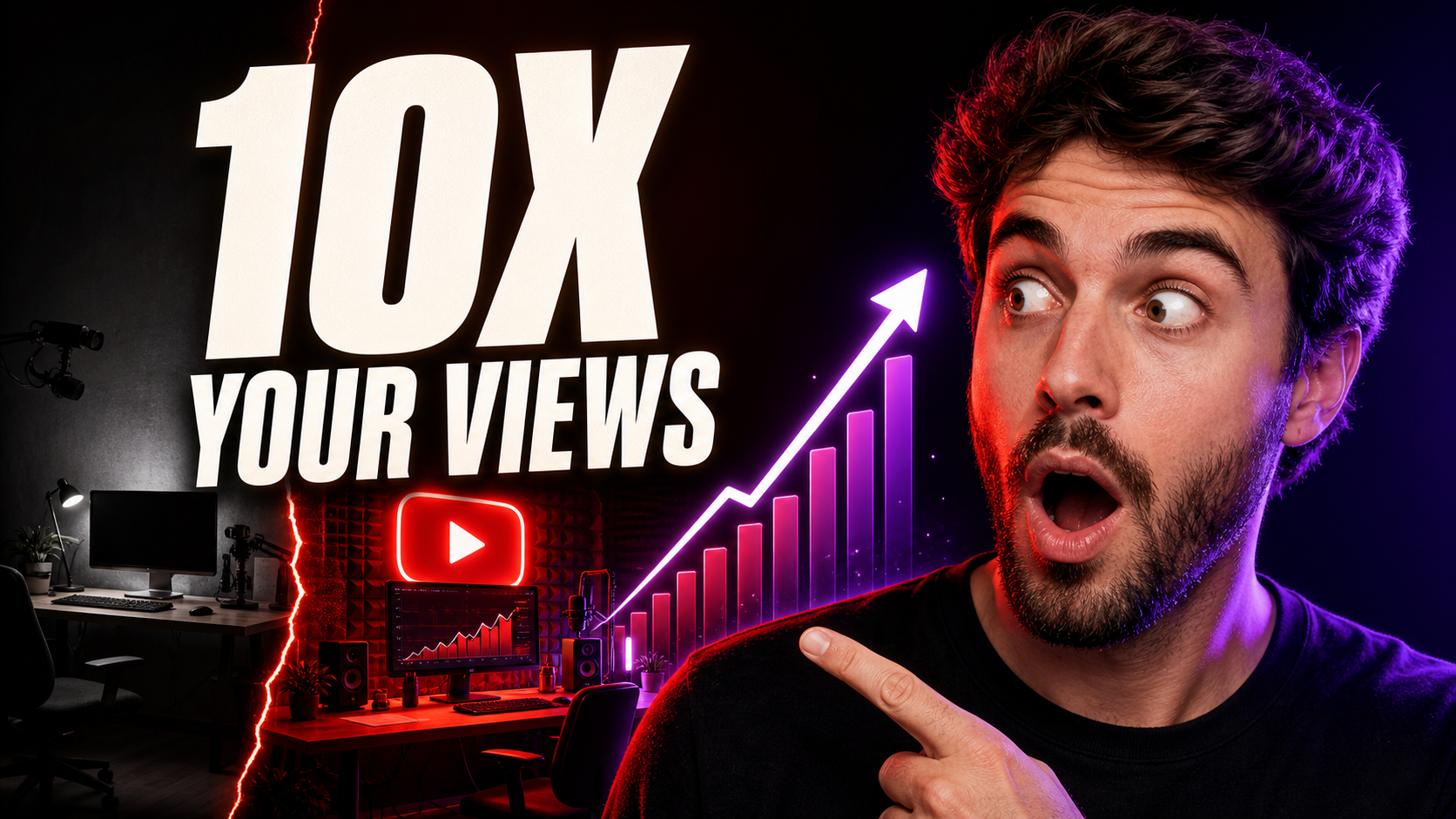
制作一张精致的 16:9 YouTube 频道增长视频缩略图。右侧是一位虚构的惊讶创作者,红色和紫色轮廓光;左侧是前后对比的创作者工作台、向上增长的分析图表和通用发光播放图形。画面大标题严格写“播放量提升 10 倍”,使用超粗暖白色窄体字。高对比,手机上也能看清;不要真实名人、品牌标志、其他文字或水印。
制作一张精致的 16:9 YouTube 频道增长视频缩略图。右侧是一位虚构的惊讶创作者,红色和紫色轮廓光;左侧是前后对比的创作者工作台、向上增长的分析图表和通用发光播放图形。画面大标题严格写“播放量提升 10 倍”,使用超粗暖白色窄体字。高对比,手机上也能看清;不要真实名人、品牌标志、其他文字或水印。
从视频主题、标题或核心卖点开始。生成器会把这些信息转换成横版图片,你可以直接下载,也可以继续修改或生成更多方向。
先确定观众第一眼该看到什么:人物、产品、结果、对比或意外瞬间。焦点越单一,缩小后越容易看懂。
把必须出现的文字放进引号,并控制字数。文案越短,模型越有空间把每个字做大、做清楚。
支持图片输入的模型可以参考清楚的人脸、产品、视频画面或风格图。GPT Image 2 最多接受 16 张图片,每张不超过 30 MB。
有效的提示词更像一份精简的创意 brief,而不是一串“高级、震撼、爆款”形容词。按视频承诺、主体、构图、准确文字和限制条件的顺序写,模型更容易理解。
先写观众会学到、看到或发现什么。“三款平价相机对比”比“做一个爆款科技封面”更容易转化成具体画面。
写清主角、表情或动作及其位置,例如“惊讶的博主在右侧,三台相机在左侧,深色干净背景”。
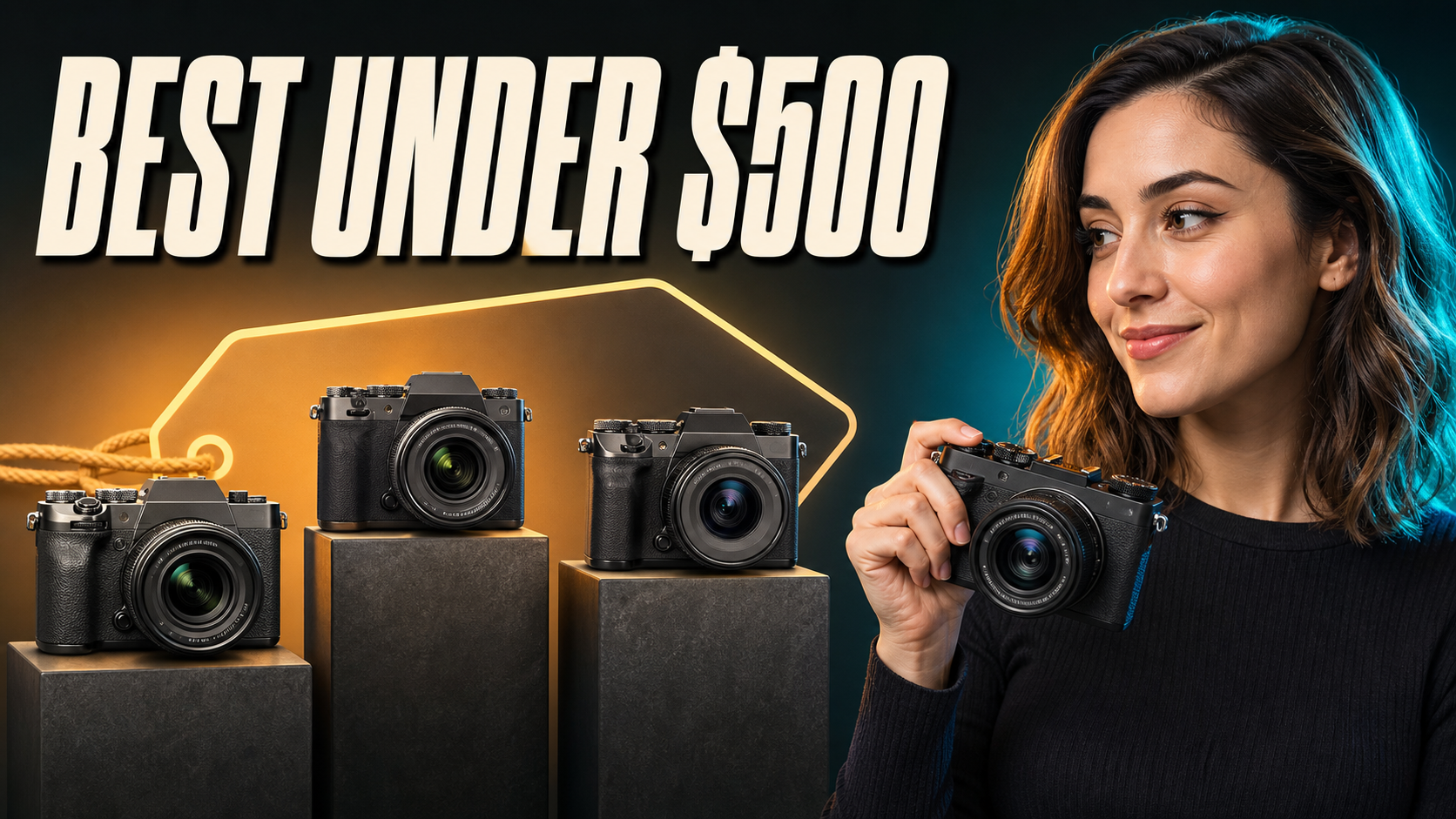
使用一句短文案,并说明样式,例如“500 美元内最强”使用暖白色超粗窄体字,同时要求不要添加其他文字。
最后写明 16:9、配色、手机端可读性,以及需要避免的内容:杂乱、小物件、复制品牌标志、水印或与视频不符的画面。
三步把视频想法变成可以下载的封面方案。
写清主题、主体、情绪、背景、配色和必须出现的标题,也可以上传参考图。
保留 16:9 画布,选择图片模型,并在支持时选择 1K、2K 或 4K。GPT Image 2 当前分别需要 9、15 或 24 积分。
逐字检查封面文字,同时确认主体清楚、手机上能看懂。下载满意的版本,或复用设置再做一个方向。
不少封面制作页面仍把 1280 × 720 当作唯一标准。YouTube 帮助中心目前建议使用更大的 3840 × 2160,同时保持 16:9。平台要求可能变化,发布前仍应再次核对。
YouTube 建议 16:9,因为这是播放器和预览中最常见的比例。本生成器默认已经选择 16:9。
YouTube 帮助中心建议 3840 × 2160,最低宽度 640 像素。这里支持的模型可输出 1K、2K 或 4K,需要固定像素时再下载后调整。
YouTube 列出的常见缩略图格式包括 JPG、GIF 和 PNG。经过外部压缩或缩放后,请确认文件仍可正常打开。
YouTube 当前列出的视频缩略图上限为:手机上传 2 MB、电脑上传 50 MB。上传路径要求更小时,需要先压缩。
AI 生成只是第一稿。把图片缩小到信息流尺寸检查,更容易发现错字、画面拥挤、层级不清和封面与视频不一致的问题。
缩短文案、放进引号、要求不要添加其他文字,然后重新生成。必须逐字准确时,最后使用图片编辑器排版。
删掉次要道具,只保留一个人物或主体、一个辅助视觉和一句短文字。更多留白通常能提高小屏幕可读性。
上传一张特征清楚的参考图,并写明哪些细节必须保留。不要在同一轮混入太多互不相关的图片。
围绕视频真正提供的结果重写提示词。YouTube 政策不允许使用让观众误以为视频包含其他内容的缩略图。
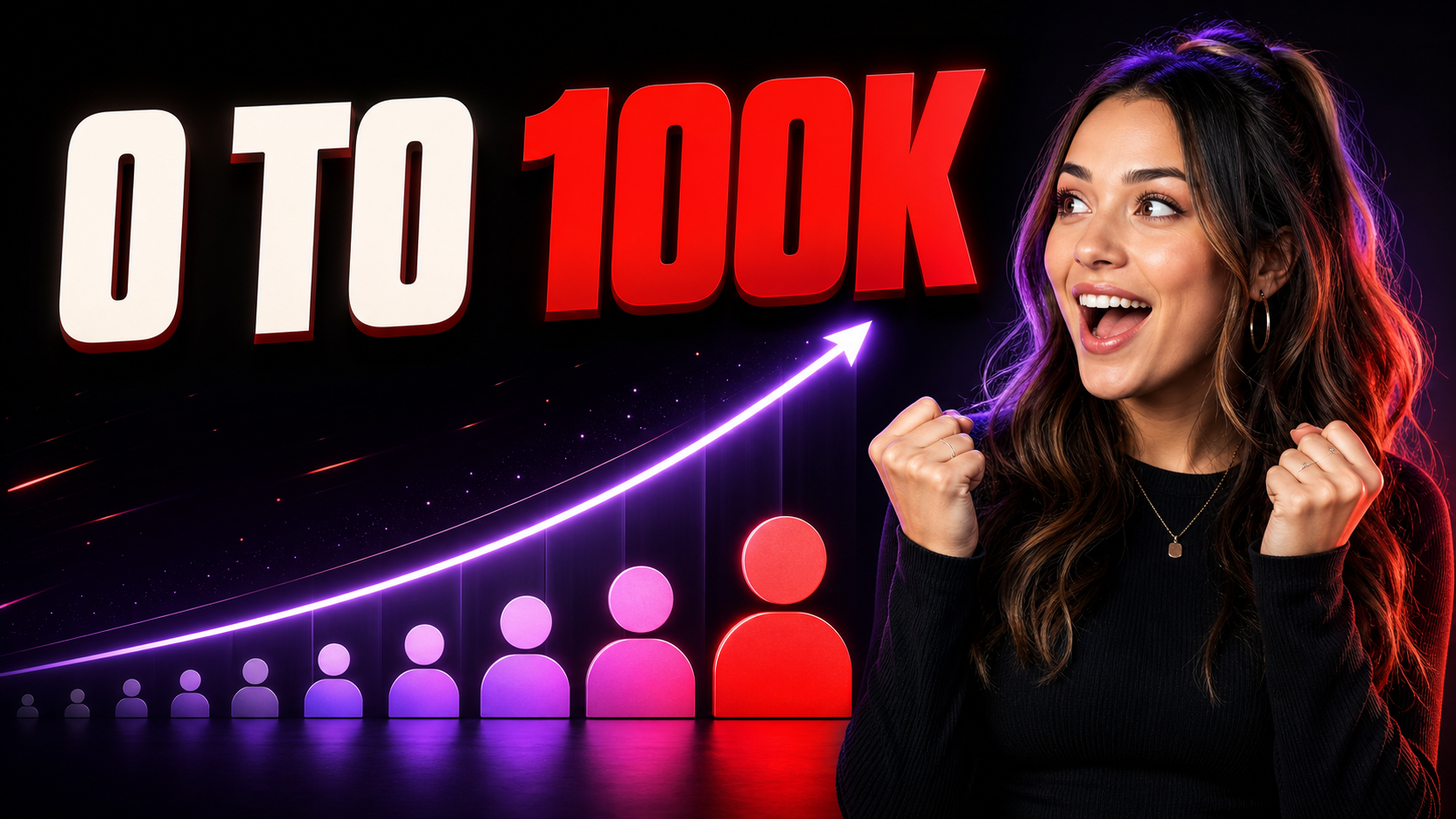
根据每条视频真正承诺的内容调整主体、构图和标题,不必让所有频道都套用同一种模板。
展示最终结果、正在使用的工具,或一个一眼能看懂的前后对比。
把产品或两个选择放在画面中心,再用一句反应或结论作为钩子。
围绕视频里的一个戏剧性瞬间、熟悉角色、挑战或最终结果构图。
把数字、成果、工作流或常见错误变成简单的视觉承诺,避免塞满画面。
这个页面直接使用 PromptsRef 现有的图片生成工作区,可以对比模型、控制输出设置,并继续编辑,不用重复搭建流程。
同一份提示词可以交给多个受支持的图片模型,不必在不同工具里反复重写需求。
所选模型支持图片输入时,可以加入人脸、产品、视频画面或视觉风格参考。
支持的模型可选择 1K、2K 或 4K,提交前会显示本次生成需要的积分。
需要改构图、清理细节或放大导出时,可以接着使用 AI 图片编辑器或图片放大工具。
每个生成器都准备了对应的示例、提示词写法和默认设置,点开就能直接开始。
 AI 图片
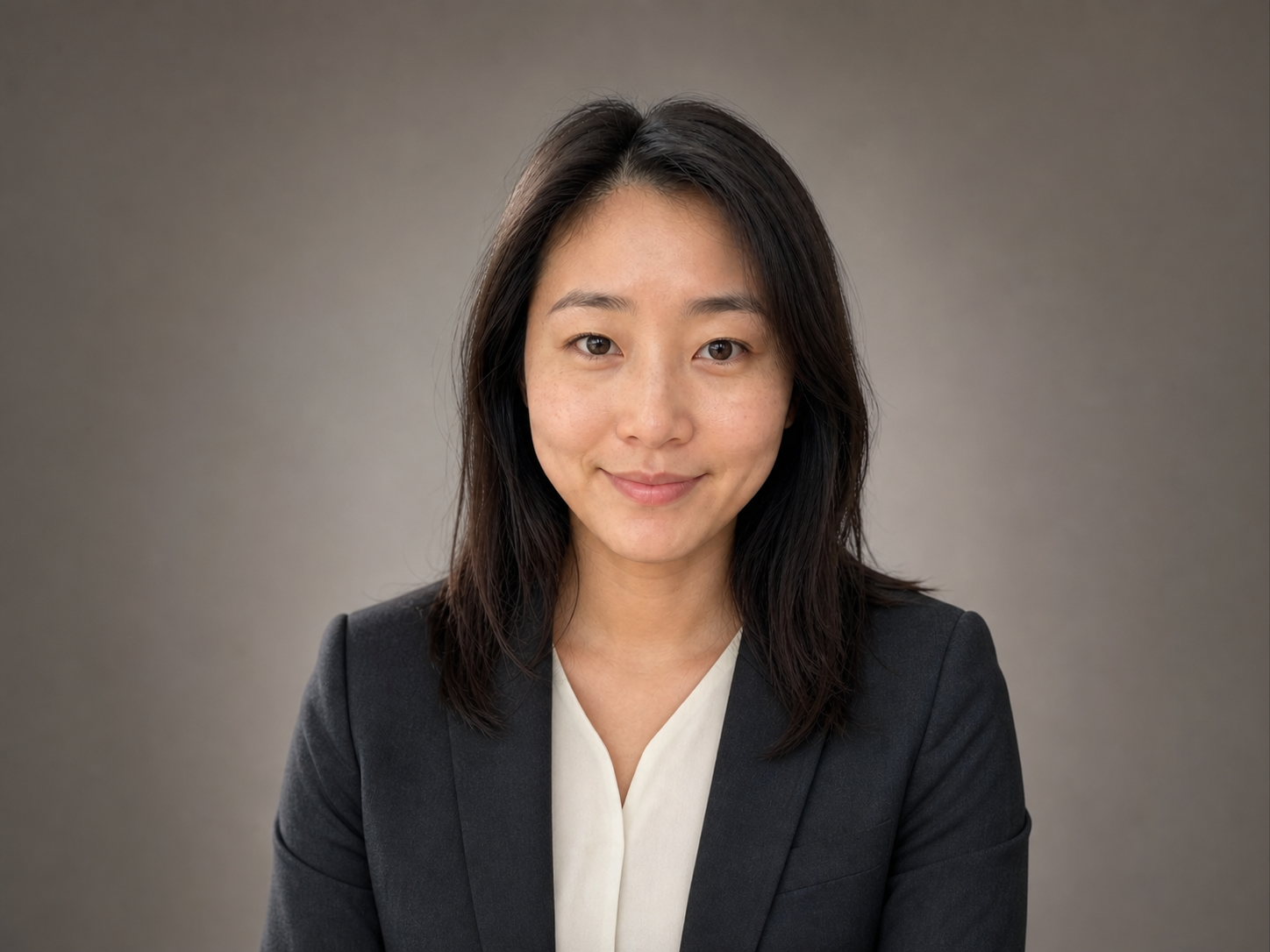
AI 图片上传一张清晰正面照,保留你的可识别面部特征,同时调整服装、背景、光线和构图,制作适合 LinkedIn、简历或公司主页的专业头像。
 AI 图片
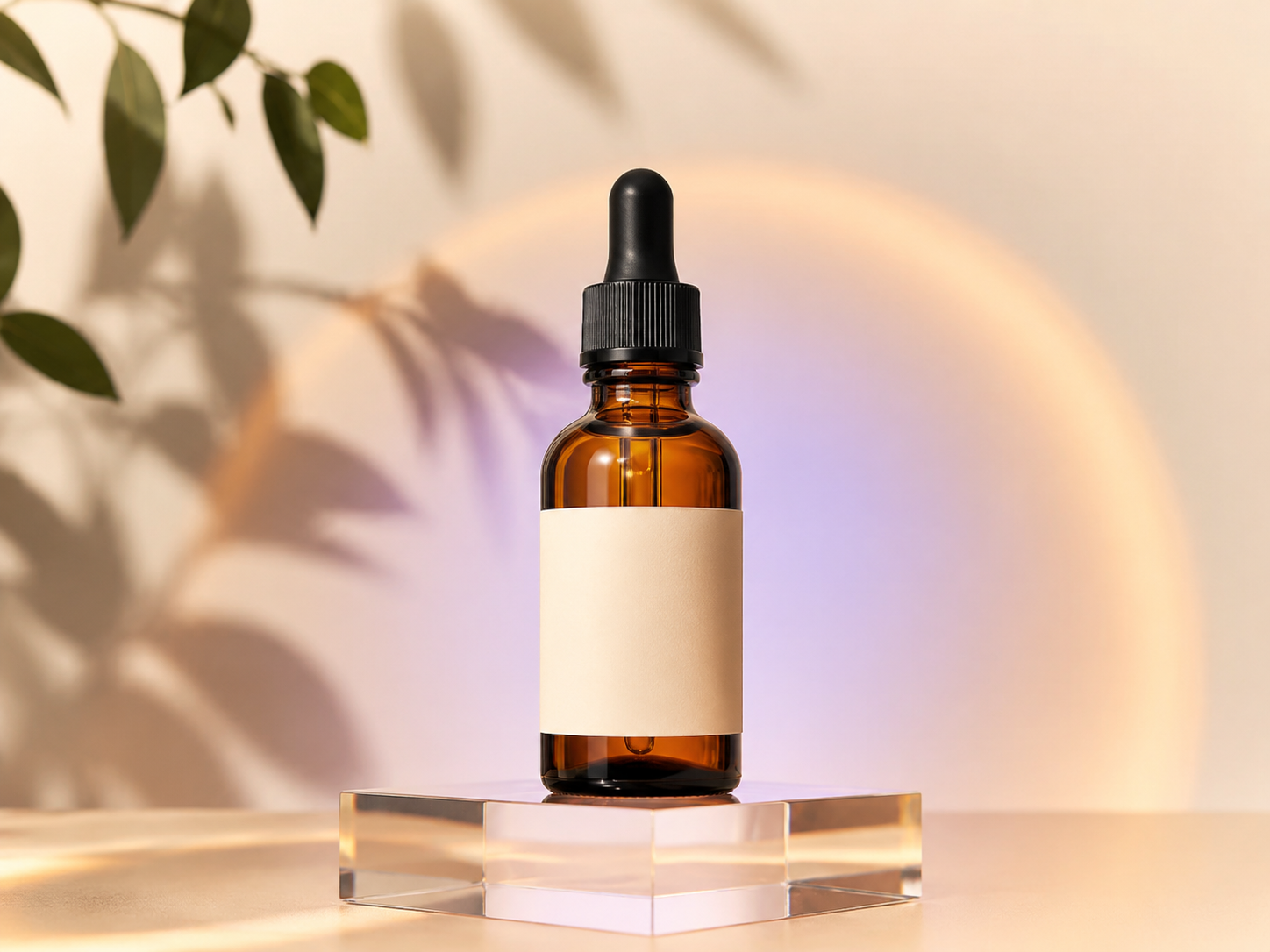
AI 图片上传一张商品照片,或直接描述商品,就能制作电商主图、使用场景图和广告素材。
 AI 图片
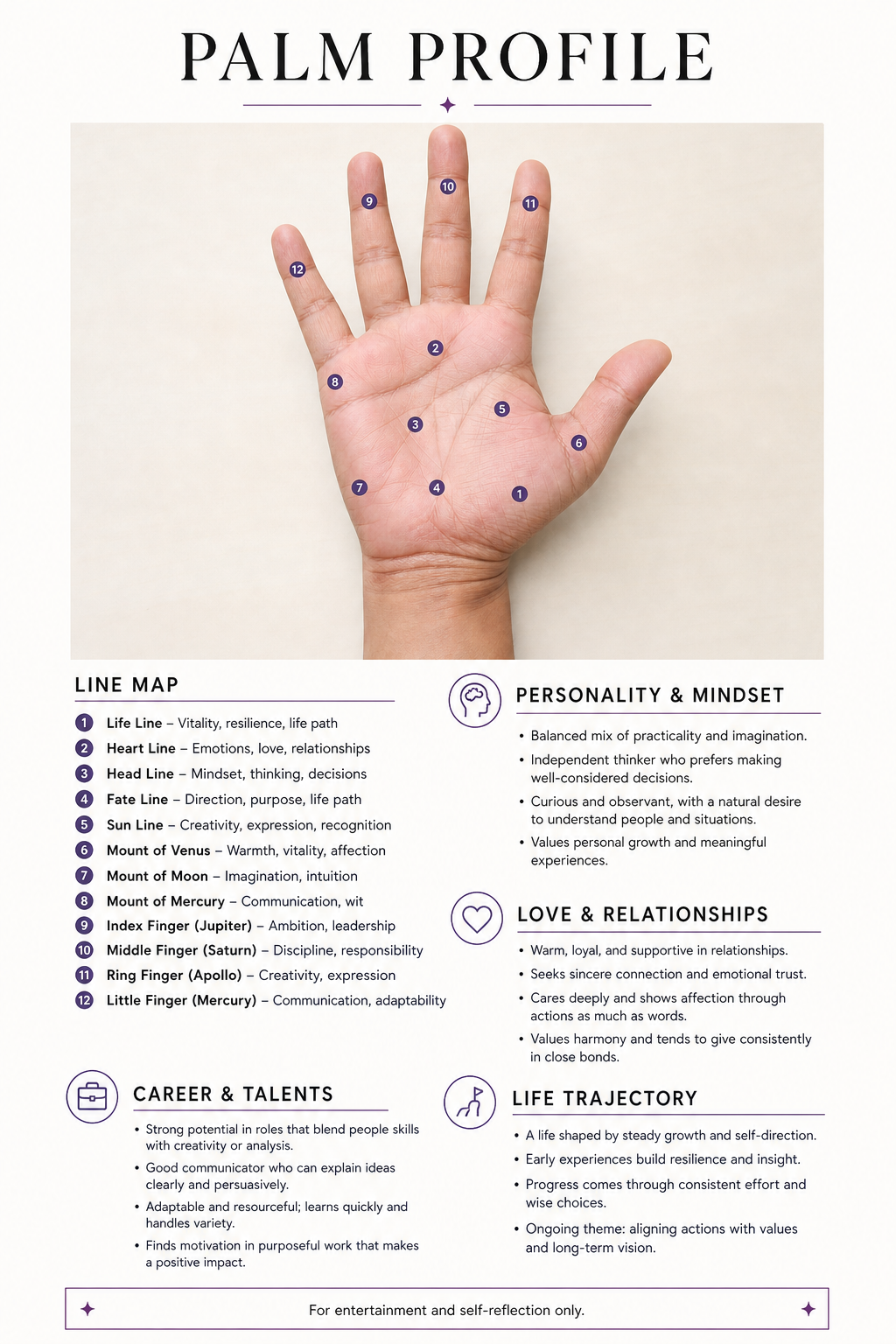
AI 图片上传一张清晰的手掌照片,标记生命线、感情线、智慧线和事业线,生成个性化手相图解。内容仅供娱乐和自我探索。
 AI 图片
AI 图片输入提示词或上传参考图,生成带有交叉排线、刀刻痕迹和传统印刷质感的图片。
 AI 图片
AI 图片先写物种和几处最有辨识度的特征,再补上服装、姿势和场景。已有兽设也可以直接上传参考图。
 AI 图片
AI 图片输入一段描述,生成高清脚部照片或动漫插画,用于绘画参考、美甲展示、电商创意图和内容创作。也可以上传已有图片,修正脚部或尝试新的造型。
 AI 图片
AI 图片上传清晰人像,或直接用文字描述角色。AI 会强化方下巴、颧骨、脖颈和自信表情,再加上经典黑白硬光或你指定的彩色风格。
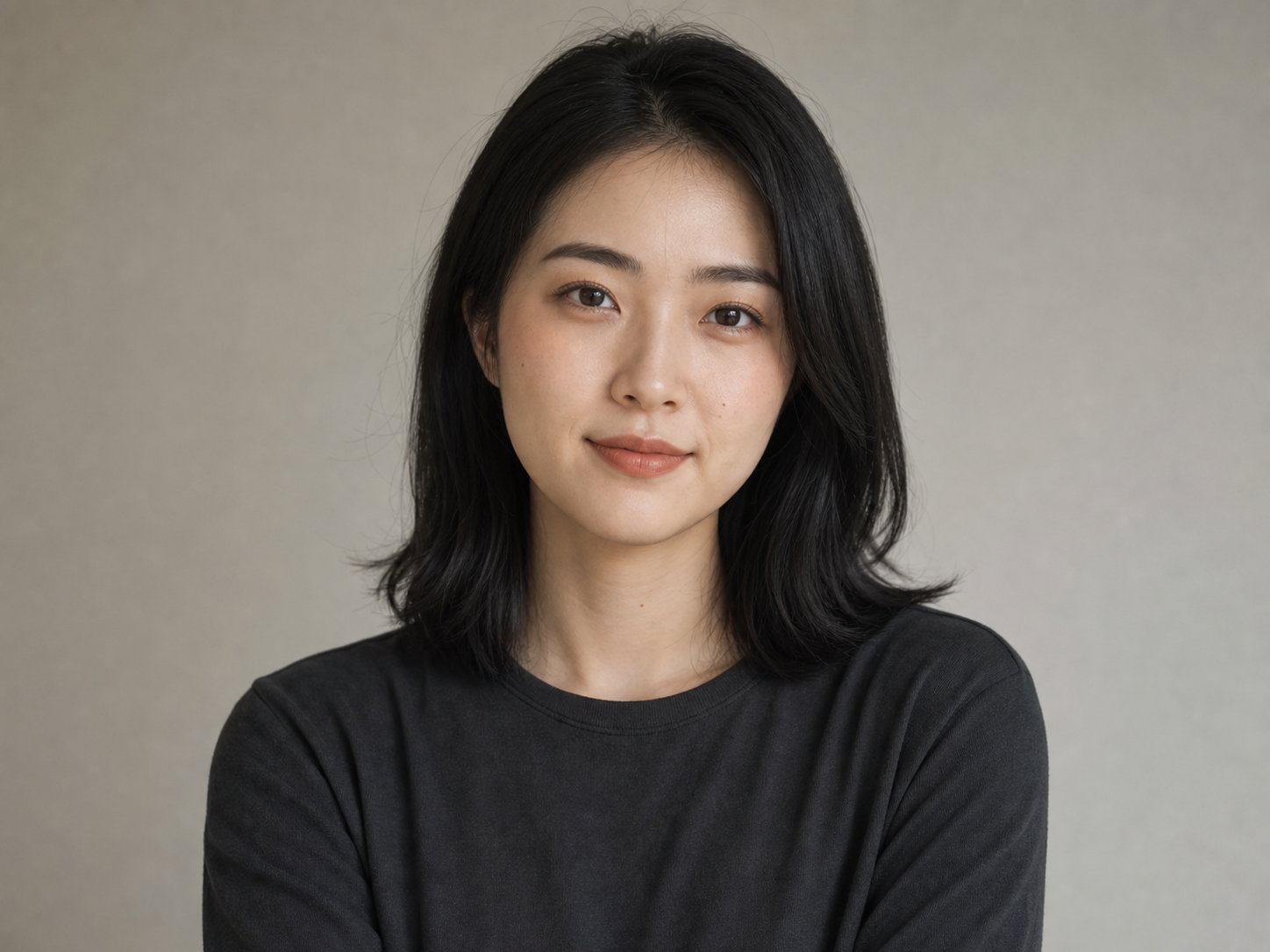 AI 图片
AI 图片输入文字创作全新人物,或添加参考照片来引导面部、姿势、服装和风格。选择图片模型与格式,生成写实头像、编辑人像、个人资料图片或插画角色。
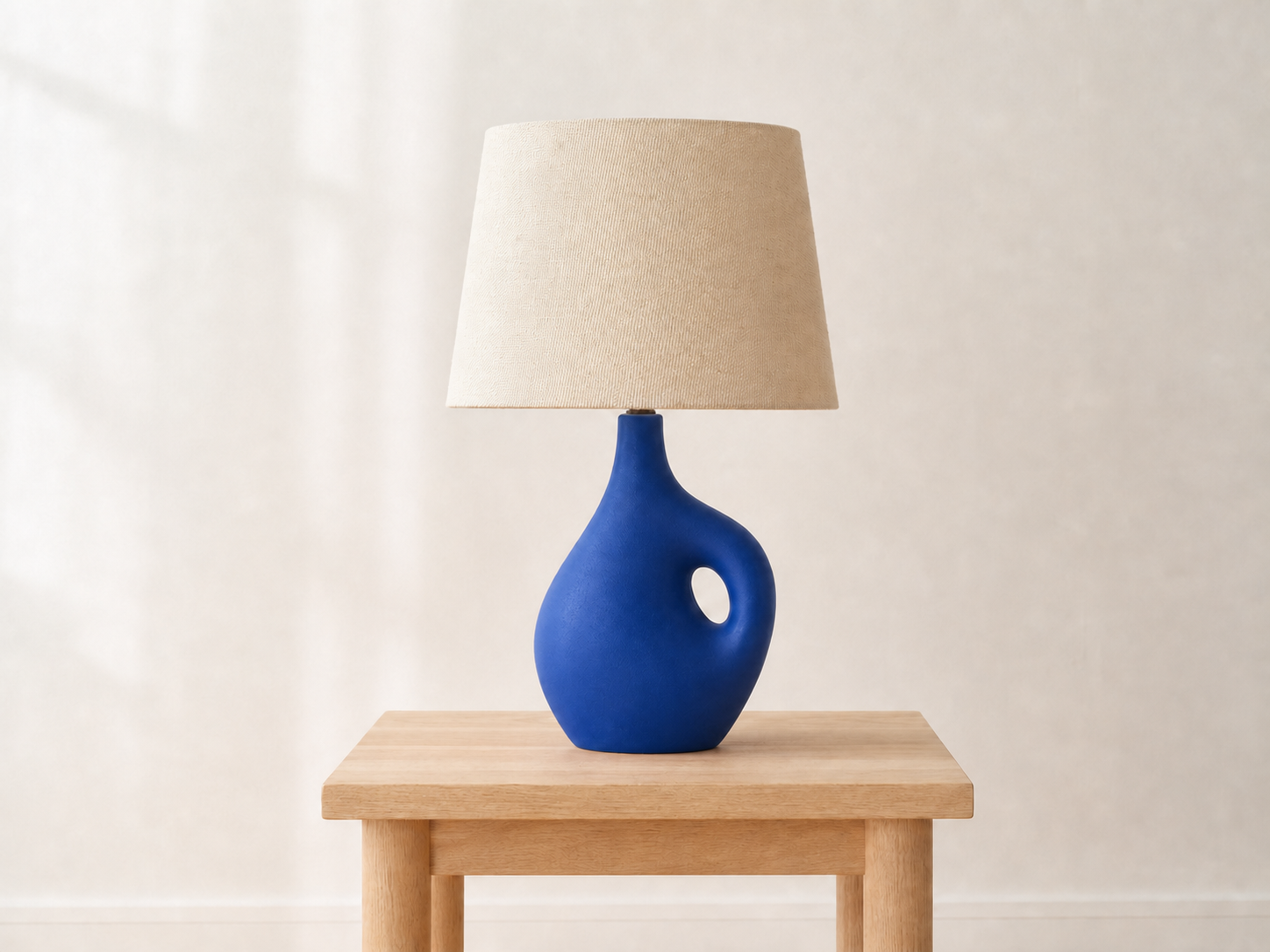 AI 图片
AI 图片上传一张参考图,告诉 AI 哪些内容要保留、哪些需要修改,就能在原图基础上生成新的图片。
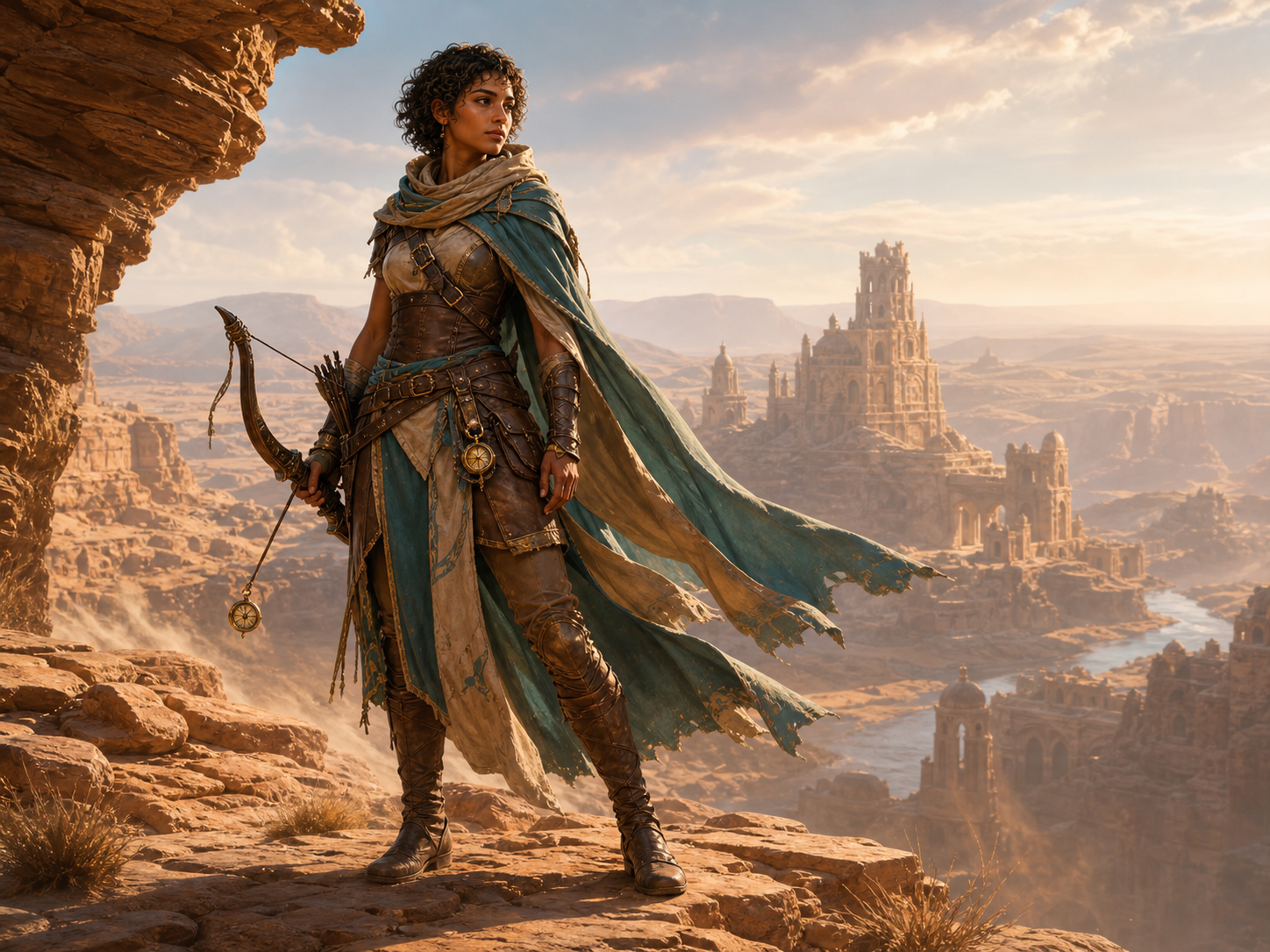 AI 图片
AI 图片输入文字描述或上传参考图,在线生成原创游戏角色。选择模型和画面比例,就能制作主角、NPC、敌人、头像、全身设定图和场景角色图。
它会根据文字提示词和所选模型支持的参考图,生成 16:9 横版图片。它不会自动把图片发布到你的 YouTube 频道。
不需要,只用文字也能开始。如果封面需要特定人物、产品、视频画面或固定视觉风格,上传清楚的参考图会更有帮助。
把它写成一份简短创意需求:视频承诺、主体、构图、动作或情绪、背景、配色、引号内的准确标题、16:9,以及模型需要避免的内容。
YouTube 帮助中心建议 3840 × 2160、最低宽度 640 像素,并使用 16:9。本生成器默认 16:9,支持的模型可选 1K、2K 或 4K;需要固定像素时可在下载后调整。
积分取决于模型和画质。GPT Image 2 当前 1K 需要 9 积分、2K 需要 15 积分、4K 需要 24 积分,提交前会显示总数。
不会。请保持文案简短、放进引号,并在发布前逐字检查。出现错字时可以重新生成或使用编辑工具修改。
没有。PromptsRef 与 YouTube 或 Google 没有关联,也未获得其官方认可。YouTube 是其权利人的商标。
描述视频内容,选择图片模型,生成一张可以继续调整的 16:9 封面方案。