Générateur de gravures IA

Transformez un prompt ou une image de référence en illustration avec hachures, traces de taille et texture d’impression traditionnelle.

0/20000
Crédits Totaux9
GPT Image 29
Publier dans Explore
?
👑
Armoiries de Vilnius

Heraldic coat of arms of Vilnius, black and white engraving style, Saint Christopher wading through a river carrying the infant Jesus on his shoulder with a golden staff, Spanish heraldic shield shape, two female shield-bearers flanking the shield - one holding lictor fasces, the other holding scales of justice with an anchor at her feet, laurel wreath crowning the crest, banner below with motto "Unitas Justitia Spes", intricate crosshatching, fine linework, antique copperplate engraving, ornate heraldic detail, vintage etching texture, high contrast --ar 4:3 --raw --profile wih3ccx --hd --preview

Créez une gravure à partir d’un texte ou d’une image

Commencez par un prompt ou importez une image de référence. Choisissez le sujet, la technique, la densité des traits, le contraste, le papier et la composition. Le générateur crée une nouvelle image matricielle au style gravé ; il ne pose pas simplement un filtre sur l’original.

Partez d’un prompt

Décrivez un portrait, un animal, un paysage, un emblème, un bâtiment ou une scène imaginaire.

Transformez une image de référence

Importez une image pour conserver un sujet, une pose, une silhouette ou la composition générale.

Choisissez un style d’impression

Changez de modèle, réglez le format et passez de fines tailles-douces à une gravure sur bois très contrastée.

Créer une gravure
Illustration créée avec le générateur de gravures IA

Choisissez une référence au sujet bien défini

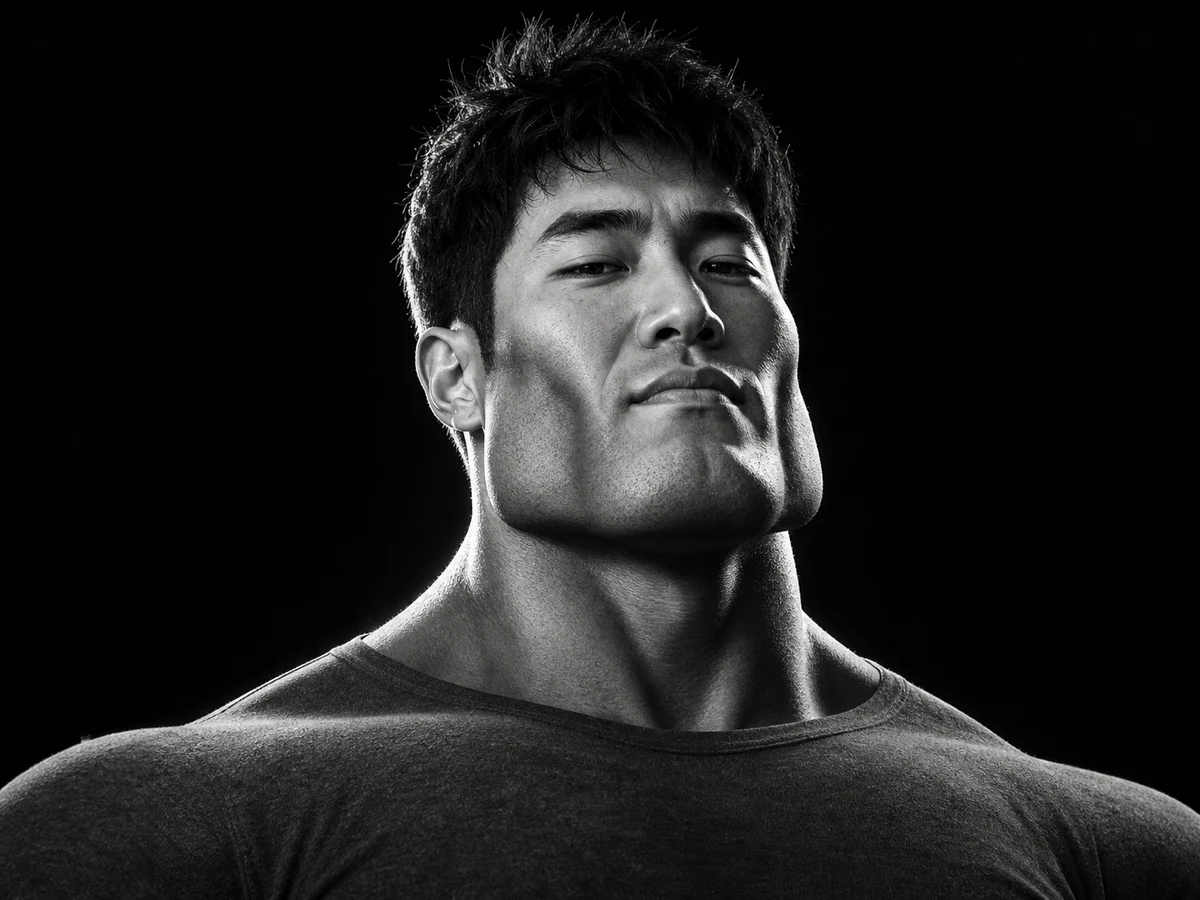
Une gravure repose sur des contours nets et des zones d’ombre et de lumière distinctes. Une photo centrée sur un seul sujet fonctionne souvent mieux qu’une scène chargée. Vous pouvez importer plusieurs références, mais commencez par une image principale et n’en ajoutez d’autres que si leur rôle est clair.

Gardez une silhouette lisible

Portraits, animaux, bâtiments, plantes et objets fonctionnent bien lorsqu’ils se détachent du fond.

Conservez la lumière et le contraste

Des ombres et lumières nettes peuvent devenir des hachures, des pointillés et des aplats noirs.

Éliminez les détails inutiles

Les petits visages, le flou, les fonds chargés et les sujets superposés peuvent brouiller le trait.

Importer une référence
Image de référence nette pour une conversion en gravure

Choisissez une technique adaptée au sujet

Il n’existe pas un seul rendu de gravure. Taille-douce, eau-forte, gravure sur bois et linogravure traitent différemment les lignes et les ombres. Nommez la technique dans le prompt au lieu de demander seulement un effet vintage.

Taille-douce au burin

Traits fins, hachures serrées et contours élégants conviennent aux portraits et aux sujets ornementaux.

Eau-forte et gravure en creux

Essayez des lignes plus libres, des marques de pointe, des ombres douces et une encre pressée sur papier texturé.

Gravure sur bois ou linogravure

Formes simples, traces de gouge et fort contraste noir et blanc conviennent aux affiches et illustrations graphiques.

Pointillé et traits de billet

Points, guillochis, bordures décoratives et dégradés précis conviennent aux emblèmes, étiquettes et portraits.

Essayer une technique
Différences de traits et de textures entre techniques de gravure

Comment rédiger un bon prompt de gravure

Inutile d’accumuler les adjectifs. Commencez par le sujet, puis ajoutez la technique, le type de trait, le contraste, le support et la composition. Avec une référence, précisez ce qui doit rester reconnaissable et ce qui peut changer.

Utilisez une formule simple

Sujet + technique + trait + encre ou contraste + papier ou matière + composition suffisent pour commencer.

Changez un élément à la fois

Ajustez séparément la densité, le fond, la teinte du papier ou la lumière pour voir ce qui améliore l’image.

Ajoutez le texte exact ensuite

Les modèles d’image peuvent déformer les petits caractères. Générez l’illustration, puis ajoutez le texte dans un éditeur.

Rédiger un prompt
Éléments à inclure dans un prompt de gravure

Comment utiliser le générateur de gravures IA

Chargez l’un des exemples ci-dessus ou créez votre image en trois étapes.

1

Écrivez un prompt ou ajoutez une référence

Décrivez le sujet et la technique. Importez une image nette pour conserver une identité, une pose ou une composition.

2

Choisissez un modèle et un format

Sélectionnez le format adapté à un emblème, un portrait, une illustration, une affiche ou un paysage.

3

Générez, comparez et affinez

Examinez les traits et le contraste, modifiez un détail, puis relancez. Téléchargez ou partagez la version choisie.

Des idées de gravures à essayer

Créez des planches naturalistes, illustrations éditoriales, armoiries, images de livre, esquisses de tatouage, visuels d’emballage ou paysages. Ouvrez un exemple pour charger son prompt, son modèle et son format.

Questions fréquentes sur le générateur de gravures IA

C’est un outil qui crée une nouvelle image avec les traits, marques et contrastes de la gravure traditionnelle. Partez d’un texte ou utilisez une référence pour guider le sujet et la composition.

Oui. Importez une photo nette, choisissez un modèle compatible avec les références et indiquez la technique. Précisez les éléments à conserver : visage, pose, silhouette d’un bâtiment ou pelage d’un animal.

Choisissez un sujet clair, des contours lisibles, un bon contraste et assez de détails. Évitez le flou, les sujets trop petits, les fonds chargés et les visages superposés.

Vous pouvez demander une taille-douce, une eau-forte, une gravure en creux, sur bois ou de bout, une linogravure, un pointillé, une planche scientifique, des traits de billet ou une illustration éditoriale ancienne.

Non. Un prompt suffit pour inventer une scène. Une référence est utile pour reprendre un sujet, une pose, un objet ou une composition existants.

Indiquez le sujet, la technique, le trait, le contraste, le papier ou la matière et la composition. Exemple : « chouette sur une branche de chêne, burin, hachures fines, encre noire sur papier ivoire, planche naturaliste centrée ».

Non. Le résultat est une image matricielle au style gravé. Il ne contient pas automatiquement de tracés vectoriels, réglages matière ou fichiers de production. Pour une gravure physique, vérifiez les traits et le contraste, puis préparez le fichier dans votre logiciel laser ou CNC.

Cela dépend du modèle, de la qualité et du nombre d’images. Le total s’affiche avant l’envoi afin que vous puissiez vérifier le coût.

Cela dépend des conditions de Promptsref, du fournisseur du modèle et des droits liés au prompt ou aux références. Vérifiez vos autorisations et consultez les conditions en vigueur avant tout usage commercial.

Créez votre propre illustration gravée

Chargez un exemple, écrivez un prompt ou importez une référence, puis choisissez la technique adaptée au sujet.