

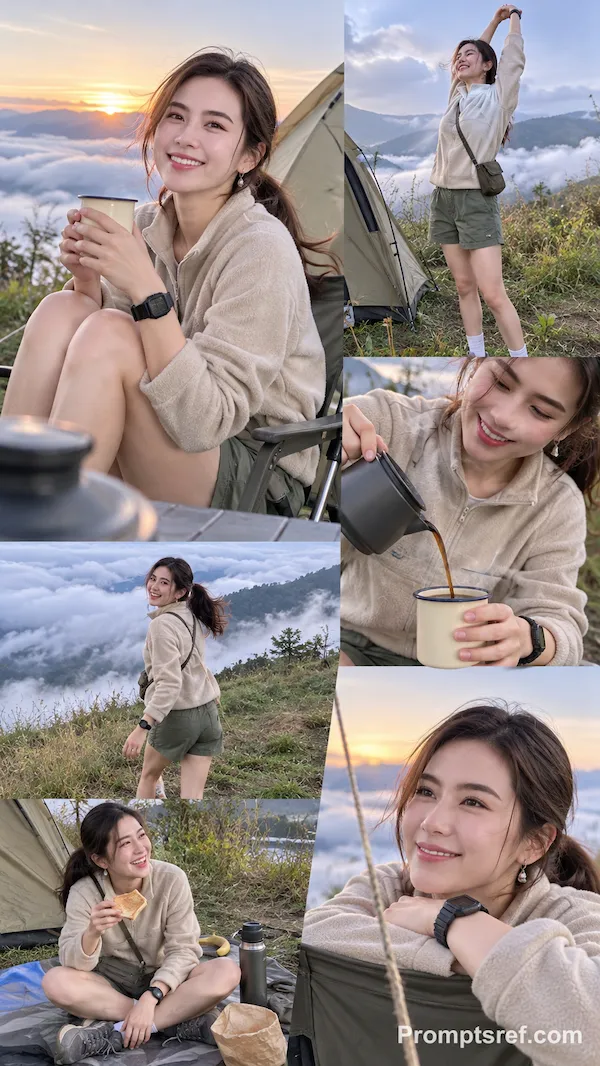
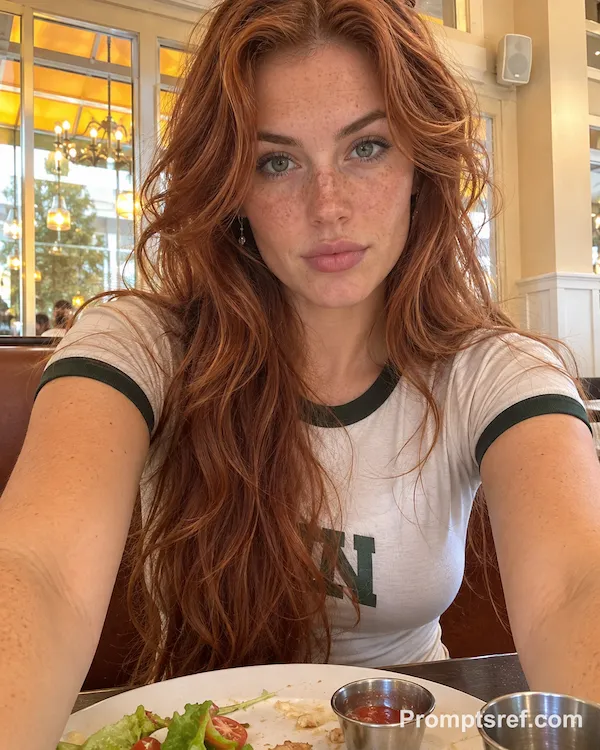
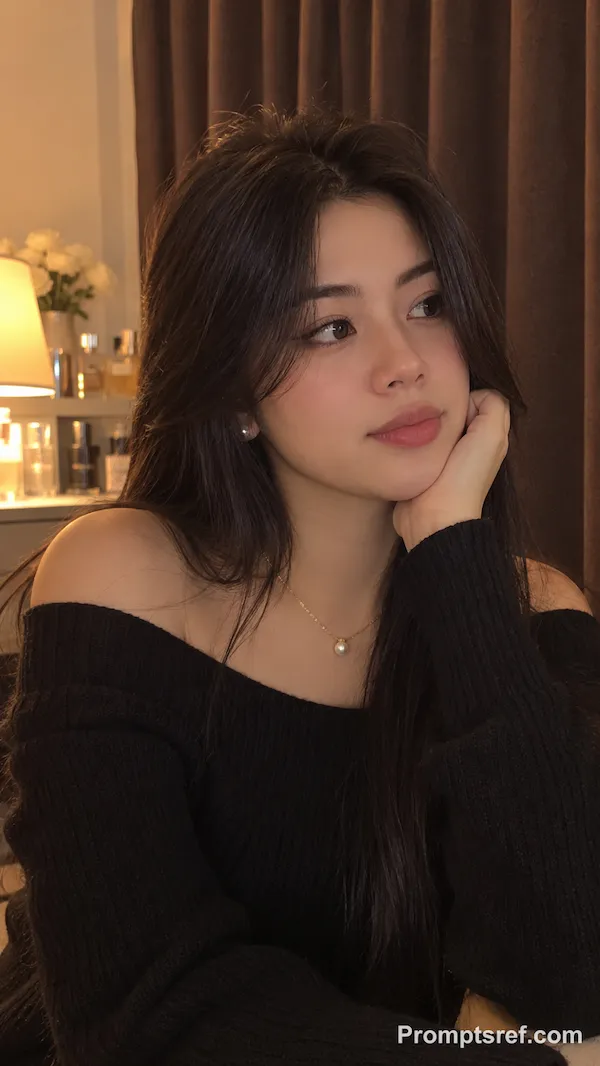
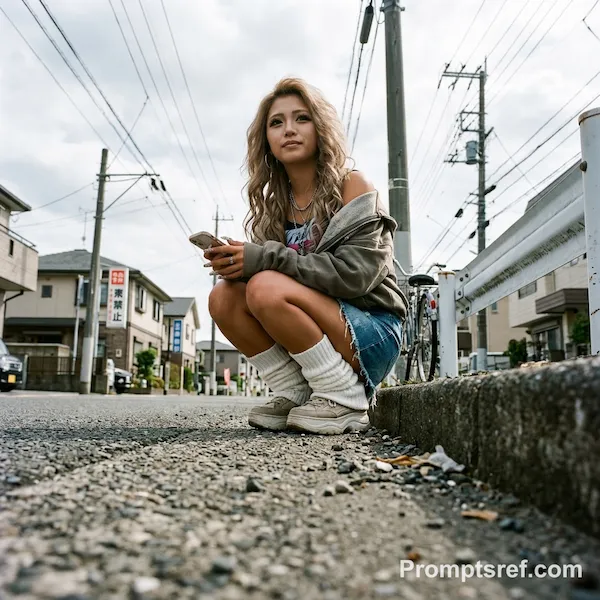
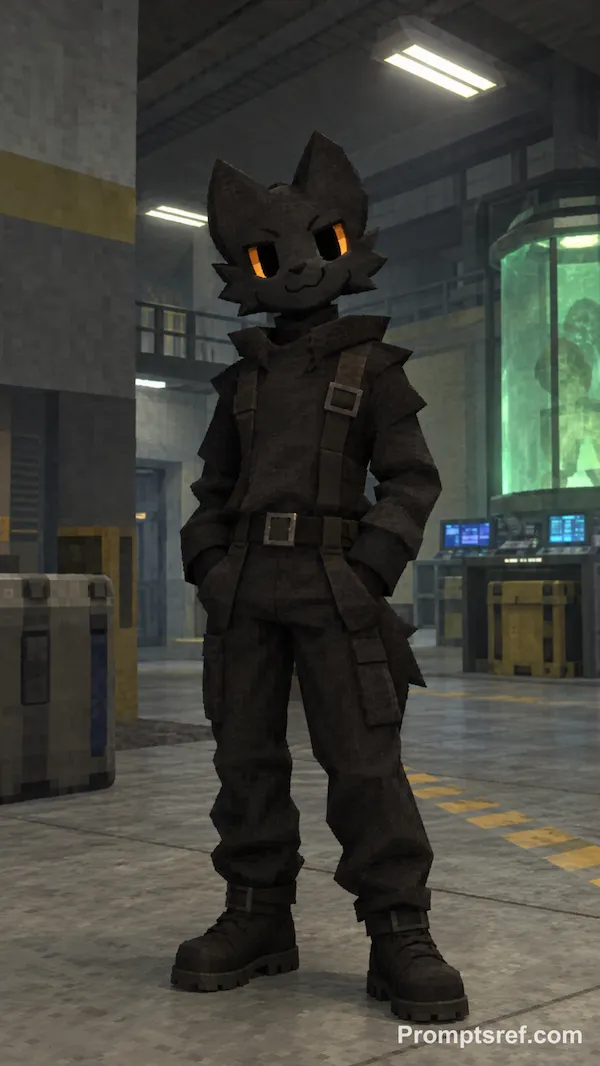
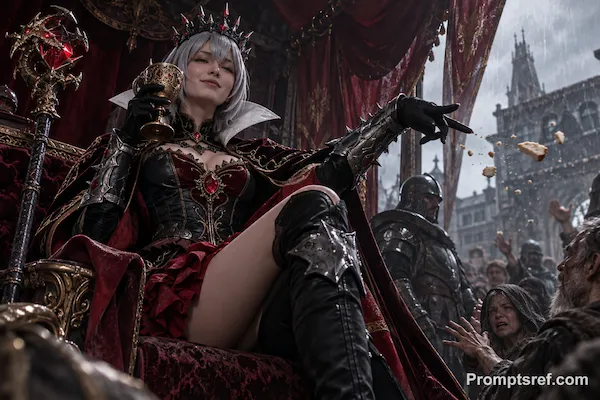
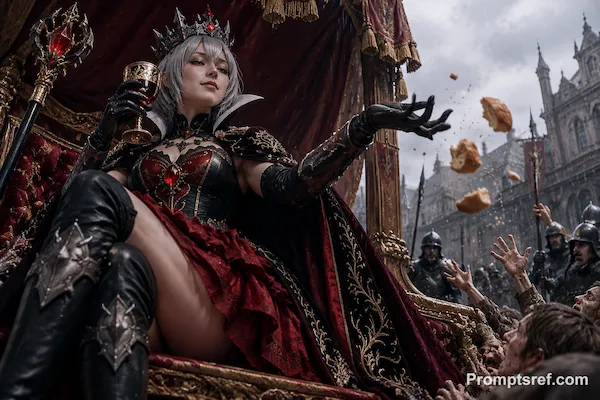
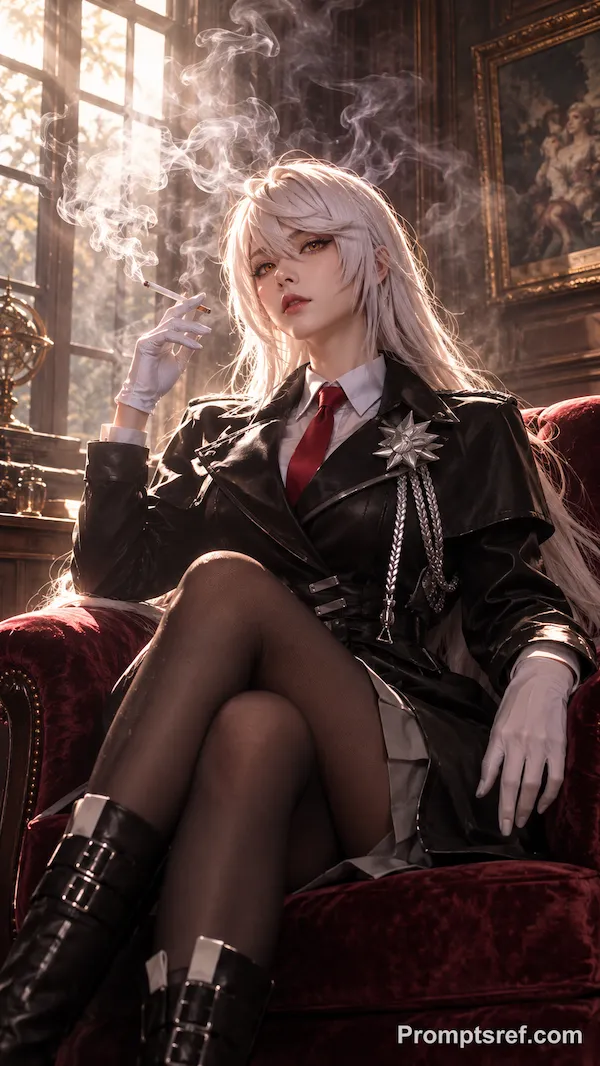
2,818 条精选 GPT Image 提示词
浏览带有效果图的真实 GPT Image 提示词。复制一个案例、调整细节,然后创作你自己的图片。
按模型或使用场景浏览 AI 提示词
浏览主流 AI 模型下的提示词、风格和视觉创意。
 GPT Image
 Nano Banana
 Seedance 2.5 & 2.0
 Midjourney Sref
GPT Image 提示词模板
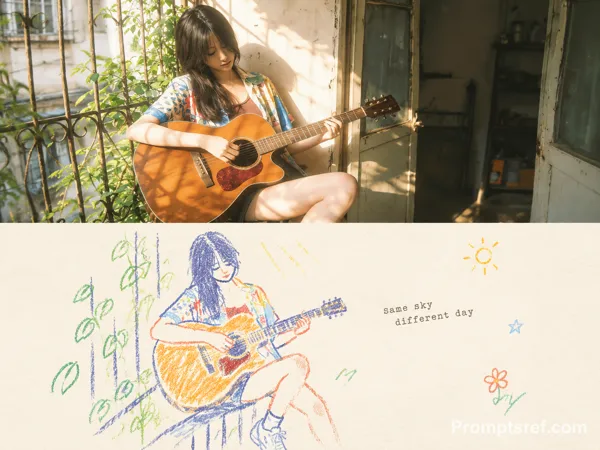
照片 × 蜡笔涂鸦海报
将照片变成上下分区的艺术海报:上半保留原始摄影,下半呈现柔和彩色蜡笔涂鸦,搭配浅色纸张与充足留白。
试试看
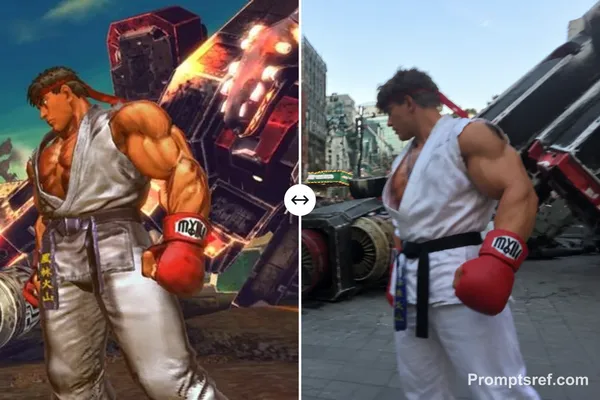
把角色变成真人
将插画或游戏角色变成可信的真人,呈现随手拍下、带轻微运动模糊的 iPhone 快照质感
试试看
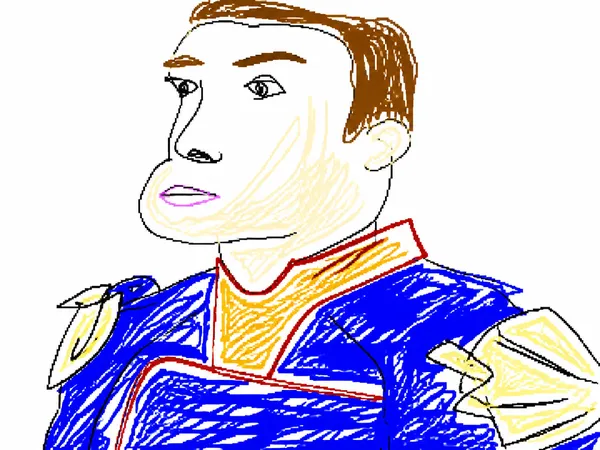
超烂重绘(MS Paint 风)
把原图用“鼠标画”般的 MS 画图重画:笨拙、涂鸦、故意很烂但很搞笑
试试看
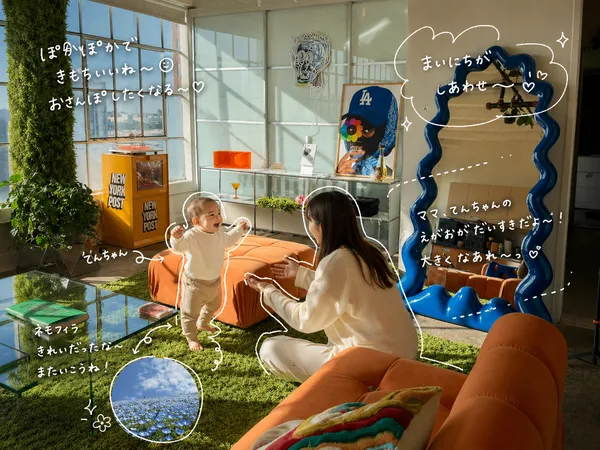
Ins 风白色手绘 + 文字覆盖
不改原图颜色,只叠加极简白色手绘涂鸦、箭头与日文手写小句子
试试看
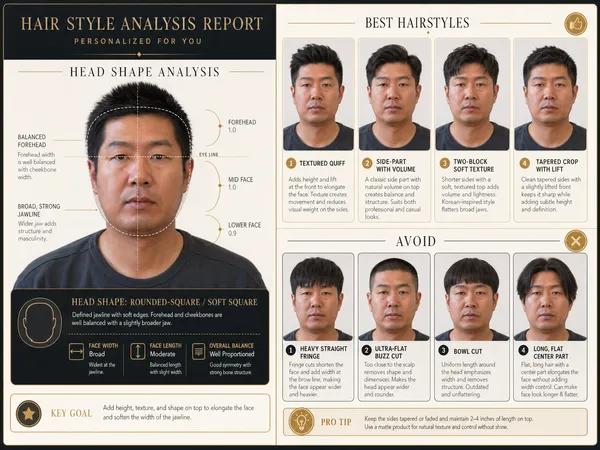
发型 & 头型分析报告
基于参考照精确分析头部轮廓与维度特征,并生成可读性很强的报告图
试试看
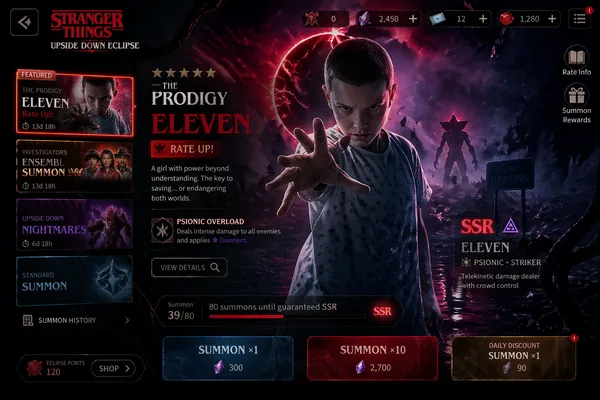
抽卡召唤界面生成
把任意游戏标题与角色做成高质感“抽卡/召唤”手机界面:暗黑电影感 + 精致 UI
试试看
GPT Image 常见问题
ChatGPT Image 2 prompt(也常被搜为 GPT Image 2 prompt / chatgpt image 2 prompt)本质就是你写给 ChatGPT 的“图像生成提示词/指令”,用来生成图片,也用来多轮精修(改光线、换背景、改材质、加字、局部重绘等)。
“ChatGPT Image”通常指 ChatGPT 里的图片生成模型。在这个页面里,GPT Image 会聚合展示 GPT Image 1.5 以及未来的 GPT Image 2.0 作品。
“ChatGPT Image 2”更像用户对 ChatGPT 里下一代图像模型 的口头叫法。写提示词的原则不变:主体优先、镜头语言、光线、相机、约束,然后小步迭代。
这个模板专门覆盖 chatgpt image 2 prompt 搜索与实战写法:
[主体],[关键特征/材质],[动作/姿态],[环境],[构图/景别],[光线],[镜头/相机参数],[风格锚点],[约束/不要什么],ultra realistic
记住这几条,出片会稳很多:
- 主体放最前面(权重最高),别埋在末尾。
- 只选一个景别/构图短语:居中特写 / 广角远景 / 俯拍平铺。
- 背景写成约束,不写成剧情:例如“干净棚拍背景”“极简单一场景”。
- 光线要具体:方向 + 色温/氛围(例如“左侧窗光,3200K,柔和阴影”)。
- 风格锚点最多 1–2 个,不要堆形容词。
- 用“约束句”控瑕疵:
no text, no watermark, no extra fingers。
GPT Image 2.0 目前还没正式发布。按预期,最大的区别是:GPT Image 2.0 生成的图片会更自然、更真实(尤其是光照、材质质感、以及人物细节)。
如果你想自己试 GPT 2.0,可以按下面步骤:
- 打开 https://arena.ai
- 确认左上角切到 “Battle Mode”
- 输入你的 prompt
- 你可能会随机抽到这个模型的输出
常见原因是主体竞争、约束不清。让 GPT Image 提示词更稳:
- 一个主体 + 一个主动作
- 只选一个景别/构图短语(特写/远景/俯拍)
- 背景写成约束(“干净棚拍背景”),不要写成剧情
- 每次只改一个变量(光线 或 环境 或 材质)