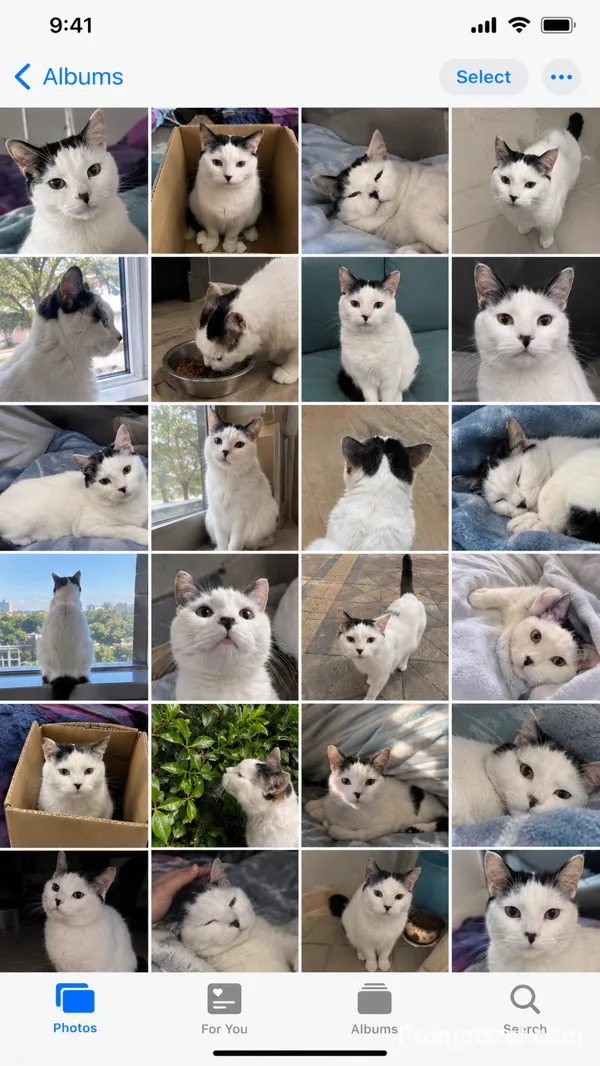
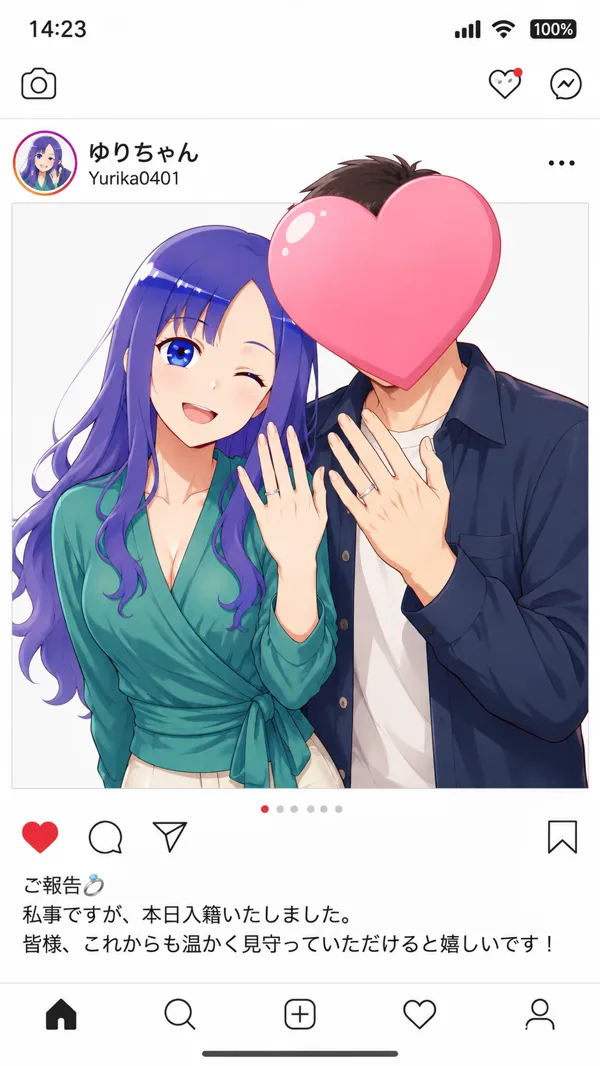
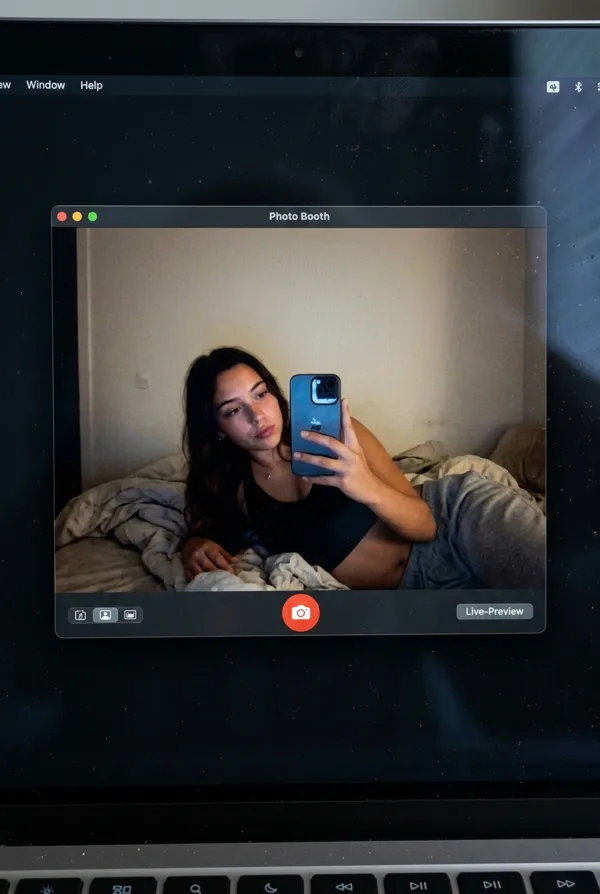
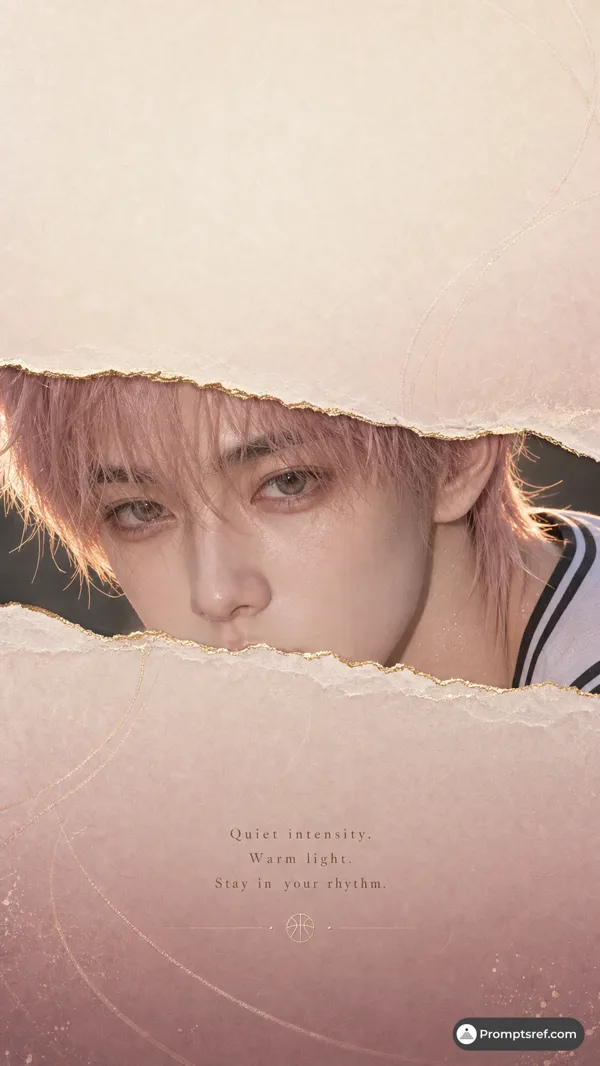
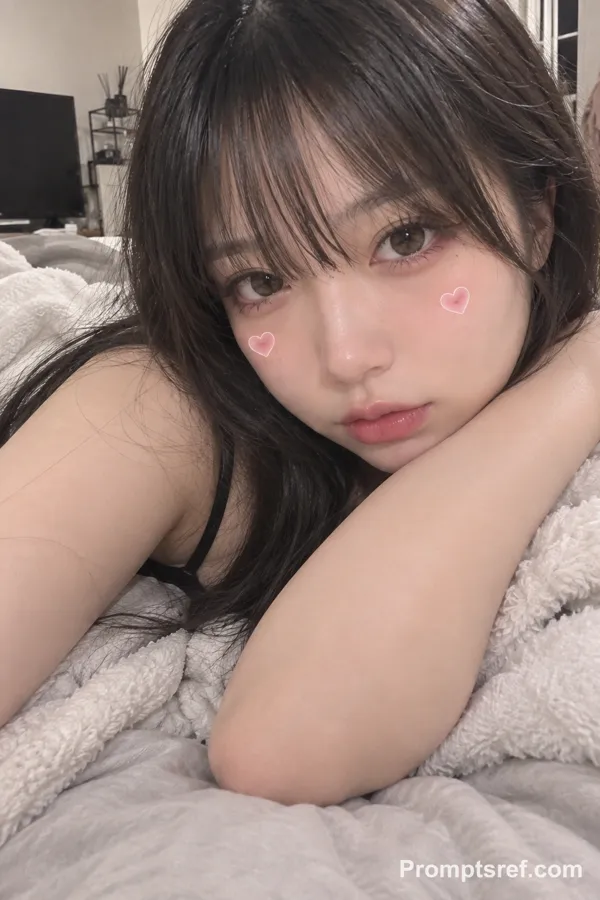
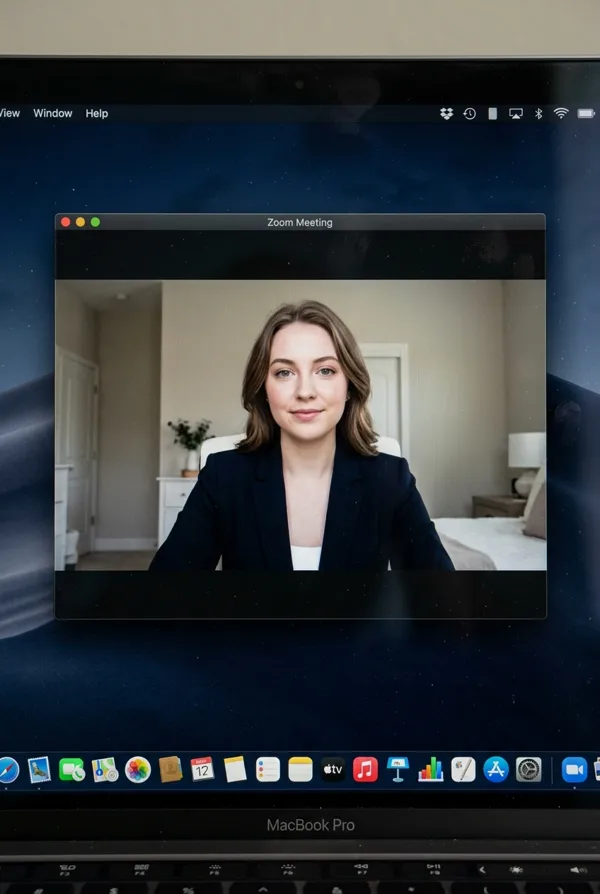
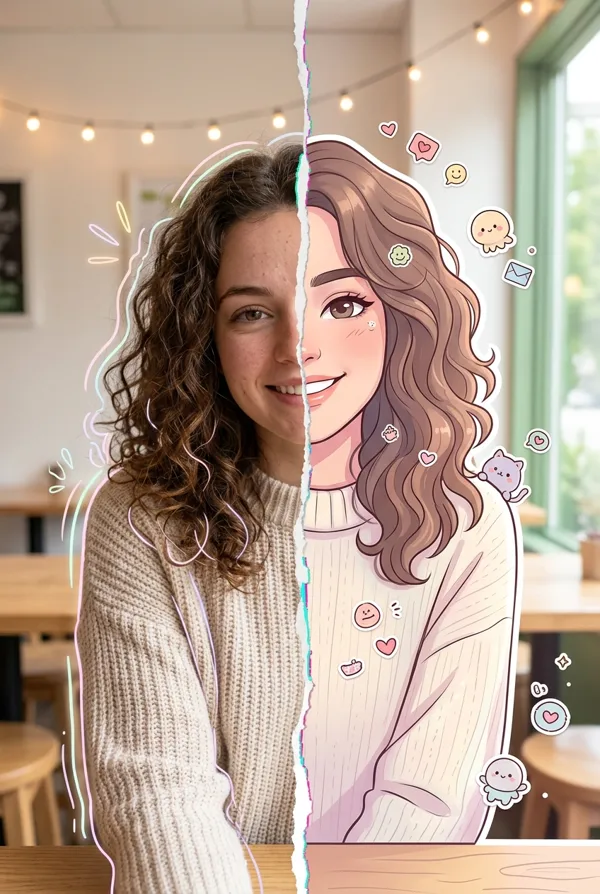
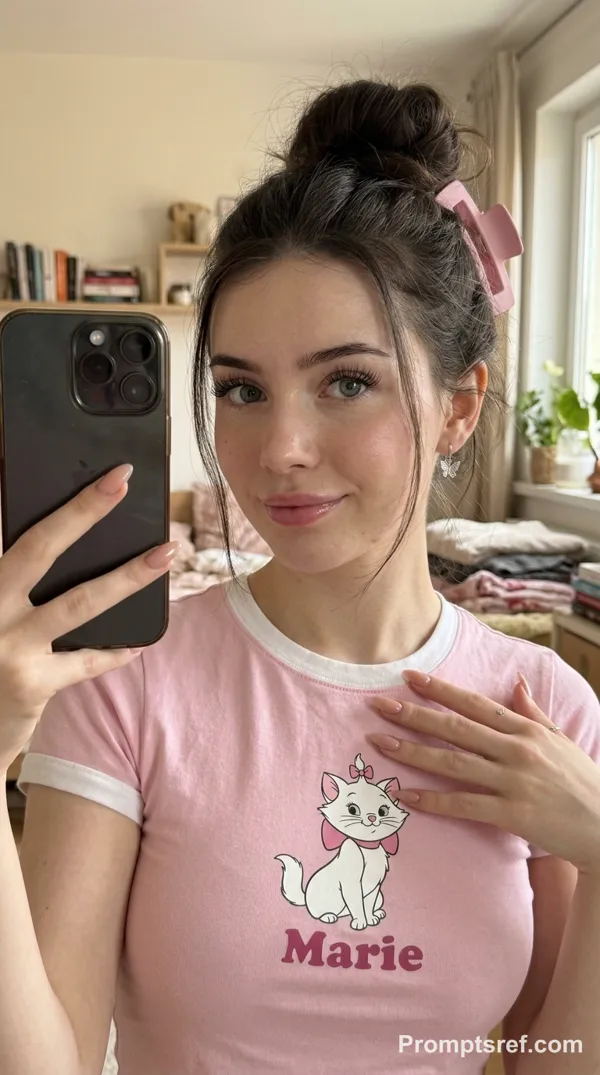
GPT Image 2.5 Sunburst Prompt - Interface vidéo Photos en verre translucide

- Modèle
- GPT Image 2.5 Sunburst
- Format
- auto
- Qualité
- 1K
Prompt
iPhone 15以降対応|写真アプリ動画再生UI追加プロンプト
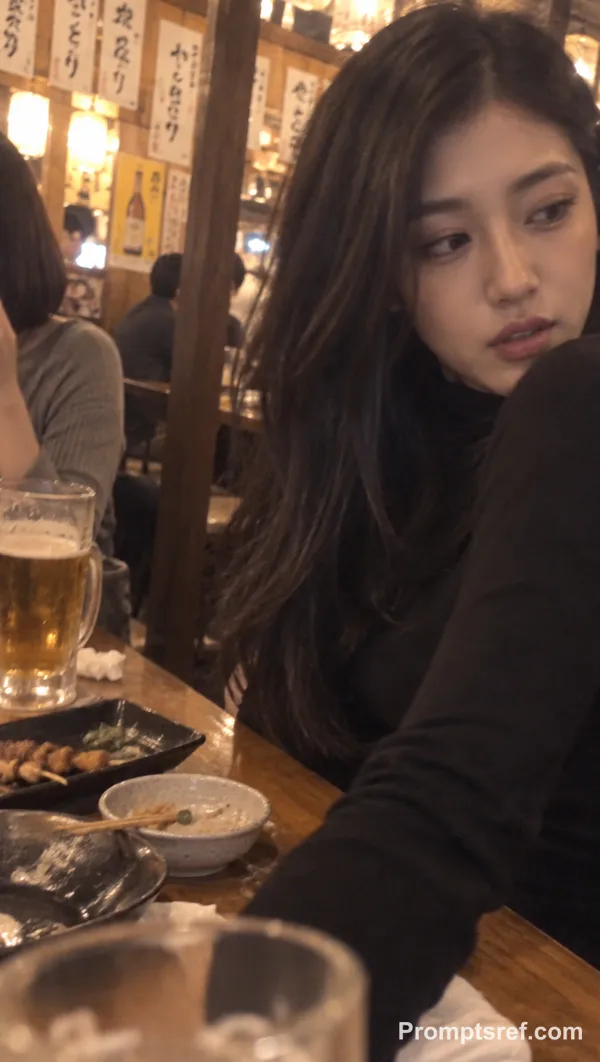
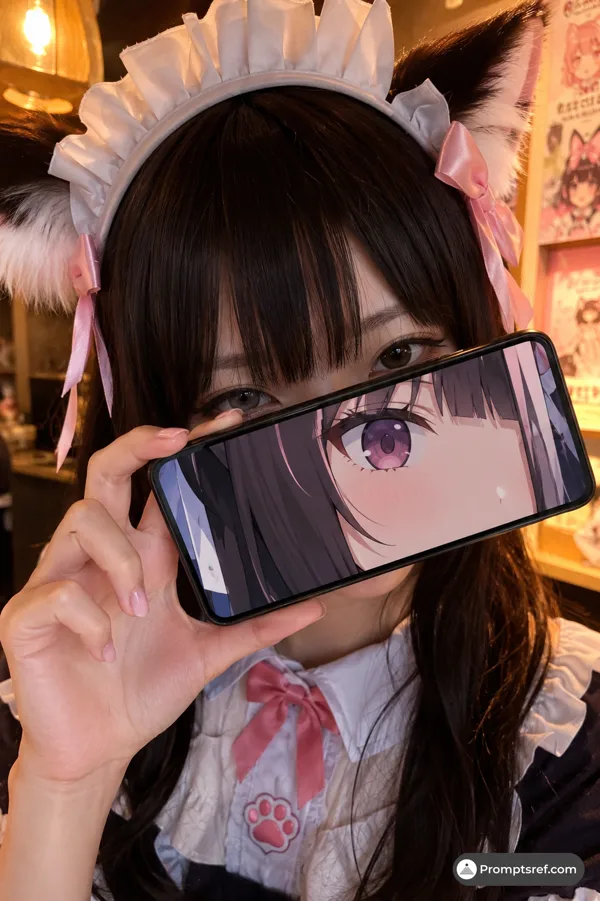
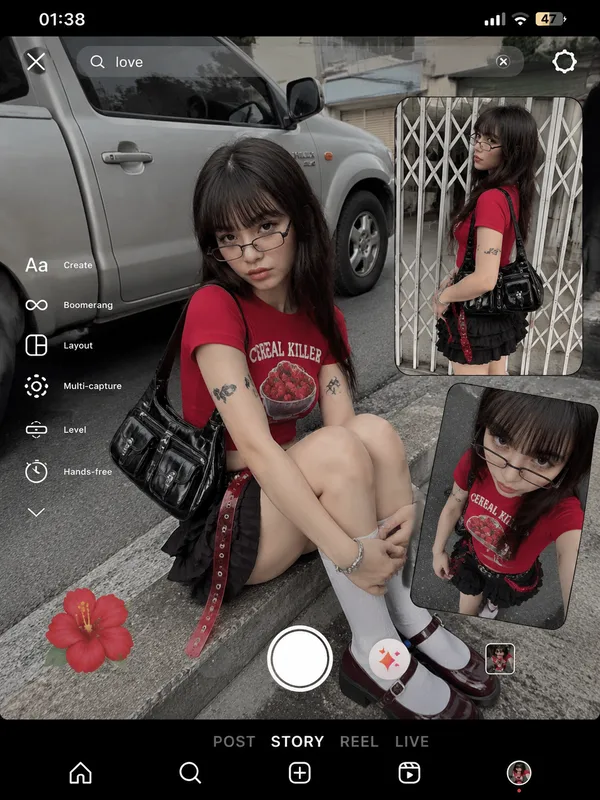
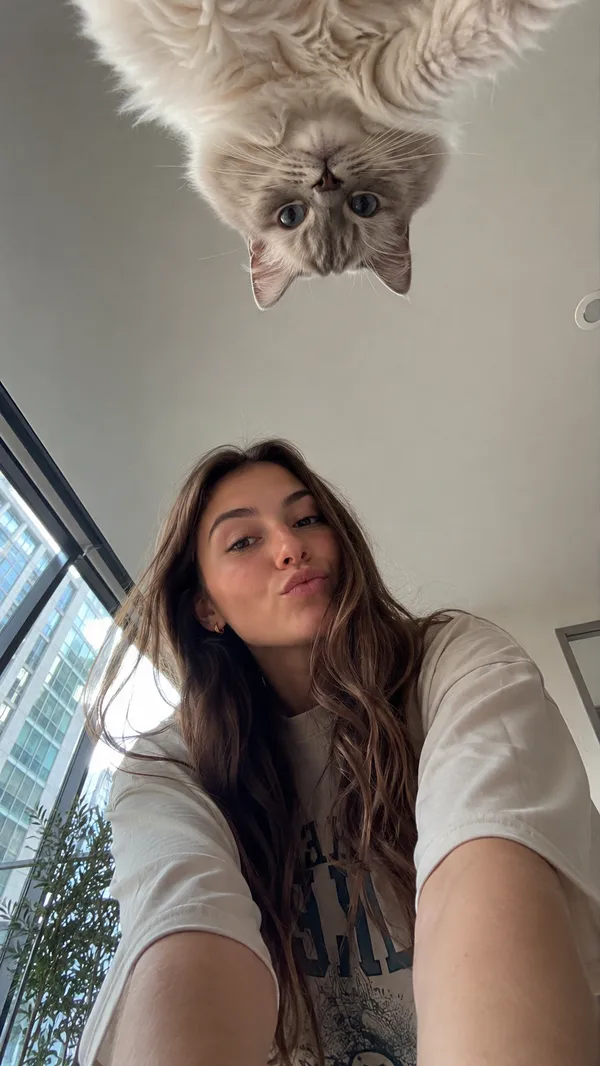
添付された任意の画像を使用し、iPhone 15以降の純正「写真」アプリで動画を一時停止した画面のスクリーンショットに加工してください。
最重要条件:元画像の内容を変更せず、iOSのUIだけを追加すること。
1. 画面サイズ・アスペクト比
完成画像はiPhone 15以降の実際のディスプレイ解像度と縦横比に合わせる。
標準設定:
* iPhone 15 / 15 Pro / 16:1179×2556px
* iPhone 15 Plus / 15 Pro Max:1290×2796px
* iPhone 16 Pro / 17 / 17 Pro / 18 Pro:1206×2622px
* iPhone 16 Pro Max / 17 Pro Max / 18 Pro Max:1320×2868px
機種指定がない場合は1179×2556pxを使用。
元画像が異なる縦横比の場合は、人物や物体の形を変形せず、画像を中央に配置する。足りない領域は元画像の周辺を自然に延長する。
既存の被写体を削除、再構成、変形、拡大加工しない。元画像の内容と画質を最大限維持する。
スマートフォン本体や外枠は描かず、スクリーンショットのみを出力する。
2. ステータスバー
iPhone 15以降の画面上端に合わせて配置。
上部のセーフエリアを考慮し、文字やアイコンがカメラ領域に重ならないようにする。
* 左上:白色の「19:49」
* 時刻の右側:白色の消音アイコン
* 右上:携帯電波強度アイコン
* 電波の右:「4G」
* 右端:数字「42」が入ったバッテリーアイコン
フォントはApple SF Pro準拠。
すべて白色で、実際のiOSと同じサイズ、線幅、間隔、余白を維持する。
ステータスバーの背景は透明。
3. 上部ナビゲーション
ステータスバーの下に3つのUIを水平配置する。
左側:戻るボタン
白色半透明の円形ボタン。直径約44pt。中央に黒色の左向きシェブロン。
中央:日時表示
横長のカプセル型パネル。幅約140pt、高さ約38pt。
背景は乳白色の半透明ガラス。
中央に以下の2行を配置。
「8月27日」
「22:58」
上段は約16ptの太字、下段は約12pt。完全な中央揃え。
右側:メニューボタン
戻るボタンと同じ直径の白色半透明な円形ボタン。中央に黒い水平三点リーダー。
3つのUIは同一の高さに揃え、左右の余白を均等にする。
4. 動画再生コントロール
画面下部に、iPhone純正写真アプリの動画再生バーを配置する。
位置:画面の高さの約78〜84%の領域。
横幅:画面幅の約86%。
高さ:約40pt。
形状:左右が完全に丸いカプセル型。
背景:乳白色の半透明、自然な背景ブラー。
内部には以下を水平配置。
左:再生ボタン
黒い右向き三角形。
中央:シークバー
横長の細いプログレスバー。
再生済み部分は濃いグレーで全体の約40%。
未再生部分は薄いグレーで約60%。
大きなスライダーノブは不要。
右:音量ボタン
黒いスピーカーと音波のアイコン。
各要素の縦位置を揃え、自然な余白を設ける。
5. 動画サムネイル一覧
再生バーのすぐ下に、フィルムストリップを横一列に配置。
位置:画面の高さの約85〜91%。
元画像から作成した小さなサムネイルを、画面幅に合わせて連続表示する。
* 約12〜16枚を目安にする。
* 各サムネイルは角丸の小さな長方形。
* サムネイル間の余白は極めて小さい。
* すべて同じ元画像を参照する。
* 切り抜き範囲や被写体の位置をわずかに変え、動画の連続フレームに見せる。
* 元画像に存在しない別人、建物、物体を生成しない。
* 写真部分の色温度、照明、画質を統一する。
6. 最下部ツールバー
画面最下部に半透明のiOSツールバーを配置。
iPhone 15以降の下部セーフエリアを考慮し、アイコンが画面下端で切れないようにする。
背景は淡い乳白色のすりガラス状。
左:共有ボタン
白い円形ボタン。中央に黒いiOS標準の共有アイコン。
中央:横長のカプセル型パネル
内部に3つの黒いアイコンを均等配置。
* ハートの輪郭
* 円で囲まれた小文字の「i」
* 3本の調整スライダー
右:削除ボタン
白い円形ボタン。中央に黒いゴミ箱アイコン。
共有ボタン、中央パネル、削除ボタンは同じ垂直位置に配置する。
下部セーフエリアに合わせてツールバーの背景を画面下端まで延長する。
7. iPhoneのUIデザイン
すべてのUIに以下の条件を適用。
* Apple純正のiOSデザイン。
* SF Pro系システムフォント。
* SF Symbolsに近いアイコン。
* 自然な半透明ガラス表現。
* 正確な円形・カプセル形状。
* 控えめな背景ぼかし。
* 統一された線幅。
* 高精度な文字配置。
* 均等な余白。
* 物理的なスマートフォンの外枠は表示しない。
* 指定のないノッチやDynamic Islandを新たに描き足さない。
* UIのサイズは画面解像度に応じて比例調整する。ただしタップ領域やアイコンが不自然に巨大化しないよう、iOSの論理ポイントを基準にする。
8. 元画像の保護
画像の被写体、顔、表情、背景、質感、照明、色彩を維持する。
元画像を再生成したり描き直したりしない。
UIの不透明部分・半透明部分・動画サムネイル部分以外の画素は可能な限り変更しない。
必要な編集は、キャンバスの縦横比調整とUIの重ね合わせだけに限定する。
9. 最終出力条件
完成画像はiPhone 15以降の実機で撮影したスクリーンショットに見えること。
縦長のフルスクリーン画像。
上部ステータスバー、日時、戻るボタン、メニュー、動画再生バー、連続サムネイル、下部ツールバーをすべて表示する。
最重要優先順位:
1. 元画像の保持
2. iPhone 15以降の正しい画面サイズ
3. UIの配置精度
4. 純正iOSのアイコンとフォント
5. 半透明ガラスの質感
6. スクリーンショットとしての自然さ
完成画像だけを出力する。
Remix
RemixPas encore de remix. Créez la première version.
Utiliser ce prompt d’image
- 01
Commencer avec le prompt
Copiez le prompt ou ouvrez-le avec le bouton de génération.
- 02
Apporter vos modifications
Adaptez le sujet, le décor ou les détails. Ajoutez des références si nécessaire.
- 03
Vérifier avant de générer
Vérifiez le modèle et les paramètres de sortie. Les résultats peuvent varier.